

Ldfa
-
Compteur de contenus
30 125 -
Inscription
-
Dernière visite
-
Jours gagnés
1 171
Type de contenu
Profils
Forums
Calendrier
Tout ce qui a été posté par Ldfa
-
Maxthon 7.5.2.6800 Bêta pour Windows est sorti aujourd'hui, il apporte son lot de nouvelles fonctionnalités, d'améliorations et de corrections de bugs. Téléchargement : https://github.com/maxthon/Maxthon/releases/ Les changements en français sont là. Vous pouvez également vous abonner au groupe Telegram NBdomain & MX6 pour faire remonter vos demandes d'améliorations et bugs rencontrés. Source : https://forum.maxthon.com/d/4375-maxthon-7526800-beta-release (L'agent IA a du retard à l'allumage !!!)

-

Support Les BugSir remplacé par l'IA sur le FI
Ldfa a posté un sujet dans Nouvelles du Forum International
Le support sur le Forum International était assuré jusqu'à aujourd'hui par des humains avec un pseudo commençant par BugSir et des chiffres. Ils ont été remplacés par un agent IA qui tente de répondre aux demandes et aux rapports de bug... Voici son message de présentation : https://forum.maxthon.com/d/4329-meet-tomhardy-your-proactive-forum-assistant- La fréquentation avait fortement baissé après le changement de Forum, mais là, j'ai bien peur que ce soit la fin... -
-
Premiers pas avec Fail2ban : protégez votre serveur Linux - IT-Connect
Ldfa a répondu à un(e) sujet de Ldfa dans Mon Wallabag
-
Premiers pas avec Fail2ban : protégez votre serveur Linux - IT-Connect
Ldfa a posté un sujet dans Mon Wallabag
IT-Connect Publié le 1 décembre 2025 Par Mickael Dorigny it-connect.fr Environ 12 minutes de lecture Vous souhaitez apprendre à utiliser Fail2ban ? Cet article est là pour vous guider dans l'installation et la configuration de Fail2ban pour protéger vos services contre certaines attaques et comportements malveillants. Fail2ban est un outil open source conçu pour protéger vos serveurs de certaines attaques en se basant sur les journaux d’évènements. Très simple à installer et configurer, il est aussi hautement personnalisable, ce qui permet de l’intégrer à de nombreux projets, contextes et infrastructures. Son principe est simple : il surveille en temps réel les logs locaux de vos services (SSH, Apache, FTP, etc.), détecte les tentatives d’intrusion répétées, et bloque automatiquement les adresses IP suspectes. Il permet donc d’exposer plus sereinement des services sur le réseau ou Internet. Version originale de cet article : 26 août 2013. Surface d’attaque : pourquoi utiliser Fail2ban ? La surface d’attaque des services exposés Chaque service accessible depuis un réseau, et encore plus sur Internet (SSH, web, FTP, etc.), représente une porte d’entrée potentielle pour un attaquant. Par exemple : Un serveur SSH exposé peut être ciblé par des bots tentant des milliers de combinaisons de mots de passe. Un formulaire de connexion web mal sécurisé peut être la cible de tentatives de brute-force. Un service FTP ouvert peut attirer des scans automatisés à la recherche de vulnérabilités connues. Sans protection, ces attaques augmentent considérablement le risque de compromission de votre système. Imaginez une porte d’entrée avec une serrure basique. Si quelqu’un essaie 100 clés différentes, il finira par entrer. Fail2ban agit comme un système d’alarme qui verrouille la porte après 3 tentatives infructueuses. Si vous souhaitez aller plus loin dans cette notion de surface d’attaque et de tentatives répétées (brute force), je vous invite à consulter nos différents articles : IT-Connect.fr - Analyse et réduction de la surface d’attaque IT-Connect.fr - L’essentiel sur les attaques brute force : principes, types d’attaques et mesures de protection Fail2ban fonctionne de la manière suivante : Fonctionnement de Fail2ban. Ainsi, même si un attaquant dispose d’un dictionnaire de mots de passe, il ne pourra pas les tester indéfiniment, car son adresse IP sera bannie rapidement. Nous allons aussi voir que les actions réalisables par Fail2ban vont au-delà d’un simple bannissement. Fail2ban en pratique : comprendre les principaux concepts Pour comprendre rapidement et facilement Fail2ban, nous allons maintenant aborder quelques-uns des principaux concepts liés à son fonctionnement et sa configuration. Les "prisons" (jails) Une prison (ou jail en anglais) est une règle de surveillance appliquée à un service spécifique (SSH, Apache, etc.). Chaque prison définit : Le service à protéger (ex : SSH, port TCP/22). Le fichier de log à surveiller (ex : /var/log/auth.log pour SSH). Le nombre maximal de tentatives autorisées avant blocage (ex : 5 échecs). La durée du blocage (ex : 10 minutes). Nous allons détailler l’installation et la configuration de fail2ban un peu plus tard dans ce tutoriel, mais pour vous donner une idée, voici un exemple de configuration d’une prison : # Exemple de prison (jail) Fail2ban pour le service SSH [sshd] enabled = true port = ssh filter = sshd logpath = /var/log/auth.log maxretry = 5 bantime = 600 Les filtres (filters) Les filtres sont des règles de détection écrites en expressions régulières. Elles permettent à Fail2ban d’identifier les lignes suspectes dans les logs. Exemple : une ligne comme Failed password for root from 192.168.1.100 dans /var/log/auth.log déclenchera le filtre sshd. Heureusement, Fail2ban est installé par défaut avec une grande quantité de filtres prêts à l’emploi, notamment pour les services les plus courants. Les actions Lorsqu’une IP est bloquée, Fail2ban peut : Ajouter une règle de pare-feu (iptables/nftables) pour interdire tout trafic depuis cette IP. Envoyer une alerte par e-mail à l’administrateur. Exécuter un script personnalisé (ex : notifier un système de monitoring). Vous êtes libres de créer toutes les actions que vous souhaitez, il faudra alors passer par du scripting bash. Cela rend l'outil hautement personnalisable. Maintenant que nous connaissons ces différents éléments, nous pouvons passer à la pratique. Installation et configuration de Fail2ban Installation du paquet Fail2ban Le paquet Fail2ban est présent dans tous les dépôts des principales distributions UNIX. Nous pouvons donc l’installer via les gestionnaires de paquets habituels : # Sous Debian et dérivés sudo apt update sudo apt install fail2ban # Pour Fedora/RHEL 8+ sudo dnf update sudo dnf install fail2ban # ou pour les anciennes versions (CentOS 7, RHEL 7) sudo yum update sudo yum install fail2ban Cette commande vous permettra de confirmer que le service est bien installé et lancé : # Vérifié l'état du service fail2ban $ systemctl status fail2ban ● fail2ban.service - Fail2Ban Service Loaded: loaded (/usr/lib/systemd/system/fail2ban.service; enabled; preset:> Active: active (running) since Fri 2025-11-21 20:18:59 CET; 29s ago Docs: man:fail2ban(1) Main PID: 1162 (fail2ban-server) Tasks: 5 (limit: 4603) Memory: 33.5M (peak: 34.0M) CPU: 261ms CGroup: /system.slice/fail2ban.service └─1162 /usr/bin/python3 /usr/bin/fail2ban-server -xf start Passons à présent à la prise en main de la configuration de Fail2Ban. Configuration initiale de Fail2ban Les fichiers de configuration de Fail2Ban se trouvent dans le dossier /etc/fail2ban/ : # Arborescence de la configuration fail2ban $ tree . ├── action.d │ ├── abuseipdb.conf │ ├── apf.conf │ ├── apprise.conf │ ├── blocklist_de.conf │ ├── [...] ├── fail2ban.conf ├── fail2ban.d ├── filter.d │ ├── 3proxy.conf │ ├── apache-auth.conf │ ├── apache-badbots.conf │ ├── apache-botsearch.conf │ ├── apache-common.conf │ ├── [...] ├── jail.conf ├── jail.d │ └── defaults-debian.conf ├── paths-arch.conf ├── paths-common.conf ├── paths-debian.conf └── paths-opensuse.conf Son organisation est assez claire et gérée de façon modulaire. Chaque fichier .conf situé dans les dossiers jail.d, filter.d et action.d sera lu et interprété au lancement de Fail2ban. Vous pourrez donc y rajouter vos propres configurations. Le fichier de configuration principal de Fail2ban est le suivant : /etc/fail2ban/jail.conf. Il s’agit d’un fichier d’une taille assez conséquente qui est déjà bien rempli. Je vous encourage à prendre le temps de parcourir ses différentes directives pour vous familiariser avec l’outil. Comme son nom l’indique, son rôle est de faire le lien entre les filtres et actions pour créer des prisons (jail) : Extrait du fichier /etc/fail2ban/jail.conf Par défaut, nous voyons par exemple une pré-configuration pour différents services SSH/HTTP qui pointent vers leurs fichiers de logs respectifs. Prenez notamment le temps de consulter les paramètres par défaut définis dans ce fichier, comme le temps de ban par défaut, qui peut être surchargé pour chaque prison que nous allons créer : Paramètres par défaut importants du fichier /etc/fail2ban/jail.conf Non voyons, par exemple, le bantime, findtime et maxretry. Quel que soit le service lié à une prison, Fail2ban cherchera 5 occurrences d'une même expression régulière pour une même IP dans un créneau de 10 minutes. Il déclenchera ensuite un bannissement de cette adresse IP pour 10 minutes. Bonnes pratiques : ne modifiez pas ce fichier directement. Créez plutôt un fichier /etc/fail2ban/jail.d/myconf.conf pour surcharger les paramètres ou les prisons souhaitées. Nous allons, dans ce fichier de configuration personnalisé, créer une prison pour le service SSH avec les caractéristiques suivantes : Service SSH (fichier /var/log/auth.log) Nombre d’essais pour déclencher l’action : 3 authentifications infructueuses Action : bannissement de l’IP pendant 1 heure Exemple de configuration personnalisée (/etc/fail2ban/jail.d/myconf.conf) : # Jail SSH [ssh] enabled = true bantime = 1h maxretry = 3 port = ssh filter = sshd logpath = /var/log/auth.log Notre prison sera identifiée par son nom [ssh]. Nous spécifions ensuite le temps de bannissement, le nombre d’essais maximal toléré, le port (abrégé ici par le nom du service), le filtre associé (ici, un filtre par défaut que vous retrouverez dans /etc/fail2ban/filter.d/sshd.conf) et le chemin vers le fichier de log. Si le port d'écoute de votre service n'est pas celui par défaut, il peut être précisé directement en étant précédé d'une virgule (ex: "port =ssh, 2569,..."). Cela sera utile pour la mise en place des règles de bannissement via nftables/iptables. Pourquoi nous ne spécifions pas d’action ? Dans Fail2ban, l’action par défaut est déjà définie globalement dans le fichier /etc/fail2ban/jail.conf. Cette action est généralement iptables-multiport qui bloque l’IP via le pare-feu : Action par défaut paramétrée dans le fichier /etc/fail2ban/jail.conf Lorsque vous maitriserez pleinement la configuration de Fail2ban, vous pourrez modifier cette action, voir en créer de nouvelles. Si vous êtes curieux et souhaitez savoir exactement comment sont configurées les actions et filtres par défaut auxquels nous faisons ici appel, je vous encourage à consulter le contenu des fichiers suivants : /etc/fail2ban/filter.d/sshd.conf /etc/fail2ban/action.d/iptables-multiport.conf /etc/fail2ban/action.d/iptables.conf Redémarrons à présent Fail2Ban pour appliquer notre nouvelle prison : # Redémarrage du service fail2ban sudo systemctl restart fail2ban Vérifier l’état des prisons Pour savoir quelles sont les prisons actives et opérationnelles, il nous faut utiliser la commande suivante : # Récupérer la liste des prisons actives $ sudo fail2ban-client status Status |- Number of jail: 2 `- Jail list: ssh, sshd Ici, nous en avons 2 : la prison sshd par défaut, et la nôtre ssh. Pour que cela soit plus propre, nous pourrons ensuite désactiver la prison par défaut [sshd] dans le fichier /etc/fail2ban/jail.d/defaults-debian.conf : $ cat jail.d/defaults-debian.conf [DEFAULT] banaction = nftables banaction_allports = nftables[type=allports] backend = systemd [sshd] enabled = false Nous pourrons ensuite à nouveau redémarrer notre service Fail2ban. Tester et valider la protection Simuler une attaque À présent, nous allons simuler un comportement malveillant en lançant 5 tentatives de connexion SSH sur notre serveur avec un mot de passe incorrect. Cela peut être fait manuellement depuis une autre machine du réseau local (ou VM) : # "bruteforce" manuel de notre machine d'attaque vers notre machine protégée ssh root@votre_serveur # <saisie d’un mauvais mot de passe> ssh root@votre_serveur # <saisie d’un mauvais mot de passe> ssh root@votre_serveur # <saisie d’un mauvais mot de passe> ssh root@votre_serveur # <saisie d’un mauvais mot de passe> ssh root@votre_serveur # <saisie d’un mauvais mot de passe> Mais sachez que lors d’une cyberattaque réelle, un attaquant va utiliser des outils automatisés pour effectuer des milliers de tentatives par minute ! Par exemple via l’outil nmap : # Utilisation de nmap pour réaliser un attaque par bruteforce automatisée sur le service SSH $ nmap -p 22 --script ssh-brute --script-args userdb=$USERDB,passdb=$PASSDB 192.168.1.17 Starting Nmap 7.93 ( https://nmap.org ) at 2025-11-21 21:23 CET NSE: [ssh-brute] Trying username/password pair: root:root NSE: [ssh-brute] Trying username/password pair: admin:admin NSE: [ssh-brute] Trying username/password pair: test:test NSE: [ssh-brute] Trying username/password pair: guest:guest NSE: [ssh-brute] Trying username/password pair: info:info Si vous souhaitez apprendre à maitriser l’outil de scan réseau et de recherche de vulnérabilités nmap, je vous oriente vers mon livre (papier ou ebook) dédié à son sujet : Constater le blocage De retour sur notre serveur protégé par Fail2ban, nous pouvons à présent vérifier que l’adresse IP de notre système d’attaque est bloquée. D’abord par ce que vos 4ᵉ et 5ᵉ tentatives n’ont certainement pas abouties : $ ssh [email protected] ssh: connect to host 192.168.1.17 port 22: Connection refused $ ssh [email protected] ssh: connect to host 192.168.1.17 port 22: Connection refused Puis, via la commande Fail2ban nous permettant d'obtenir le statut de notre prison : # Récupérer le status d'une prison Fail2ban précise $ sudo fail2ban-client status ssh Status for the jail: ssh |- Filter | |- Currently failed: 0 | |- Total failed: 3 | `- Journal matches: _SYSTEMD_UNIT=sshd.service + _COMM=sshd `- Actions |- Currently banned: 1 |- Total banned: 1 `- Banned IP list: 192.168.1.16 Nous savons ici que le service SSH a reçu trois tentatives infructueuses d’authentification, et que l’adresse IP 192.168.1.16 a été bannie. Enfin, nous pouvons aussi consulter les journaux d’évènements de Fail2ban afin d’avoir un suivi plus détaillé, et même en temps réel, des évènements : /var/log/fail2ban.log # Contenu récent des journaux d'évènements de fail2ban $ sudo tail -f /var/log/fail2ban.log 2025-11-21 20:38:46,590 fail2ban.jail [18682]: INFO Jail 'ssh' started 2025-11-21 20:38:46,590 fail2ban.filtersystemd [18682]: INFO [ssh] Jail is in operation now (process new journal entries) 2025-11-21 21:08:16,452 fail2ban.filter [18682]: INFO [ssh] Found 192.168.1.16 - 2025-11-21 21:08:16 2025-11-21 21:08:21,129 fail2ban.filter [18682]: INFO [ssh] Found 192.168.1.16 - 2025-11-21 21:08:20 2025-11-21 21:08:24,433 fail2ban.filter [18682]: INFO [ssh] Found 192.168.1.16 - 2025-11-21 21:08:24 2025-11-21 21:08:25,225 fail2ban.actions [18682]: NOTICE [ssh] Ban 192.168.1.16 Le comportement de Fail2ban est ici bien visible : il a trouvé trois matchs pour son filtre pour les logs SSH (expression régulière), tous liés à une même adresse IP, qu'il a ensuite décidé de bannir. Nous avons ici les détails de l’attaque, heure, adresse IP, service, puis la décision de Fail2ban concernant le bannissement de l’adresse IP. Lorsqu’une adresse IP est retirée du pool des adresses bloquées, cette décision est également journalisée : 2025-11-21 21:24:28,409 fail2ban.actions [19341]: NOTICE [ssh] Unban 192.168.1.16 Nous venons ici de voir la configuration simple d’une prison SSH avec travers les principaux paramètres utiles. Mais Fail2ban est très complet etpeut couvrir de nombreux services, même avec ses règles et ses filtres par défaut. Je vous encourage à consulter toute sa configuration et notamment les différentes actions possibles (/etc/fail2ban/action.d/). Vous pourrez aussi constater la présence de la règle de blocage sur votre gestion de règles de pare-feu (iptables -L ou nft list ruleset). Attention ! Même si votre configuration Fail2Ban mentionne iptables, il est probable que ce soit nft (nftables) qui soit en fait utilisé en arrière-plan, notamment sur les systèmes récents. Conclusion Fail2ban est un outil simple mais puissant pour automatiser la protection de vos services exposés. En quelques minutes, vous réduisez significativement le risque d’intrusion par force brute, sans effort manuel. Il faut cependant aussi être conscient des limites de cet outil, il ne s’agit pas d’un système qui va bloquer 100% des attaques possibles. On parle notamment des failles 0-Day ou de tout autre type d’attaque qui, soit ne génère pas les logs nécessaires à leur blocage, soit ne se base pas sur des patterns connus. Égarement, la génération d’actions et de filtres qui n’existent pas déjà dans l’outil nécessite de bonnes compétences système et réseau, mais aussi des compétences en scripting. Et vous, utilisez-vous déjà Fail2ban ? Quelles prisons avez-vous configurées ? Partagez vos retours en commentaires ! FAQ Peut-on utiliser Fail2ban sur Windows ? Non, Fail2ban est conçu pour les systèmes UNIX/Linux (Debian, Ubuntu, CentOS, etc.) et dépend d’outils comme iptables/nftables, absents sur Windows. Fail2ban est-il efficace contre les attaques DDoS ? Non, Fail2ban n’est pas conçu pour les DDoS (Distributed Denial of Service). Il bloque des IP individuellement, pas des flux massifs. Solutions complémentaires : Utilise un CDN (Cloudflare, Akamai) pour absorber le trafic. Configure des règles de rate-limiting côté pare-feu ou load balancer. Quelles sont les alternatives à Fail2ban ? Fail2ban est l’outil le plus connu pour bloquer les attaques par force brute, mais il existe d’autres solutions : DenyHosts : similaire à Fail2ban, mais spécifique à SSH. CrowdSec : outil moderne, collaboratif et open source, qui partage des listes d’IP malveillantes entre utilisateurs (consultez nos articles sur CrowdSec) Co-fondateur d'IT-Connect.fr. Auditeur/Pentester chez Orange Cyberdéfense. Afficher l’article complet -
Proxmox Proxmox VE Helper-Scripts : une collection de scripts prêts à l'emploi - IT-Connect
Ldfa a répondu à un(e) sujet de Ldfa dans Mon Wallabag
-
Je viens de faire la MAJ d'IP.Board en version 4.7.24 qui apporte des ajouts et corrections de bugs/failles de sécurité. Si vous constatez des dysfonctionnements, de les signaler à la suite de ce message. C'est sans doute l'une des dernières MAJ avant la fin du support de la version 4 le 31/12/2026. Source : https://invisioncommunity.com/release-notes/
-
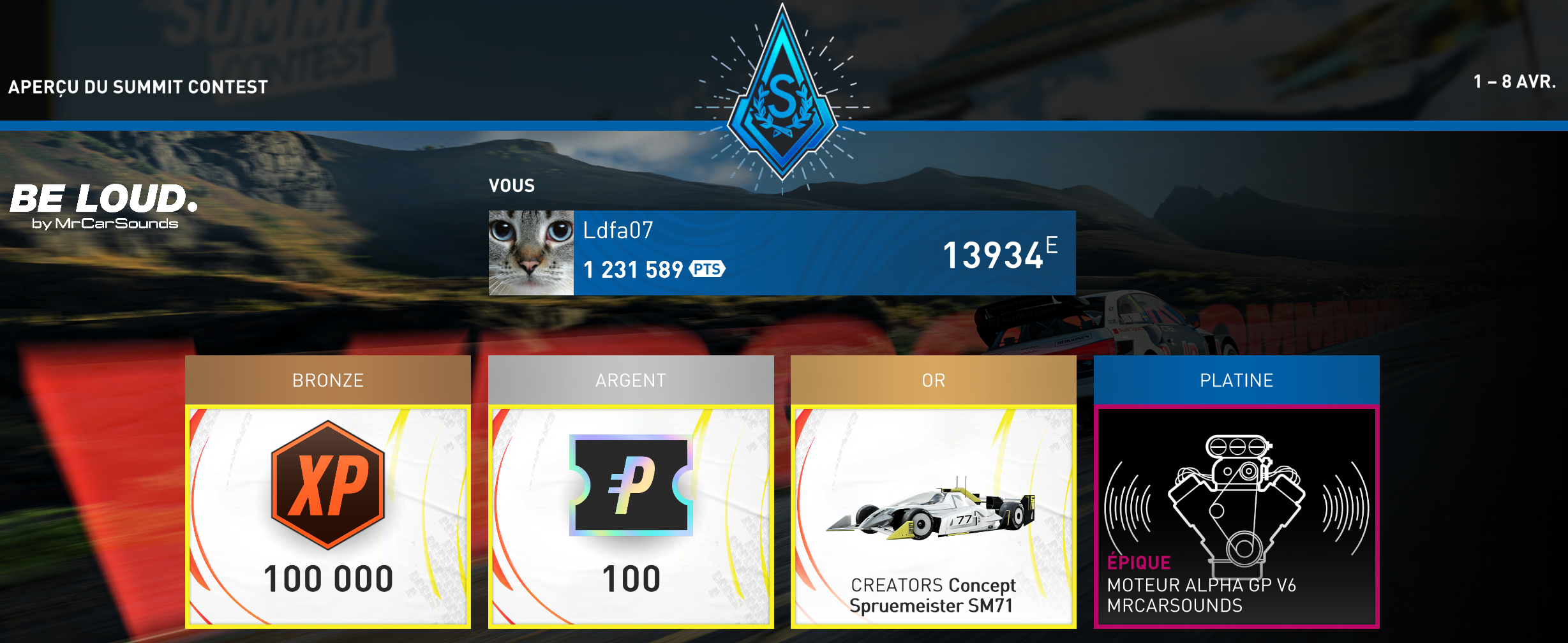
Je termine encore Platine cette semaine ici aussi.
-
Je termine encore Platine cette semaine.
-
Win Traduction française de Mx7 pour Windows
Ldfa a répondu à un(e) sujet de Ldfa dans Traductions françaises de Maxthon sur Crowdin
Traduction approuvée. fr.ini -
Win Traduction française de Mx7 pour Windows
Ldfa a répondu à un(e) sujet de Ldfa dans Traductions françaises de Maxthon sur Crowdin
There are new strings to translate in the Maxthon pour Windows project. You were a project participant previously so your help will be appreciated a lot. 2 new strings for translation (4 words). -
Changements principaux : + Ajout de la fonction « Tout fermer » sur la page de gestion des extensions. + Les membres Maxthon bénéficient désormais d'un accès gratuit au téléchargement multithread. Les non-membres peuvent payer une petite somme en Pièces d'or pour activer le téléchargement multithread. * Optimisation du décalage du gestionnaire de téléchargement. * Optimisation des raccourcis clavier pour les nouvelles fenêtres de téléchargement. - Correction d'un problème empêchant l'enregistrement des paramètres de chemin de téléchargement. - Correction d'un problème pouvant entraîner des téléchargements en double. - Correction d'un problème pouvant faire déborder la barre d'outils vidéo de l'écran. - Correction d'un problème affichant un statut incorrect pour certains téléchargements.
-
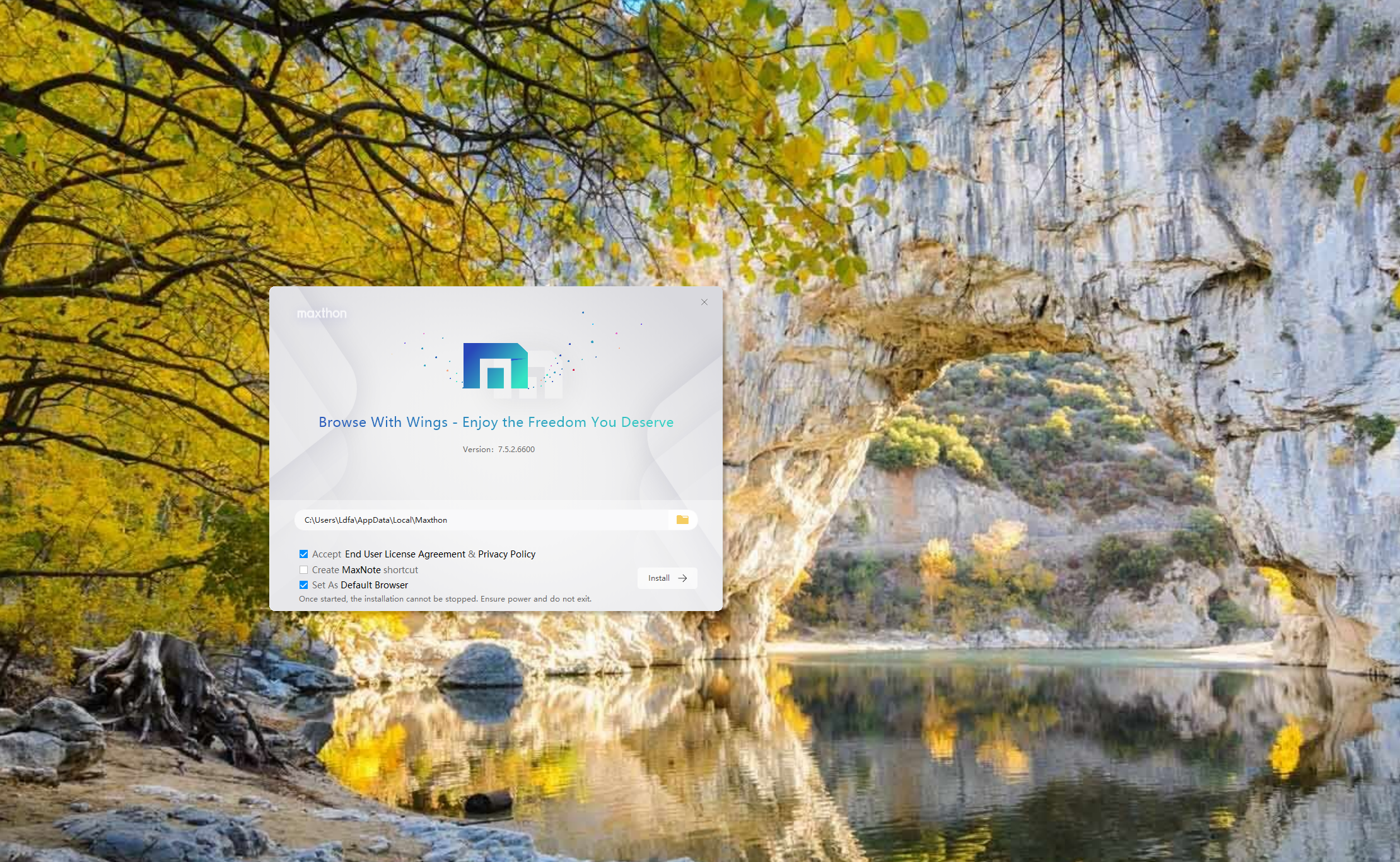
Maxthon 7.5.2.6600 Bêta pour Windows est sorti aujourd'hui, il apporte son lot de nouvelles fonctionnalités, d'améliorations et de corrections de bugs. Téléchargement : https://github.com/maxthon/Maxthon/releases/ Les changements en français sont là. Vous pouvez également vous abonner au groupe Telegram NBdomain & MX6 pour faire remonter vos demandes d'améliorations et bugs rencontrés. Source : https://forum.maxthon.com/d/4265-maxthon-7526600-beta-release
-
Proxmox Bloquer les publicités sur un réseau avec AdGuard Home - IT-Connect
Ldfa a répondu à un(e) sujet de Ldfa dans Mon Wallabag
La version vidéo si vous préférez. -
Proxmox Bloquer les publicités sur un réseau avec AdGuard Home - IT-Connect
Ldfa a répondu à un(e) sujet de Ldfa dans Mon Wallabag
Pour installer AdGuard Home très facilement sur Proxmox : https://community-scripts.org/scripts/adguard?id=adguard -
Proxmox Bloquer les publicités sur un réseau avec AdGuard Home - IT-Connect
Ldfa a posté un sujet dans Mon Wallabag
IT-Connect Publié le 6 avril 2026 Par Florian BURNEL it-connect.fr Environ 24 minutes de lecture Ce guide technique explique comment installer et configurer la solution open source AdGuard Home pour bloquer les publicités et les sites malveillants à l'échelle d'un réseau. La question suivante sera aussi abordée : comment bénéficier du blocage des publicités depuis n'importe où ? Grâce à la mise en place de la solution AdGuard Home, vous reprenez le contrôle sur votre navigation. Je dirais même que, d'une façon générale, vous allez avoir plus de contrôle sur les connexions effectuées par les appareils connectés à votre réseau. En effet, au-delà de bloquer les publicités, une solution comme celle-ci peut aussi bloquer les solutions de tracking et de suivi, ainsi que des sites indésirables ou malveillants. AdGuard Home est capable de nettoyer les flux réseau sur l'ensemble des appareils : de votre ordinateur à votre smartphone, en passant par votre TV connectée à Internet. Se pose alors une première question : comment fonctionne ce mécanisme de blocage ? Avant de parler de la solution AdGuard Home et du choix de cette solution, prenons un instant pour évoquer le mécanisme de blocage. Tout va jouer au niveau du DNS. Pour rappel, le système de noms de domaine (DNS) agit comme l'annuaire d'Internet. Lorsque vous tapez l'adresse d'un site web dans votre navigateur, votre ordinateur interroge un serveur DNS pour traduire ce nom de domaine en une adresse IP compréhensible par les machines. Sans cela, on serait obligé de connaître les adresses IP des sites par cœur : c'est tout simplement impossible. Ainsi, quand vous accédez à un site web comme www.domaine.fr, votre machine interroge le serveur DNS configuré dans les paramètres réseau de votre ordinateur pour obtenir l'adresse IP correspondante. Le blocage au niveau DNS, souvent appelé "DNS sinkholing" (que l'on appelle aussi trou noir DNS, ou DNS menteur), intervient exactement à cette étape. Lorsqu'une page web tente de charger une publicité ou un script de suivi, elle effectue une requête vers un domaine spécifique (par exemple, ads.serveur-publicite.com). Si vous utilisez AdGuard Home comme serveur DNS, celui-ci compare chaque requête à une liste de filtres (blocklists). Si le domaine demandé figure dans ces listes, AdGuard Home refuse de résoudre l'adresse IP réelle et renvoie une réponse invalide (comme 0.0.0.0). Le résultat est direct : l'appareil ne peut pas contacter le serveur publicitaire, et la publicité ne s'affiche pas. Cette méthode est légère, rapide et s'applique à tous les appareils utilisant ce serveur DNS. Le site web visité, quant à lui, continuera de fonctionner correctement. En effet, si vous accédez à IT-Connect via www.it-connect.fr et que vous bloquez les publicités chargées depuis www.domaine-pub.fr, il n'y a que les contenus relatifs à la publicité qui sont bloqués. Pour certains sites mondiaux, c'est parfois difficile, car les publicités et le site web sont chargés depuis le même domaine : dans ce cas, le blocage des publicités par DNS ne peut pas fonctionner. Les fonctionnalités principales d'AdGuard Home AdGuard Home est une solution open source, gratuite et éprouvée. Elle est développée et maintenue depuis plusieurs années. Sa principale alternative est elle aussi open source et s'appelle Pi-Hole. Il en existe d'autres, comme Blocky. AdGuard Home se distingue par une interface moderne et des fonctionnalités complètes, on peut citer : Filtrage des requêtes DNS : blocage des publicités, des traqueurs et des domaines malveillants en s'appuyant sur des listes maintenues par la communauté. Sur le papier, vous pouvez bloquer n'importe quel site web grâce aux règles personnalisées. Contrôle parental : possibilité d'activer la recherche sécurisée (Safe Search) sur les principaux moteurs de recherche (Google, Bing, DuckDuckGo) pour filtrer les contenus inappropriés. Blocage de services : une section dédiée permet de bloquer rapidement des applications ou des services populaires (comme TikTok, YouTube, WhatsApp, etc.) sans avoir à chercher manuellement les domaines associés. Du blocage en 1-clic. Gestion par client (appareil) : vous pouvez appliquer des règles de filtrage spécifiques en fonction de l'adresse IP, de l'adresse MAC ou du nom de l'appareil. Cette gestion par appareil offre beaucoup de souplesse. Chiffrement DNS : par défaut, les flux du DNS ne sont pas protégés (pas de chiffrement). AdGuard Home offre l'avantage de supporter nativement des protocoles sécurisés comme DNS-over-HTTPS (DoH) et DNS-over-TLS (DoT). Cela est vrai pour échanger avec les clients et les serveurs DNS upstreams (résolveurs). Où peut-on installer AdGuard Home ? AdGuard Home est conçu pour être léger et peu gourmand en ressources, ce qui permet de le déployer sur une grande variété d'équipements. Il existe des images Docker et des programmes d'installation pour différents OS. On peut donc imaginer les scénarios d'installation suivants : Sur un NAS : Docker est pris en charge par toutes les marques (Synology, QNAP, ASUSTOR, UGREEN, etc.). Sur un nano-ordinateur : un Raspberry Pi est parfaitement adapté (via cette commande : curl -s -S -L https://raw.githubusercontent.com/AdguardTeam/AdGuardHome/master/scripts/install.sh | sh -s -- -v) Sur un serveur Linux ou un VPS : que ce soit sous Debian, Ubuntu ou Alpine Linux (via cette commande : curl -s -S -L https://raw.githubusercontent.com/AdguardTeam/AdGuardHome/master/scripts/install.sh | sh -s -- -v) Directement sur Windows ou macOS : bien que ce soit moins courant pour un usage en réseau, des exécutables sont disponibles. Ce qui est important, c'est que l'appareil soit disponible 24/7 sur votre réseau, car AdGuard Home va devenir indispensable pour assurer le bon fonctionnement de votre connexion Internet. Un NAS ou un Raspberry Pi, c'est l'idéal. Dans le cadre de ce tutoriel, nous nous concentrerons sur une installation conteneurisée via Docker. L'avantage étant de pouvoir reproduire cette configuration sur différents types d'équipements à partir du moment où Docker est présent. Tutoriel - Installer AdGuard Home sur un NAS Synology AdGuard Home : ce qu'il peut bloquer & ce qu'il ne peut pas bloquer Entre les services en ligne et les bloqueurs de publicités, c'est un peu le jeu du chat et de la souris. Chacun essaie de prendre le dessus sur l'autre. Résultat, AdGuard Home ne peut pas bloquer toutes les publicités. Ce n'est pas qu'il est mauvais, c'est qu'il est limité par son mode de fonctionnement basé sur le DNS et aussi parce qu'en face, il y a beaucoup de services qui utilisent des techniques difficiles à contourner. Voici un état des lieux : Type de contenu AdGuard Home Explication technique Bannières classiques et pop-ups ✅ Bloqué La publicité provient d'un serveur tiers. AdGuard Home bloque la résolution DNS du domaine externe. Selon la façon dont est implémentée la publicité, cela peut laisser un espace blanc sur le site web. Télémétrie et traqueurs ✅ Bloqué Excellente efficacité contre les outils d'analyse (Google Analytics), le pistage Windows, IoT ou Smart TV qui communiquent avec des serveurs dédiés. Pubs "In-App" (smartphones/jeux) ✅ Bloqué Les applications mobiles gratuites font généralement appel à des régies publicitaires externes (domaines tiers) facilement identifiables et neutralisables. Publicités vidéo (YouTube, Twitch) ❌ Non bloqué La publicité et la vidéo légitime sont diffusées par le même domaine de streaming. Bloquer la pub revient à bloquer le site, ce qui empêche son fonctionnement. Posts sponsorisés sur les réseaux sociaux ❌ Non bloqué Sur Facebook, Instagram ou X (Twitter), les annonces sponsorisées sont injectées directement dans le flux d'actualité depuis les serveurs de la plateforme. AdGuard Home ne peut rien y faire. Installation d'AdGuard Home avec Docker Pour ce déploiement, je vous propose d'utiliser un mode réseau bien spécifique au niveau de Docker : le macvlan. Ce mode permet d'attribuer une adresse IP distincte de celle du serveur Docker directement au conteneur AdGuard Home. Ainsi, il aura sa propre adresse IP pour communiquer avec les appareils du réseau. Vous pourriez tout à fait utiliser le mode habituel (bridge) pour ce conteneur, mais AdGuard Home partagerait l'adresse IP du serveur Docker. Dans ce cas, et à cause du mécanisme de NAT interne à Docker, vous ne pourriez pas voir l'adresse IP source des clients. Donc, au niveau d'AdGuard Home, toutes les requêtes seront associées à un seul client, ce qui veut dire que vous n'aurez pas de statistiques par client (ni la possibilité de faire des règles par client) dans AdGuard Home. Si ce n'est pas important pour vous, alors l'utilisation d'un réseau macvlan est facultative. Personnellement, je trouve cela contraignant. Avant de commencer, je vous rappelle que le conteneur AdGuard Home doit être joignable sur le port 53 (standard pour le DNS). D'autres ports seront utilisés en fonction des services activés (serveur DHCP géré par AdGuard Home, par exemple). Création du réseau MacVlan en ligne de commande Il est préférable de créer le réseau MacVlan manuellement en amont. La raison est simple : vous ne pouvez avoir qu'un seul réseau MacVlan rattaché à une interface physique. Peut-être même que vous en avez déjà un, selon les services déjà déployés sur votre serveur Docker. Si ce n'est pas le cas, l'idée c'est de le créer puis d'y connecter ensuite le conteneur AdGuard Home. Par la suite, vous pourriez tout à fait connecter d'autres conteneurs à ce réseau. Pour cela, ouvrez un Terminal sur votre serveur ou lancez une connexion SSH. ssh <nom utilisateur>@<IP du serveur Docker> Une fois connecté en SSH, exécutez la commande docker network indiquée ci-dessous. Attention : veillez à adapter l'interface parent (eth0), le sous-réseau (subnet), la passerelle de votre routeur (gateway) et la plage d'IP souhaitée (ip-range) à votre propre réseau local. Si vous avez connecté l'interface 1 de votre serveur Docker au réseau, cela devrait être eth0. Vous pouvez le vérifier en saisissant la commande ip a et en regardant quel est le nom de l'interface où est configurée l'adresse IP de votre serveur. Voici la commande à exécuter pour créer le réseau MacVlan : docker network create -d macvlan \ -o parent=eth0 \ --subnet=192.168.10.0/24 \ --gateway=192.168.10.254 \ --ip-range=192.168.10.144/28 \ macvlan_net Dans l'exemple ci-dessous, un masque /28 est utilisé. Ainsi, avec la plage 192.168.10.144/28, cela mettra à disposition de Docker les adresses allant de 192.168.10.144 à 192.168.10.159. De quoi vous permettre de connecter jusqu'à 14 conteneurs via ce réseau MacVlan. Ensuite, vous pouvez vérifier l'existence de ce réseau et afficher sa configuration via ces deux commandes : docker network ls docker network inspect macvlan_net Note : l'idéal, c'est que cette plage d'adresses IP (de .144 à .159) soit exclue de la plage de distribution de votre serveur DHCP (votre box Internet ou votre routeur). Cela assure qu'il n'y aura pas de conflits. Déploiement AdGuard Home avec Docker Compose Maintenant que le réseau macvlan_net existe, nous pouvons créer notre fichier docker-compose.yml. Mais avant cela, créons l'arborescence de dossiers pour la persistance des données d'AdGuard Home. sudo mkdir -p /opt/docker-compose/adguard-home/{workdir,confdir} Note : le dossier confdir contiendra le fichier de configuration AdGuardHome.yaml. Ce fichier contient l'ensemble de la configuration d'AdGuard Home. Créez un fichier docker-compose.yml : sudo touch /opt/docker-compose/adguard-home/docker-compose.yml Insérez la configuration suivante dans ce fichier : services: adguardhome: image: adguard/adguardhome:latest container_name: adguard restart: unless-stopped volumes: - ./workdir:/opt/adguardhome/work - ./confdir:/opt/adguardhome/conf networks: macvlan_net: ipv4_address: 192.168.10.151 # L'IP accessible par tous les appareils du réseau local adguard_bridge: ipv4_address: 10.10.10.2 # L'IP interne accessible par le NAS/serveur hôte networks: macvlan_net: external: true adguard_bridge: driver: bridge ipam: config: - subnet: 10.10.10.0/24 gateway: 10.10.10.1 Lancez ensuite la création du conteneur en vous plaçant dans le dossier contenant le fichier, puis exécutez : docker compose up -d L'application va s'initialiser et si vous consultez les journaux (docker compose logs), vous devriez voir ceci : adguard | [info] webapi: AdGuard Home is available at the following addresses: adguard | [info] go to http://127.0.0.1:3000 adguard | [info] go to http://[::1]:3000 adguard | [info] go to http://10.10.10.2:3000 adguard | [info] go to http://192.168.10.151:3000 adguard | [info] starting plain server server=plain addr=0.0.0.0:3000 Premiers pas avec AdGuard Home Une fois le conteneur démarré, ouvrez votre navigateur web et rendez-vous sur l'adresse IP que nous avons définie, suivie du port d'installation par défaut : http://192.168.10.151:3000. Si cela ne fonctionne pas, et que votre machine Docker est une machine virtuelle, le commutateur virtuel (vSwitch) de votre hyperviseur bloque très probablement la connexion. Pourquoi ? En réalité, le réseau Macvlan génère une nouvelle adresse MAC virtuelle pour le conteneur. Par sécurité, les hyperviseurs bloquent le trafic destiné à une adresse MAC qu'ils n'ont pas explicitement attribuée à la VM. La solution consiste à modifier les paramètres de la machine virtuelle pour autoriser ce phénomène. Ce sera une configuration à effectuer sur plusieurs plateformes (Hyper-V, VMware, Proxmox...). Dans le cas d'Hyper-V, utilisé pour cet exemple, voici l'option à activer. Configuration initiale Un assistant de configuration va vous accueillir. Cinq étapes rapides à compléter nous attendent. Cliquez sur le bouton pour commencer. Vous devez indiquer sur quelle interface réseau (et quel port) sera joignable l'interface d'administration. La même chose est demandée pour le serveur DNS (port 53). Laissez par défaut (important pour le DNS si le serveur Docker doit aussi utiliser AdGuard Home comme DNS) ou sélectionnez l'interface correspondant à votre IP 192.168.10.151. Créer un compte administrateur : choisissez un nom d'utilisateur et un mot de passe robuste. AdGuard Home vous explique rapidement comment configurer vos appareils. En effet, la mise en œuvre d'une telle solution implique une modification de la configuration des appareils de votre réseau. Il ne sera pas nécessaire de configurer manuellement chaque appareil, comme nous le verrons ensuite. Une fois ces étapes validées, le tableau de bord principal sera accessible sur http://192.168.10.151 (sans le port 3000). Voilà, la configuration initiale est terminée ! Le tableau de bord affiche des statistiques d'utilisation (requêtes DNS totales, requêtes bloquées, etc.). Le menu présent en haut permet d'accéder aux différentes sections de la configuration. Actuellement, AdGuard Home est opérationnel. Sa configuration en sortie de boîte permet de filtrer les publicités. Néanmoins, il est préférable d'ajuster sa configuration pour en profiter pleinement, c'est ce que nous allons voir. Configuration des DNS upstreams (serveurs en amont) AdGuard Home ne connaît pas toutes les adresses IP des sites web. Lorsqu'il reçoit une requête DNS légitime, il doit la transmettre à un serveur DNS externe capable de la résoudre. C'est un tiers de confiance et vous avez le choix du serveur, ou je dirais même, des serveurs, que vous souhaitez solliciter. Allez dans Paramètres > Paramètres DNS. Dans la section "Serveurs DNS en amont", vous pouvez renseigner les serveurs DNS de votre choix. Certains sont réputés pour être plus respectueux de la vie privée que d'autres, certains feront eux aussi du filtrage, etc... Il y a le choix. Surtout, AdGuard Home peut interroger ces serveurs DNS via le protocole DNS traditionnel (flux en clair) ou via DoH ou DoT, ce qui permet de chiffrer les flux. Il est donc préférable d'utiliser des serveurs DNS upstreams compatibles DoH ou DoT. Par exemple les serveurs de Quad9 et Cloudflare via DNS-over-HTTPS : https://dns10.quad9.net/dns-query https://dns.cloudflare.com/dns-query Vous pouvez visiter cette page pour avoir une liste complète de serveurs que vous pouvez solliciter en tant que résolveur DNS. Par défaut, le mode "Équilibrage de charge" est sélectionné, ce qui signifie que tous les serveurs présents dans votre liste de serveurs upstreams seront sollicités. Par exemple, AdGuard pourra solliciter un serveur DNS pour répondre à un client, et à la prochaine sollicitation, il contactera l'autre serveur DNS. Même si en réalité, AdGuard priorisera celui qui offre les meilleures performances (vous le verrez dans les statistiques). Vous pouvez aussi choisir le mode "Requêtes en parallèle" pour qu'AdGuard sollicite plusieurs serveurs en même temps. Un peu plus bas dans la page, vous allez tomber sur une section nommée "Serveurs DNS d'amorçage". Il s'agit de serveurs DNS qu'AdGuard sollicitera pour résoudre les adresses des serveurs DoH. En effet, quand on indique à AdGuard d'utiliser https://dns10.quad9.net/dns-query comme serveur upstream, il doit forcément résoudre ce nom au moins une fois (dns10.quad9.net). D'autres paramètres sont disponibles pour vous permettre de gérer le comportement du cache, de définir des résolveurs privés (notamment pour les zones de recherche inversées) et le type de blocage. Ce dernier point fait écho à mes propos précédents. En effet, vous indiquez à AdGuard Home comment il doit bloquer les sites correspondant à de la publicité ou autre... Le mode par défaut indique bien "Répondre avec adresse IP zéro", ce qui veut bien dire qu'AdGuard Home va mentir au client DNS en lui indiquant que l'IP de la ressource est 0.0.0.0. Pensez à enregistrer les paramètres modifiés au niveau de chaque section de cette même page. Gestion des listes de filtrage Par défaut, AdGuard Home utilise sa propre liste de blocage. Pour aller plus loin et améliorer la sécurité de votre réseau, je vous recommande d'ajouter des listes supplémentaires. La gestion de ces listes s'effectue ici : Filtres > Listes de blocage DNS. Cliquez sur le bouton "Ajouter liste de blocage". Vous pouvez sélectionner des listes communautaires depuis une liste préconfigurée dans AdGuard Home ou ajouter vos propres listes. L'objectif étant d'utiliser des listes qui offrent un bon ratio de blocage avec très peu de faux positifs (sites légitimes bloqués par erreur). Sinon, cela va devenir un enfer à gérer. Je vous recommande ces listes : Steven Black (reconnue mondialement) : https://adguardteam.github.io/HostlistsRegistry/assets/filter_33.txt Phishing URL Blocklist (PhishTank and OpenPhish) : https://adguardteam.github.io/HostlistsRegistry/assets/filter_30.txt Nicolas Pawlak (Red Flag Domains) pour bloquer les domaines malveillants (tentative d'usurpation de marques) : https://dl.red.flag.domains/adguard/red.flag.domains.txt Ajoutez ces listes une par une. Comme le montre l'image ci-dessous, ces listes contiennent plusieurs dizaines de milliers de règles. Si vous piochez directement dans la liste des listes proposées par AdGuard Home, vous verrez qu'elles sont organisées par catégorie. Je vous invite à cliquer sur le bouton en forme de maison pour accéder au site de la liste afin d'en savoir plus avant de l'activer. Par ailleurs, dans le menu "Filtres", il y a une entrée nommée "Règles de filtrage personnalisées". Cela vous permet de déterminer des règles de blocage ou d'autorisation personnalisées. Quand vous allez créer des exclusions via le "Journal des requêtes", cela viendra alimenter cette section. AdGuard Home intègre son propre moteur de gestion de règles, ce qui vous permet de créer du sur-mesure. Une règle || sert à bloquer, tandis qu'une règle @@|| sert à autoriser (débloquer). L'exemple ci-dessous permet de débloquer la plateforme d'affiliation awin.com, que j'utilise pour IT-Connect. C'est un système très flexible. En effet, vous pouvez gérer des clients dans AdGuard Home (c'est-à-dire vos appareils) et chaque appareil peut avoir un type (PC, NAS, mobile, etc...). Ainsi, vous avez la possibilité de créer des règles qui s'appliqueront uniquement à certains clients nommés ou certains types de clients. L'exemple ci-dessous sert à bloquer le domaine exemple.fr pour tous les clients, sauf ceux qui ont le tag device_phone. ||exemple.fr^$ctag=~device_phone La syntaxe des règles de blocage est expliquée sur cette page. Blocage des services L'une des forces de l'outil AdGuard Home, c'est sa capacité à bloquer des services populaires : ChatGPT, Tinder, Xbox Live, Dropbox, Microsoft Teams, Proton, Amazon, eBay, etc.... Une liste prédéfinie est disponible ici : Filtres > Services bloqués. Si vous souhaitez empêcher l'accès aux réseaux sociaux (ou à un autre service) sur une plage horaire ou de manière permanente, il suffit de cocher le nom du service et de sauvegarder. AdGuard Home s'occupe alors de bloquer tous les domaines liés à ce service ! En bas de page, vous pouvez aussi créer des règles selon une plage horaire. Gestion des clients Pour appliquer des règles de filtrage ou d'exclusion spécifiques, AdGuard Home doit pouvoir identifier l'origine des requêtes DNS. La solution propose quatre méthodes pour effectuer une identification des clients : Adresse IP (192.168.1.98) : la méthode la plus directe est d'identifier le client à partir de son adresse IP. Mais, attention, l'équipement doit disposer d'une IP fixe (ou d'une réservation DHCP) pour garantir que l'identification reste fiable dans le temps. S'il change d'adresse IP, cela va perturber forcément le bon fonctionnement. Plage CIDR (192.168.1.0/24) : permet d'appliquer une stratégie à un sous-réseau entier. Idéal pour traiter par lots un réseau invité ou un VLAN dédié aux objets connectés (IoT). Vous fonctionnez par sous-réseau plutôt que par client. Adresse MAC (AA:BB:CC:DD:EE:FF) : fiable car cette méthode est liée à l'interface matérielle de l'appareil. Néanmoins, cette fonctionnalité requiert que le service DHCP soit géré par AdGuard Home lui-même, et non par votre box ou routeur. ClientID (DNS chiffré) : une approche avancée réservée lors de l'utilisation des protocoles sécurisés (DoH, DoT ou DoQ). Le client s'identifie au travers d'une URL personnalisée (par exemple : https://dns.domaine.fr/dns-query/mon-client). La gestion des clients permet d'avoir une idée précise de "qui a accédé à quoi" au niveau du réseau, bien que ce soit tout de même restreint à tout accès qui implique une requête DNS en amont. Mais, c'est aussi une façon de ne pas appliquer les mêmes règles à tous les appareils. Pour gérer les clients, accédez à : Paramètres > Paramètres du client. Vous pouvez identifier une machine par son adresse IP ou son adresse MAC et lui attribuer une politique spécifique : par exemple, désactiver le blocage de certains services pour votre ordinateur de travail, mais l'activer pour les tablettes des enfants. Vous pouvez visualiser vos clients existants et en ajouter des nouveaux. Quand vous ajoutez un client, vous devez le nommer, lui associer des mots-clés (c'est-à-dire un ou plusieurs tags), et surtout un identifiant (selon l'une des méthodes évoquées ci-dessus). Vous avez la possibilité de lui associer des règles spécifiques, comme l'activation du contrôle parentale, la recherche sécurisée, etc. Les journaux d'accès La section "Journal des requêtes" accessible depuis le menu principal, permet de visualiser, en temps réel, quelles sont les requêtes DNS traitées par AdGuard Home. Vous verrez les requêtes autorisées et celles bloquées. Quand c'est bloqué, vous saurez de quelle liste provient le blocage (AdGuard DNS Filter, sur l'exemple ci-dessous). Pour chaque ligne, vous avez plusieurs informations : la date et l'heure, le nom de domaine cible, l'action, et le client à l'origine de la demande. Sur chaque ligne, vous avez aussi trois points verticaux permettant d'accéder à un menu. Quatre actions sont proposées : Débloquer : pour créer une règle permettant d'autoriser le domaine en question (de quoi gérer les faux positifs), Débloquer uniquement pour ce client : comme l'action précédente, mais en autorisant le flux uniquement pour ce client, Interdire ce client : pour bloquer totalement cet appareil. Ajouter comme client persistant : pour ajouter cet appareil comme nouveau client persistant dans votre base (ce qui va alimenter Paramètres > Paramètres du client). Vous pouvez aussi rechercher un domaine, un client, ou filtrer par type de journaux. Ci-dessous, le filtre est positionné sur "Services bloqués", ce qui permet d'afficher les requêtes pour les services bloqués via la section suivante : Filtres > Services bloqués. AdGuard Home bloque un site, que faire ? N'allez pas croire qu'AdGuard Home est une solution miracle qui ne nécessite pas de maintenance. Au début, vous aurez forcément besoin de faire des ajustements dans la configuration, notamment pour débloquer les faux positifs ou les services que vous utilisez et qui ont été bloqués. Par exemple, si vous utilisez le service de streaming TF1+ pour regarder des programmes en ligne, vous serez confronté à une erreur comme celle-ci : La raison est simple : TF1+ dispose de capacités de détection lui permettant de voir que vous essayez de bloquer les publicités. Par conséquent, il vous empêche de lire la vidéo. Face à cette situation que vous allez très certainement rencontrer, que faire ? Voici trois options pour contourner ce blocage : La liste blanche (ciblée) : ajoutez manuellement les adresses des serveurs publicitaires de TF1 dans vos règles de filtrage personnalisées AdGuard. L'analyse en direct (sur-mesure) : lancez la vidéo, consultez le journal des requêtes d'AdGuard et débloquez à la volée les lignes rouges qui s'affichent au moment du blocage. L'exclusion de l'appareil (déconseillé) : enregistrez l'adresse IP de votre TV ou Box dans les paramètres clients d'AdGuard pour désactiver totalement le filtrage antipub sur cet écran précis. Vous devez donc passer par le "Journal des requêtes" pour identifier les flux bloqués et faire le nécessaire. Pour TF1+, à l'heure actuelle, vous pouvez ajouter ces règles dans le filtrage personnalisé (pour débloquer ces domaines) : @@||pub.tf1.fr^ @@||s.tf1.fr^ @@||adproxy.tf1.fr^ @@||ads.stickyadstv.com^ @@||tf1-fram.adswizz.com^ La configuration des clients pour AdGuard Home Votre serveur AdGuard Home est activé, il est configuré, mais pour autant, il ne bloque pas encore les publicités sur vos appareils. C'est normal. Vous devez l'utiliser en tant que serveur DNS. Sur un réseau domestique, la Box est utilisée par défaut en tant que DNS. Mais, là, vous devez solliciter votre serveur AdGuard Home. Plusieurs options sont possibles pour effectuer la configuration des clients : Modifier la configuration du DHCP sur votre box (ou routeur) pour diffuser l'adresse IP de votre serveur AdGuard Home comme DNS. Au niveau des options, cela dépend si vous utilisez une Box Orange, Free, Bouygues, etc. Utiliser AdGuard Home comme DHCP, et donc diffuser son IP comme serveur DNS. Veillez à désactiver le DHCP de la Box si vous partez sur cette méthode. Éditez manuellement la configuration IP d'un appareil pour spécifier l'adresse IP du serveur AdGuard Home comme serveur DNS. Méthode nécessaire sur les appareils avec une adresse IP fixe, et dans un premier temps pour faire un test de bon fonctionnement. Sur Windows, cela revient à spécifier l'adresse IP du serveur AdGuard Home de cette façon : À partir du moment où la configuration sera effective, vous verrez de premières lignes arriver dans le journal des accès d'AdGuard Home. Bloquer les publicités depuis n'importe où Si vous désirez profiter du blocage des publicités depuis n'importe où, c'est-à-dire y compris lorsque vous n'êtes pas connecté à votre réseau local, sachez que c'est possible. Vous devez utiliser une connexion VPN vers votre réseau local, afin d'appliquer le même principe : utiliser le serveur AdGuard Home comme serveur DNS. Pour mettre en place cette connexion à distance, plusieurs solutions sont envisageables : Utiliser un VPN de type OpenVPN ou WireGuard, ce second étant recommandé pour de meilleures performances, Utiliser une solution comme Tailscale ou Twingate pour mettre en place un réseau maillé sécurisé entre vos appareils (approche ZTNA). Il existe tout de même une autre solution qui n'implique même pas l'utilisation d'un VPN : DNS-over-HTTPS. Vous pouvez exposer votre serveur AdGuard Home sur Internet sous la forme d'un serveur DNS compatible DNS-over-HTTPS (DoH). Ainsi, vous n'exposez pas directement l'interface d'administration de la solution, mais bien le point d'entrée sécurisé en HTTPS. Pour cela, vous devez : Activer l'option "Activer le chiffrement (HTTPS, DNS-over-HTTPS et DNS-over-TLS)" dans les paramètres de chiffrement d'AdGuard Home. Ce qui implique également d'importer un certificat TLS pour chiffrer les connexions. Publier AdGuard Home via un reverse proxy ou Cloudflare, de façon à publier de façon sécurisée votre instance comme vous pourriez le faire avec une autre solution. Note : sans cette configuration, AdGuard Home peut tout de même contacter les résolveurs DNS externes (upstreams) via DoH ou DoT. Conclusion Le déploiement d'AdGuard Home sur un réseau local est une démarche efficace pour assainir sa navigation web. En centralisant le filtrage au niveau du protocole DNS, vous protégez d'un seul coup l'ensemble des équipements de votre réseau, y compris les objets connectés ou les TV connectées sur lesquels l'installation d'un bloqueur de publicités n'est pas toujours possible. Je publierai très prochainement des articles complémentaires pour vous expliquer comment utiliser AdGuard Home en tant que DoH, mais pas seulement. Qu'est-ce qu'AdGuard Home ? C'est un logiciel open source agissant comme un serveur DNS pour filtrer les requêtes réseau, bloquant ainsi les publicités et le suivi à l'échelle de tout un réseau. Quelle est la différence entre AdGuard Home et Pi-hole ? Pi-hole est l'outil historique, très populaire. AdGuard Home, écrit en Go, est plus récent et propose nativement des fonctionnalités comme le chiffrement DNS (DoH/DoT) et le blocage d'applications spécifiques, sans nécessiter de configurations additionnelles. Les deux applications répondent aux mêmes besoins : le blocage des publicités. AdGuard Home bloque-t-il les publicités sur YouTube ? Le blocage des publicités YouTube via DNS est complexe car Google sert ses vidéos et ses publicités depuis les mêmes noms de domaine. AdGuard Home ne peut pas bloquer ces publicités de manière fiable sans risquer de bloquer la vidéo elle-même. Est-ce qu'AdGuard Home ralentit ma connexion Internet ? Non, je dirais même qu'il aura a tendance à l'accélérer ! En bloquant les publicités et les scripts lourds avant même qu'ils ne soient téléchargés, les pages web se chargent plus rapidement et la bande passante est économisée. Puis-je utiliser AdGuard Home en dehors de mon réseau local ? C'est possible si vous le couplez avec un serveur VPN personnel (comme WireGuard ou OpenVPN) ou des solutions de réseau maillé comme Tailscale ou Twingate. Vos appareils mobiles profiteront ainsi du filtrage même en 4G/5G. Qu'est-ce qu'un serveur DNS "upstream" ou en amont ? C'est le serveur DNS public (comme ceux de Cloudflare, Google, ou Quad9) vers lequel AdGuard Home transfère vos requêtes si le domaine demandé n'est pas bloqué par vos listes. C'est ce qui vous permet d'avoir accès à Internet. Ingénieur système et réseau, cofondateur d'IT-Connect et Microsoft MVP "Cloud and Datacenter Management". Je souhaite partager mon expérience et mes découvertes au travers de mes articles. Généraliste avec une attirance particulière pour les solutions Microsoft et le scripting. Bonne lecture. Afficher l’article complet -
www.warriordudimanche.net Par Bronco warriordudimanche.net Environ 4 minutes de lecture Aujourd'hui, session devoirs de 3e avec mon dernier: un PDF de géo sur le pôle aéronautique de Toulouse. Pendant qu'il réfléchit je regarde les IA disponibles dans le nouvel onglet de firefox, que j'avais refusé jusque là, histoire de voir à quoi les mômes ont accès véritablement et me faire une vraie opinion. Outre les habituels - nécéssitant un compte - je vois Le Chat Mistral. Après quelques minutes, je trouve ses réponses plutôt sensées et efficaces et je décide de lui demander de faire le travail de son côté pendant que j'oriente l'obervation des documents et leur compréhension avec mon fils. L'IA me propose de lui coller une capture d'écran (sous réserve d'une inscription avec mon seul email poubelle). Je lui copicolle les trois pages du pdf... et il fait le travail tout seul: il répond aux questions, remplit les tableaux etc. le tout de façon un peu verbeuse mais très pertinente. Je ne suis pas étonné outre mesure de ses performances - je me doutais de ce que j'allais constater - mais je me dis qu'au bout du compte, les entreprises proposant des services d'IA cherchent au maximum à diminuer la friction d'utilisation et dans un certain sens, c'est là le plus gros problème cognitif : c'est sensé être un outil mais cet outil fait en sorte qu'on n'ait même pas à apprendre à l'utiliser; c'est un outil qui remplace une fonction de base de notre cerveau sans même lui apporter de compétence en échange. Un élève n'a même plus besoin de poser des questions pertinentes - ce qui serait déjà une forme de réflexion à base de synthèse et déduction des questions à poser : il lui suffit de coller une capture... et bientôt, l'IA verra directement le contenu de l'écran pour proposer de le faire (coucou windaube)... de moins en moins d'effort, de moins en moins de friction et... de moins en moins de réflexion. Et là, l'enseignant en moi se demande quel intérêt de donner encore des devoirs ? Cette semaine, j'ai demandé aux 3e de faire une pub sur les capsules-hotel dont on avait parlé deux heures en cours, puis une heure pour leur trouver des avantages et inconvénients sous forme de comparaison... On a travaillé une heure sur les phrases à faire EN CLASSE (j'ai relu les directives au moins une fois par élève), puis ils ont eu à les terminer à la maison pour me les montrer au cours suivant afin que je leur dise INDIVIDUELLEMENT les choses à corriger (encore une heure) et on a enfin passé une dernière heure en cours pour voir comment utiliser libreoffice Draw et faire un truc bien fichu (trois colonnes, uilisation intelligente d'images, raccourcis clavier, menu contexuel, typographie et lisibilité ... ) Donc plusieurs heures de travail, révisions des faits de langue appris avant, remédiation dans de nouveaux contextes, expression écrite et orale, apprentissage informatique - si manquant dans leur cursus -, production personnelle esthétique. Bref, tout y est. Ben j'en ai un en particulier qui n'a rien voulu foutre durant toutes ces heures de travail, a refusé d'apprendre quoi que ce soit, m'a regardé avec mépris deux semaines durant. Puis me rend en retard un truc parfait, sans aucune faute pas même de recopiage. Je lui explique que je sais que c'est de l'IA et que son travail sera donc considéré comme non rendu. Il m'a demandé une seconde chance et m'a rendu un autre travail IA dont il affirmait à nouveau qu'il en était l'auteur. Le gosse ment effrontément et contre toute évidence. J'ai pris la classe à témoin et j'ai demandé l'élève en question de me traduire certaines des phrases. Zéro. Donc non seulement il n'a rien appris en classe mais il n'a rien retenu non plus de son contact avec l'IA... pas UNE SEULE CONNAISSANCE ACQUISE. Dans mon collège, de plus en plus d'élèves inscrits aux heures d'aide aux devoirs refusent à présent de les faire avec l'assistance individuelle de leur enseignant pour les filer aux IA en arrivant chez eux... On en est là: ils REFUSENT LES AIDES EN CLASSE AVEC LES PROFS VOLONTAIRES POUR ÉVITER TOUTE FORME D'EFFORT. Plus aucune envie de réfléchir, aucune envie de connaître le monde, aucune envie de parvenir à réaliser quoi que ce soit, aucune curiosité d'aucune sorte: RIEN. Une énorme partie de toutes mes classes n'est intéressée par rien, n'est étonnée par rien, n'est motivée par rien... ils sont blasés, amorphes et se contentent d'attendre la fin de l'heure, la fin de la semaine, la fin du mois, la fin de l'année... Même les jeux commencent à ne plus fonctionner J'ai créé plein de petits jeux faciles à utiliser (cache cache, jeu de reconnaissance de personnages, pendus, mots croisés...): la proportion d'élèves ne voulant même pas jouer grandit de plus en plus vite: au moins un tiers de la classe ne s'y met que si je râle. Le compte n'y est pas Outre les coûts écologiques, sociaux, énergétiques de l'IA, son utilisation est en train de nous coûter notre intelligence, notre curiosité, nos facultés d'apprentissage, notre capacité d'attention, notre envie de jouer, notre fantaisie, bref: notre humanité. Afficher l’article complet
-
The Crew : Ubisoft attaquée en justice - Generation-NT
Ldfa a répondu à un(e) sujet de Ldfa dans Mon Wallabag
Et c'est pas fini : https://www.clubic.com/actualite-607288-voila-pourquoi-l-association-ufc-que-choisir-a-decide-d-assigner-ubisoft-en-justice.html -
La nouvelle épreuve ajoutée sur la MAJ d'hier est vraiment très très difficile, voir impossible, la preuve en vidéo.
-
Je termine encore Platine cette semaine ici aussi.
-
Malgré un très mauvais score, je termine encore Platine cette semaine.
-
Erreur sur le lien, désolé, c'est corrigé. de l'info.
-
Jeux vidéo Denuvo tombe en quelques heures grâce aux hyperviseurs - Korben
Ldfa a posté un sujet dans Mon Wallabag
Korben Publié le 31 mars 2026 Par Korben, Manuel Dorne korben.info Environ 3 minutes de lecture Denuvo, la célèbre protection anti-piratage qui emmerde les joueurs PC depuis une décennie, traverse une sale période. Depuis début 2026, des pirates contournent la protection via des hyperviseurs, et les jeux protégés tombent désormais en quelques heures au lieu de plusieurs semaines : Resident Evil Requiem, Crimson Desert, Life is Strange: Reunion... tous craqués le jour de leur sortie ! Même Assassin's Creed Shadows, qui avait tenu 11 mois, a fini par tomber. En fait, ces crackers ne s'embêtent plus à faire du reverse engineering sur les protections de Denuvo, ce qui leur prenait des mois. Ils ont monté un truc qui attaque sur 5 couches, du UEFI (Ring -2) jusqu'au processus du jeu (Ring 3). Un bootkit open source appelé EfiGuard désactive les protections au démarrage, puis un hyperviseur (SimpleSvm sur AMD, hyperkd sur Intel) prend le contrôle en Ring -1, sous le système d'exploitation. De là, il intercepte les CPUID, falsifie les structures mémoire Windows et triche sur les timings CPU pour que Denuvo croie que tout est normal. Un audit de sécurité indépendant publié sur GitHub n'a certes trouvé aucun malware dans le package, mais prévient que le système est laissé sans protection le temps que l'hyperviseur tourne. Pour que ça fonctionne, il faut bien sûr désactiver des protections Windows assez critiques comme le VBS (Virtualization-Based Security), le HVCI (Hypervisor-Enforced Code Integrity) et la vérification de signature des driver, ce qui ouvre un peu trop grand le système, qui pourrait alors se voir installer un rootkit ou autre malware... Et côté matériel, c'est la loterie car ça tourne plutôt bien sur AMD, mais les processeurs Intel posent des soucis de stabilité qui nécessitent des bidouilles franchement dangereuses. FitGirl, la repackeuse la plus connue de la scène, avait même d'abord refusé de toucher à ces cracks en déclarant qu'"aucun jeu ne vaut les dommages potentiels irrécupérables qu'il peut causer à l'ordinateur". Mais depuis, elle a changé d'avis après les améliorations apportées par KiriGiri et l'équipe MKDEV, et publie maintenant des repacks avec un tag "HYPERVISOR" bien visible. M'enfin bon, elle reste quand même prudente. Irdeto, la boîte qui possède Denuvo, promet bien sûr une contre-mesure qui ne devrait pas ralentir les jeux. Les options sur la table sont : détecter la présence d'hyperviseurs tiers via les CPUID ou la latence CPU, ou imposer des vérifications de licence quotidiennes (ce qui emmerderait aussi les joueurs légitimes). Et le pire dans tout ça, c'est que Denuvo a un impact mesurable sur les performances des jeux légitimes. Le blogueur Nathan Baggs et le développeur @valigo ont montré que la protection embarque une machine virtuelle qui compresse le code du jeu, bousille le cache processeur, perturbe le prédicteur de branchement et rajoute des instructions parasites. Cela veut dire concrètement que Ghostwire Tokyo mettait 200 secondes à démarrer avec Denuvo contre 54 sans, et Mass Effect Andromeda a gagné 12% de FPS quand la protection a été retirée. Bref, c'est l'éternel jeu du chat et de la souris et Denuvo sait très qu'ils ne peuvent pas vaincre le piratage. Par contre, ils pouvaient jusqu'à présent maintenir une fenêtre de protection suffisante pour que les éditeurs récupèrent leur investissement sur les premières semaines de vente. Mais avec ces bypasses hyperviseur, cette fenêtre vient de tomber à zéro. Gloups... Donc la vraie question maintenant, elle est surtout pour les joueurs légitimes : Est-ce que la prochaine "mise à jour de sécurité" de Denuvo va encore bouffer des performances sur leur machine pendant que les pirates jouent sans protection, sans ralentissement, et sans payer ? On verra bien mais pour l'instant, la tendance des éditeurs c'est plutôt de lâcher les DRM car ils ont compris un truc que Denuvo refuse d'admettre : Avec ces conneries de DRM, ce sont toujours les clients honnêtes qui trinquent ! Source Afficher l’article complet -
Win Traduction française de Mx7 pour Windows
Ldfa a répondu à un(e) sujet de Ldfa dans Traductions françaises de Maxthon sur Crowdin
Traduction approuvée. fr.ini -
Win Traduction française de Mx7 pour Windows
Ldfa a répondu à un(e) sujet de Ldfa dans Traductions françaises de Maxthon sur Crowdin
There are new strings to translate in the Maxthon pour Windows project. You were a project participant previously so your help will be appreciated a lot. 6 new strings for translation (73 words).