

Aller au contenu

Ldfa

Admin
  • Compteur de contenus

    29 789
  • Inscription

  • Dernière visite

  • Jours gagnés

    1 117

Ldfa a gagné pour la dernière fois le 29 janvier

Ldfa a eu le contenu le plus aimé !

2 abonnés

À propos de Ldfa

  • Date de naissance 05/08/1960

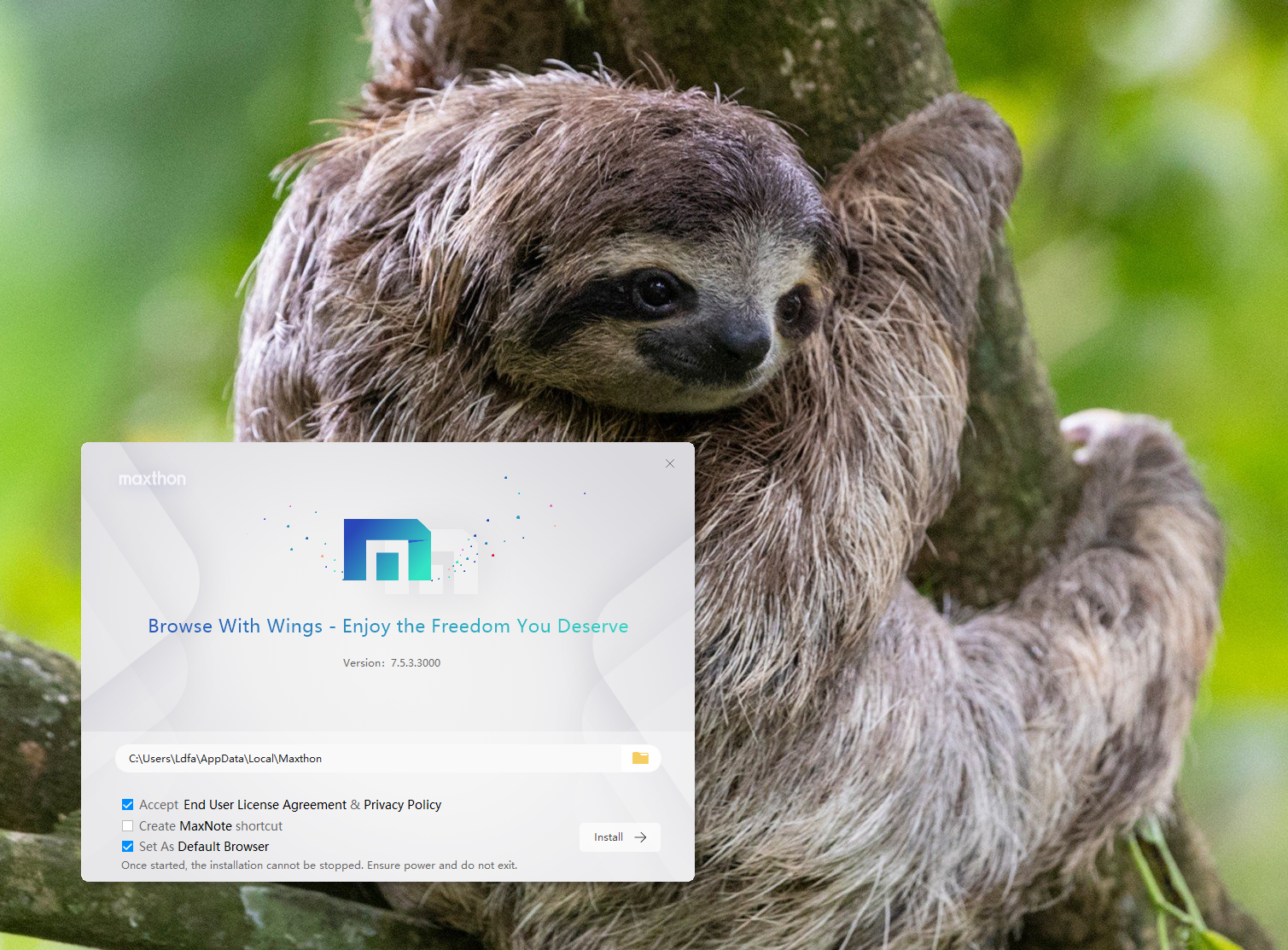
Champs précédents

  • Configuration
    Windows 11 & Maxthon 6 dernière version

Méthodes de contact

  • URL du site Web
    http://www.maxthon-fr.com
  • ICQ
    0

Informations sur le profil

  • Genre
    Homme
  • Localisation
    Ardèche
  • Intérêts
    Informatique et communication.

Visiteurs récents du profil

1 170 567 visualisations du profil
  1. IT-Connect Publié le 29 janvier 2026 Par Florian BURNEL it-connect.fr Environ 7 minutes de lecture En s'appuyant sur PowerShell DSC 3.0, le gestionnaire de paquets WinGet est capable de déployer des applications sur Windows. Il peut également définir la configuration de la machine à l'aide d'un simple fichier YAML. Voici un exemple pratique d'utilisation de WinGet DSC. Comme son nom l'indique, WinGet DSC repose sur deux composants de Windows : WinGet, le gestionnaire de paquets permettant de gérer les applications directement en ligne de commande. Par exemple, la commande winget install <nom du paquet> permet d'installer une application. PowerShell DSC 3.0, l'outil de gestion de configuration de Microsoft, intégré à Windows et qui permet de définir un état attendu pour une machine Windows (dans le même esprit qu'Ansible). DSC signifie Desired State Configuration. L'idée est la suivante : définir la configuration attendue dans un fichier YAML et l'appliquer directement par l'intermédiaire de WinGet. La commande à utiliser sera alors winget configure <fichier YAML>. Mais comment créer ce fichier ? Que peut-on définir comme directive ? C'est ce que nous verrons dans la suite de ce tutoriel. Les fonctionnalités de WinGet DSC Le fichier de configuration exécuté par l'intermédiaire de WinGet DSC est capable d'agir sur plusieurs composantes du système d'exploitation Windows. On peut notamment citer : Paquets : installer des logiciels par l'intermédiaire des dépôts WinGet / Microsoft Store. Registre : configurer une clé ou une valeur de Registre. Environnement : gérer une variable d’environnement. Système : configurer des fonctionnalités de Windows, y compris pour pousser des configurations de logiciels. Script : exécuter des blocs de script PowerShell. Service : gérer un service Windows. Fonctionnalités Windows : activer, désactiver et configurer certaines fonctionnalités Windows. La structure du fichier WinGet DSC Un fichier de configuration WinGet doit utiliser une convention de nommage très simple : il suffit de préciser l'extension .yaml (ou .yml). Dans la suite de cet article, nous créerons le fichier suivant : winget-dsc-windows11.yaml. Dans sa documentation, Microsoft évoque aussi l'extension .winget. Ce fichier doit commencer par une ligne précisant le schéma de configuration utilisé. Soit cette ligne : # yaml-language-server: $schema=https://aka.ms/configuration-dsc-schema/0.2 Ensuite, un fichier de configuration WinGet est séparé en deux sections principales : Assertions : les conditions préalables requises pour exécuter la configuration. Par exemple, une version de Windows minimale. Ressources : les actions à effectuer en s'appuyant sur des ressources DSC. C'est dans cette section qu'il faudra déclarer la liste des logiciels à installer, les options à configurer sur Windows ou encore les scripts à exécuter. Dans la suite de cet article, nous verrons un exemple concret. Exemple d'utilisation de WinGet DSC sur Windows 11 Activer les fonctionnalités avancées de WinGet Commencez par ouvrir une console sur votre machine Windows. La première étape à effectuer qu'une seule fois consiste à activer les fonctionnalités étendues de WinGet grâce à la commande suivante : winget configure --enable Enabling extended features. Requires store access. ██████████████████████████████ 100% Cette étape préparatoire débloque les fonctionnalités de la commande winget configure que nous utiliserons par la suite pour appliquer la configuration. Construire le fichier de configuration WinGet Désormais, nous allons construire le fichier winget-dsc-windows11.yaml de façon à exécuter les actions suivantes : Installer l'application VLC Media Player via WinGet Installer l'application 7-Zip via WinGet Installer l'application Mozilla Firefox ESR via WinGet Installer l'application PowerToys via Microsoft Store Configurer la valeur de Registre EnablePeriodicBackup pour activer la sauvegarde automatique du Registre Personnaliser la configuration de l'Explorateur de fichiers Windows (afficher les extensions de fichiers, masquer les fichiers cachés) Personnaliser la configuration de la Barre des tâches de Windows (alignement à gauche, masquer le bouton des widgets, etc.) Créer le dossier C:\sources à l'aide de PowerShell (surtout pour montrer un exemple d'exécution de code PowerShell) Dans le cas où vous souhaitez installer des applications, comme c'est mon cas ici, vous devez identifier le nom des paquets. Pour cela, utilisez WinGet en ligne de commande. Prenons l'exemple du paquet PowerToys. La recherche s'effectue de cette façon : winget search <nom du logiciel> winget search powertoys Vous devez ensuite repérer la valeur de la colonne ID correspondante à l'application à installer. Ici, ce serait la première ligne avec l'ID est XP89DCGQ3K6VLD et la source est msstore. Nous allons réutiliser ces informations dans le fichier de configuration. Voici la configuration complète pour dérouler les actions évoquées ci-dessus, en commençant par une vérification de la version minimale de Windows. La configuration est facilement lisible. Sachez que dans la section resources, l'identifiant de chaque bloc (id) est une valeur personnalisable. # yaml-language-server: $schema=https://aka.ms/configuration-dsc-schema/0.2 properties: assertions: - resource: Microsoft.Windows.Developer/OsVersion directives: description: Verify min OS version requirement (Windows 11 24H2) allowPrerelease: true settings: MinVersion: '10.0.26100' resources: - resource: Microsoft.WinGet.DSC/WinGetPackage id: Package.VLC directives: description: Installation de Media Player securityContext: elevated settings: id: VideoLAN.VLC source: winget - resource: Microsoft.WinGet.DSC/WinGetPackage id: Package.7Zip directives: description: Installation de 7-Zip securityContext: elevated settings: id: 7zip.7zip source: winget - resource: Microsoft.WinGet.DSC/WinGetPackage id: Package.Firefox directives: description: Installation de Mozilla Firefox ESR securityContext: current settings: id: Mozilla.Firefox.ESR.fr source: winget - resource: Microsoft.WinGet.DSC/WinGetPackage id: Package.PowerToys directives: description: Installation de PowerToys securityContext: current settings: id: XP89DCGQ3K6VLD source: msstore - resource: PSDscResources/Registry id: Registry.RegBackup directives: description: Activation de la sauvegarde automatique du Registre securityContext: elevated settings: Key: 'HKEY_LOCAL_MACHINE\System\CurrentControlSet\Control\Session Manager\Configuration Manager' ValueName: 'EnablePeriodicBackup' ValueData: 1 ValueType: Dword Ensure: Present Force: true - resource: Microsoft.Windows.Developer/WindowsExplorer directives: description: Modify Windows Explorer settings allowPrerelease: true settings: FileExtensions: Show HiddenFiles: Hide RestartExplorer: True - resource: Microsoft.Windows.Developer/Taskbar directives: description: Modify taskbar settings allowPrerelease: true settings: Alignment: Left SearchBoxMode: ShowIconAndLabel TaskViewButton: Show WidgetsButton: Hide - resource: PSDscResources/Script id: PowerShell.SourcesFolder directives: description: Création du dossier C:\sources securityContext: elevated allowPrerelease: true settings: # GetScript : Retourne l'état actuel (Obligatoire, sinon la ressource retourne une erreur) GetScript: | $exist = Test-Path 'C:\sources' return @{ Result = if ($exist) { "Present" } else { "Absent" } } # TestScript : Vérifie si le dossier existe déjà. # Renvoie $true si le dossier est là (ne rien faire). # Renvoie $false si le dossier manque (lancer le SetScript). TestScript: | return (Test-Path 'C:\sources') # SetScript : La commande de création (exécutée uniquement si TestScript = $false) SetScript: | New-Item -Path 'C:\sources' -ItemType Directory -Force configurationVersion: 0.2.0 Il y a des directives communes, notamment : description : utile pour documenter votre configuration et faciliter l'interprétation. securityContext: elevated : pour lancer l'action avec des privilèges administrateur, ce qui est essentiel pour certaines installations de logiciels ou configuration. allowPrerelease: true : autoriser ou non la configuration à utiliser des modules en préversion. Nécessaire actuellement pour certains modules. À la fin, la ligne configurationVersion: 0.2.0 indique la version à utiliser pour lire la configuration. Valider la configuration WinGet La commande winget configure contient plusieurs sous-commandes (voir cette page), dont celle nommée validate permettant de valider la syntaxe d'un fichier de configuration. Cette étape me semble essentielle avant d'appliquer une configuration sur une machine. Voici un exemple d'utilisation sur le fichier actuel : winget configure validate <nom du fichier de configuration> winget configure validate winget-dsc-windows11.yaml La validation n’a détecté aucun problème. Il y a des erreurs importantes signalées par cette commande. Alors que, parfois, c'est plus des avertissements, notamment pour vous forcer à respecter les bonnes pratiques. Par exemple, si vous indiquez Registry comme nom de ressource à la place de PSDscResources/Registry, il y aura un avertissement. La raison : le nom est trop vague, et plusieurs modules peuvent contenir une ressource avec ce nom, ce qui peut porter à confusion. Appliquer la configuration WinGet Quand vous serez prêts, appliquez la configuration sur la machine Windows 11 avec la commande suivante : winget configure --file winget-dsc-windows11.yaml --accept-configuration-agreements Patientez pendant l'opération. Un suivi s'affiche dans la console au fur et à mesure. Quand il y a un bouclier sur une ligne, c'est parce que l'action est effectuée avec des privilèges élevés. La configuration est effectuée en temps réel, donc vous verrez directement les changements. Conclusion WinGet DSC est une approche moderne pour le déploiement des applications sur Windows et pour appliquer une configuration. C'est une approche aussi plus standardisée et structurée qu'un script PowerShell maison, car on se rapproche plus du style d'un outil comme Ansible grâce à l'utilisation de PowerShell DSC. Pour préparer une machine rapidement, y compris un environnement de développement, WinGet DSC est efficace. Vous écrivez la configuration une fois et vous l'appliquez autant de fois que vous le souhaitez. Surtout, si vous relancez la même configuration sur la même machine plusieurs fois, tout sera vérifié et seules les étapes nécessaires (par exemple un logiciel manquant) seront appliquées. Des informations supplémentaires sont disponibles dans la documentation : WinGet DSC - Configuration - Documentation Ingénieur système et réseau, cofondateur d'IT-Connect et Microsoft MVP "Cloud and Datacenter Management". Je souhaite partager mon expérience et mes découvertes au travers de mes articles. Généraliste avec une attirance particulière pour les solutions Microsoft et le scripting. Bonne lecture. Afficher l’article complet
  2. Ldfa

    The Crew Motorfest

    Je termine encore Platine cette semaine ici aussi.
  3. Ldfa

    The Crew 2

    Je termine encore Platine cette semaine.
  4. DomoPi Publié le 27 janvier 2026 Par Hexamus domopi.eu Environ 5 minutes de lecture NUT (Network UPS Tools) est une solution open-source de supervision d’onduleur (UPS). Elle récupère les informations de l’UPS (alimentation sur secteur ou batterie, niveau de charge, autonomie estimée, événements…) et peut les exposer sur le réseau. Concrètement, on peut avoir un serveur NUT qui dialogue avec l’onduleur, et des clients NUT (comme Proxmox ou d’autres machines) qui s’y connectent pour déclencher automatiquement un arrêt propre en cas de coupure prolongée. Network UPS Tools - Welcome Power Devices support Welcome Configuration du serveur NUT Dans mon cas, mon onduleur est connecté en USB à mon NAS Synology, qui prendra le rôle de serveur NUT. On se connecte à DSM et on se rend dans Panneau de configuration → Matériel & Alimentation → UPS. Si ce n'est pas déjà fait, cochez Activer la prise en charge UPS ainsi que Activer le serveur réseau UPS un peu plus bas. Cliquez sur le bouton Périphériques Synology NAS autorisés et notez les adresses IP des périphériques (serveur Proxmox dans notre cas) qui pourront s'y connecter. Installation et configuration de NUT sur Proxmox Maintenant que le serveur UPS est activé et configuré, on passe à la configuration côté client. Rendez-vous dans la console de l'hôte Proxmox et installez NUT avec les commandes suivantes : apt update apt install nut-client Éditez le fichier de configuration principal : nano /etc/nut/nut.conf Modifiez la ligne MODE pour avoir ceci : MODE=netclient Éditez le fichier de monitoring : nano /etc/nut/upsmon.conf Recherchez la section MONITOR et ajoutez cette ligne en adaptant les informations (adresse IP et identifiants). Sur Synology, les identifiants sont définis par défaut : monuser / secret. MONITOR ups@192.168.1.100 1 monuser secret slave Il faut également ajouter les lignes suivantes pour la gestion de l'arrêt de Proxmox. Une partie est déjà présente dans le fichier, vérifiez chaque section et n'ajoutez que les lignes nécessaires. SHUTDOWNCMD "/sbin/shutdown -h +0" NOTIFYCMD /usr/sbin/upssched POLLFREQ 5 POLLFREQALERT 5 HOSTSYNC 15 DEADTIME 15 POWERDOWNFLAG "/etc/killpower" NOTIFYMSG ONLINE "UPS %s: Alimentation secteur rétablie" NOTIFYMSG ONBATT "UPS %s: Fonctionne sur batterie" NOTIFYMSG LOWBATT "UPS %s: Batterie faible" NOTIFYMSG FSD "UPS %s: Arrêt forcé en cours" NOTIFYMSG COMMOK "UPS %s: Communication établie" NOTIFYMSG COMMBAD "UPS %s: Communication perdue" NOTIFYMSG SHUTDOWN "UPS %s: Arrêt système imminent" NOTIFYMSG REPLBATT "UPS %s: Batterie à remplacer" NOTIFYMSG NOCOMM "UPS %s: Communication indisponible" NOTIFYFLAG ONLINE SYSLOG+WALL+EXEC NOTIFYFLAG ONBATT SYSLOG+WALL+EXEC NOTIFYFLAG LOWBATT SYSLOG+WALL+EXEC NOTIFYFLAG FSD SYSLOG+WALL+EXEC NOTIFYFLAG COMMOK SYSLOG+WALL+EXEC NOTIFYFLAG COMMBAD SYSLOG+WALL+EXEC NOTIFYFLAG SHUTDOWN SYSLOG+WALL+EXEC NOTIFYFLAG REPLBATT SYSLOG+WALL NOTIFYFLAG NOCOMM SYSLOG+WALL Démarrez le client NUT avec les commandes suivantes, son statut doit être active (running) en vert. systemctl restart nut-monitor systemctl enable nut-monitor systemctl status nut-monitor Enfin, testez la connexion au serveur NUT et à l'UPS : upsc ups@192.168.1.100 Vous devriez obtenir une liste des informations de l'UPS : battery.charge: 100 battery.charge.low: 10 battery.runtime: 3600 device.model: Back-UPS ES 700G input.voltage: 230.0 output.voltage: 230.0 ups.load: 25 ups.status: OL Les codes de statut UPS peuvent prendre les valeurs suivantes : OL: Online (sur secteur). OB: On Battery (sur batterie). LB: Low Battery (batterie faible) Interface Web NUT Notre onduleur est maintenant connecté à notre serveur Proxmox et la communication est configurée entre les deux. Mais j'aime bien aussi avoir une interface pour vérifier facilement la bonne communication et visualiser les données. Pour cela, nous allons installer la page web du client NUT avec la commande suivante : apt install nut-cgi apache2 Modifiez le fichier /etc/nut/hosts.conf et ajoutez la ligne ci-dessous en n'oubliant pas de remplacer l'adresse IP par celle du serveur NUT : MONITOR ups@192.168.1.100 "Onduleur Principal" Activez le module CGI puis redémarrez Apache : a2enmod cgi systemctl restart apache2 Il ne reste qu' procéder à un test de la page web http://IP_PROXMOX/cgi-bin/nut/upsstats.cgi depuis un navigateur. Configuration avancée de l'arrêt automatique L'intérêt d'avoir connecté notre onduleur à Proxmox est de pouvoir réaliser un arrêt propre de l'hôte en cas de coupure de courant. On va passer par la création d'un script : nano /etc/nut/upssched-cmd Dans lequel vous pouvez copier le contenu suivant : #!/bin/bash case $1 in onbatt) logger -t upssched-cmd "UPS sur batterie" ;; online) logger -t upssched-cmd "UPS sur secteur" ;; lowbatt) logger -t upssched-cmd "Batterie faible - Arrêt du serveur" # Arrêter le serveur /sbin/shutdown -h +1 ;; *) logger -t upssched-cmd "Commande inconnue: $1" ;; esac On rend le script exécutable : chmod +x /etc/nut/upssched-cmd Pour configurer le planificateur, on modifie le fichier : nano /etc/nut/upssched.conf Et on ajoute ou adapte son contenu : CMDSCRIPT /etc/nut/upssched-cmd PIPEFN /var/run/nut/upssched.pipe LOCKFN /var/run/nut/upssched.lock AT ONBATT * START-TIMER onbatt 30 AT ONLINE * CANCEL-TIMER onbatt online AT LOWBATT * EXECUTE lowbatt AT COMMBAD * START-TIMER commbad 30 AT COMMOK * CANCEL-TIMER commbad commok Explications : On définit le script qui sera appelé. Si l'UPS passe sur batterie, attends 30 secondes avant de notifier. Si le secteur revient, l'alerte est annulée. Si la batterie est faible, l'arrêt est immédiatement demandé. Enregistrez et redémarrez le service : systemctl restart nut-monitor Pour tester que tout fonctionne correctement, vous pouvez utiliser les commandes suivantes depuis la console Proxmox : # Vérifier l'état de l'UPS upsc ups@192.168.1.100 # Consulter les logs tail -f /var/log/syslog | grep -i ups # Vérifier le service nut systemctl status nut-monitor ‼️Attention à la commande suivante, elle vous permet de tester réellement l'arrêt automatique de Proxmox ! Ne lancez cette commande qu'en connaissance de cause. Vous pouvez pour cela simuler une batterie faible avec : upsmon -c fsd Vous pouvez retrouver la documentation complète de NUT sur le lien suivant : Network UPS Tools User Manual Russell Kroll, Arnaud Quette, Arjen de Korte and Jim Klimov Conclusion Voilà, vous disposez maintenant d'une surveillance et gestion complète de votre onduleur dans Proxmox avec : Un monitoring en temps réel de l'onduleur via NUT. Une interface web pour consultation rapide des informations de l'onduleur. L'arrêt automatique et sécurisé de l'hôte Proxmox en cas de coupure prolongée. Notre infrastructure est désormais protégée des coupures de courant ! N'oubliez pas d'activer le redémarrage automatique de votre serveur dans le BIOS pour que celui-ci redémarre au retour du courant. Nous sommes toujours disponible pour discuter de vos installations, d'améliorations ou vous aider si besoin sur la communauté Telegram ou bien en laissant un commentaire ! Afficher l’article complet
  5. Cet article de Numerama est une mine d'or !!! Ca m'a permis de mettre à jour/compléter ma tuile IA de l'accès rapide.
  6. Numerama Publié le 26 janvier 2026 Par Adam Langumier, Julien Lausson numerama.com Environ 14 minutes de lecture ChatGPT occupe une place notable. Le chatbot d’OpenAI excelle pour des tâches parfois chronophages et permet de gagner beaucoup de temps. Mais il n’est pas la seule IA générative performante — une bonne nouvelle, puisque ChatGPT n’est pas infaillible. En cas de panne, il existe des alternatives à ChatGPT à considérer. Voici les meilleures. Il n’y a pas que ChatGPT dans la vie. Même si le chatbot d’OpenAI a réussi à s’imposer auprès du grand public comme le principal agent conversationnel à utiliser pour exploiter l’intelligence artificielle générative (GenAI), le secteur de l’IA compte d’autres solutions tout à fait performantes. Or, quand ChatGPT tombe en panne, il vaut mieux savoir où se rabattre. Dans ces conditions, si vous avez un besoin assez urgent de générer des textes avec l’IA générative, voilà une vingtaine d’alternatives. Pratique si vous devez effectuer des traitements fastidieux avec des données copiées-collées ou issues de documents (faire une synthèse d’un document, trier des informations, etc.) ou lui laisser faire vos devoirs (on plaisante, ce n’est pas une riche idée). Les meilleurs chatbots pour remplacer ChatGPT Perplexity AI Copilot Gemini Le Chat DeepSeek Le Playground d’OpenAI Claude Notion AI YouChat HuggingChat Les meilleures IA gratuites pour écrire des textes Writier Magic Write WriteSonic ChatSonic Copy AI Jasper AI Bloom AI Undetectable Les meilleurs concurrents de ChatGPT pour traduire des textes DeepL HeyGen Les meilleures alternatives à ChatGPT pour écrire du code GitHub Copilot BlackBox Durable Codestral Il existe de nombreuses alternatives gratuites à ChatGPT, certaines se montrant tout aussi capables, voire meilleures que la solution fournie par OpenAI. Il est difficile de déterminer un classement définitif des IA, car les mises à jour des intelligences artificielles génératives sont très régulières — signe que le domaine est extrêmement compétitif. La hiérarchie des meilleures IA change ainsi tous les quatre matins. Parfois, ChatGPT domine, parfois, c’est un concurrent… jusqu’à la prochaine actualisation. Si les performances des chatbots sont meilleures quand on passe par les formules d’abonnement des uns et des autres (les fournisseurs de ces outils gardent naturellement leurs modèles les plus avancés pour celles et ceux qui paient), leurs déclinaisons gratuites sont aujourd’hui assez bonnes pour suffire et traiter des requêtes courantes. Dernière remarque : il n’y a pas forcément une seule bonne alternative. On assiste progressivement à l’émergence de chatbots spécialisés, taillés pour des besoins particuliers. Cela peut être de l’écriture de code informatique, de la réflexion plus poussée et ainsi de suite. Dès lors, il n’est pas si absurde de jongler entre différents modèles et, donc, entre différentes IA. Quelle est la meilleure IA gratuite en français ? Pour trouver le meilleur concurrent possible de l’outil développé par OpenAI, il va falloir prendre en compte vos besoins, dont le français. En effet, certains modèles d’IA ne fonctionnent qu’en anglais (et peuvent ne pas avoir une interface traduite). Nous avons décidé de diviser nos réponses en fonction des spécificités des IA. Les meilleurs chatbots pour remplacer ChatGPT : quelles sont les autres IA et les sites comme ChatGPT ? Perplexity AI Cette intelligence artificielle se veut plus proche de la forme d’un moteur de recherche. Fondée par un ancien d’OpenAI du nom d’Aravind Srinivas, Perplexity AI est un chatbot qui permet de synthétiser des recherches afin d’en extraire une réponse encore plus précise que ne le ferait Google. En somme, cela vous épargne de fouiller la réponse que vous cherchez dans les URL proposées suite à une requête sur Google. Pour ce faire, l’IA résume toutes les informations collectées sur différents sujets et vous épingle les sources qui l’ont aidée à construire sa réponse — de quoi procéder à la vérification des faits instantanément. L’intelligence artificielle est disponible sur le web ou via une application. Perplexity AI Télécharger gratuitement Play Store Apple Store Copilot (anciennement Bing ChatGPT / Bing Chat) Copilot, anciennement Bing ChatGPT, est l’alternative la plus évidente. Bing, le moteur de recherche de Microsoft, permet de faire des recherches assistées par IA, avec ChatGPT. Vos questions prendront la forme d’une discussion avec l’IA, comme ce qu’il se passe avec ChatGPT, mais dans une autre interface, connectée à internet. Après avoir effectué une première recherche, Bing vous donnera une réponse écrite. Vous pourrez alors lui demander plus de détails, mais aussi lui dire qu’il fait des erreurs — Bing ChatGPT a toujours tendance à inventer des choses, même si le chatbot s’est amélioré ces derniers mois. Gemini (anciennement Google Bard) Gemini, anciennement Google Bard, est la réponse de Google à Microsoft en matière d’intelligence artificielle. Disponible en français depuis le 13 juillet 2023, le chatbot permet de faire des recherches internet, mais propose aussi de répondre à des questions plus vastes. Comme Google Bard, il peut aider à planifier des vacances, à « aborder des clients lors d’une brocante » (c’est lui-même qui le dit), ou encore faire des résumés d’article ou de pages internet. Gemini est disponible en application pour les smartphones Android. Google Gemini Télécharger gratuitement Play Store Apple Store Le Chat, de Mistral Le Chat est développé par Mistral, l’entreprise française spécialisée dans l’intelligence artificielle la plus connue. Le chatbot fonctionne exactement comme ChatGPT, sous la forme d’un dialogue, et permet de nombreuses fonctionnalités : Le Chat est connecté à internet, et peut fournir des informations, et gérer différentes tâches, comme envoyer des mails ou faire des rappels calendrier. Le Chat explique également qu’il peut « raconter des blagues » — on vous laissera vérifier ça par vous-même. Sur la plateforme, vous pouvez choisir avec quel modèle de langage vous souhaitez travailler : l’option « large » est activée par défaut, mais vous pouvez vous amuser avec les autres à votre guise. Essayez gratuitement Le Chat, de Mistral Le Chat, l’IA de Mistral // Source : Mistral DeepSeek Accessible à l’adresse chat.deepseek.com, l’IA DeepSeek est développée par une entreprise chinoise fondée en 2023. L’objectif est de permettre à la Chine de rivaliser avec les entreprises américaines, mais la particularité de DeepSeek vient du fait qu’il s’agit d’une solution open source, c’est-à-dire que le code source est disponible en ligne, et il peut être installé sur une machine afin de faire tourner l’IA en local. DeepSeek propose deux modèles, DeepSeek-R1 qui est un « modèle de raisonnement » semblable à ChatGPT-o1, tandis que DeepSeek-V3 est un LLM dans le but de rivaliser avec GPT-4o. Le logo de DeepSeek. // Source : Numerama Le Playground d’OpenAI Même si ChatGPT est en panne, vous pouvez toujours utiliser le « Playground » (ou bac à sable) d’OpenAI. Il s’agit du même modèle d’intelligence artificielle, il est capable de répondre aux mêmes demandes et de faire les mêmes actions. Vous pourrez même choisir quelles options vous voulez directement depuis le playground, dont la version de GPT (3, 3,5, ou 4), ou encore le mode : « chat », pour avoir un format chatbot, « complete », qui vous permet d’écrire le début d’un texte que ChatGPT complètera, ou encore « edit », qui vous permet de demander à l’IA de transformer un texte en fonction de vos instructions. Utilisez le playground d’OpenAI Claude Développée par Anthropic, Claude peut analyser des textes et générer des passages écrits, mais également effectuer des analyses sur différents types d’images, « qu’il s’agisse de notes manuscrites, de graphiques ou de photographies », précise le site. Claude existe en version payante, mais aussi en version gratuite, limitée à un certain nombre de requêtes par jour. Essayez Claude gratuitement Notion AI Notion, l’outil de gestion de travail, a développé une intelligence artificielle — et elle est d’une grande aide pour l’organisation du travail. L’IA permet de faire générateur de textes et d’améliorer ceux que vous avez déjà écrits, d’analyser des notes de réunion et de « générer instantanément les prochaines étapes », de créer des résumés, et même de vous aider dans la gestion de vos tâches. Un deuxième cerveau, idéal pour la création de projets et les contenus longs, qui est accessible en version gratuite. Essayez Notion AI YouChat, l’IA qui cite ses sources Le moteur de recherche You.com a lancé son propre assistant : YouChat. Il fonctionne sur le même concept que Bing ChatGPT et Google Bard, mais il a l’immense avantage d’afficher très clairement ses sources. Lorsque vous posez une question à l’IA, elle vous répondra en faisant quelques phrases et en citant ses sources, avec des numéros, comme ce qu’il se fait déjà sur Wikipédia. YouChat ne peut cependant pas faire de résumé d’article sur Internet, le chatbot n’ayant pas la capacité d’accéder directement à des liens web ou de naviguer sur Internet. Si vous lui posez des questions sur l’actualité, il bottera en touche. Essayez YouChat HuggingChat, l’alternative open-source de Hugging Face HuggingChat est la réponse des Français de Hugging Face à ChatGPT. Le chatbot, qui fonctionne sur des modèles open-source, est de plus particulièrement intéressant pour les nombreuses fonctionnalités qu’il propose. Vous pouvez faire des recherches sur Internet, lui demander de coder, de traduire, et de vous assister dans la réalisation de certaines tâches — notamment pour les recettes de cuisine. Comme pour toutes les recherches sur Internet, cependant, faites attention : HuggingChat a tendance à halluciner, comme les autres chatbots. Découvrez HuggingChat Quel est le meilleur ChatGPT en français ? Les meilleures IA gratuites pour écrire des textes en français Writier Pour de la rédaction de textes, on vous conseille Writier. Il s’agit d’une intelligence artificielle qui « vous aide à écrire plus vite et mieux. Il (sic) est capable de comprendre votre style d’écriture, de trouver des synonymes pour rendre votre texte plus captivant et de corriger les erreurs grammaticales ou orthographiques. Writier peut aussi vous donner des conseils sur la structure et le contenu du texte que vous êtes en train d’écrire. » La preuve : on a demandé à l’IA d’écrire les phrases précédentes, et ça marche plutôt bien. Il vous suffit de commencer votre texte en écrivant les premières phrases, et l’IA le complétera. C’est gratuit, pratique pour écrire des textes rébarbatifs, comme les descriptions de produits, mais aussi les publications plus complexes, comme les posts sur les réseaux sociaux. Et, surtout, ça marche en français. Utilisez Writier Un test plutôt concluant pour Writier // Source : Capture d’écran Numerama Magic Write, ou Écriture Magique, par Canva Canva était d’ores et déjà connu pour être un formidable outil pour réaliser des images et des montages. Le site se spécialise dorénavant également dans l’IA générative de texte, avec Magic Write — qui s’appelle Écriture Magique en français. Le générateur de texte permet de rédiger toutes sortes de textes à partir d’un prompt, dont des « légendes pour les réseaux sociaux », des « biographies », et même de « trouver l’inspiration pour des poèmes et des lettres ». Magic Write est gratuit sur les 50 premiers essais, mais après, vous devrez payer. Essayez Magic Write / Écriture Magique de Canva WriteSonic et ChatSonic WriteSonic est une solution complète, qui offre de très nombreuses options pour répondre à des besoins spécifiques (dont ChatSonic) — mais qui est limitée dans sa version gratuite. L’intelligence artificielle vous propose de la rédaction de textes, de longs articles de blog aux posts pour les réseaux sociaux. Mais aussi de rédiger des outils marketings, des descriptions de produits, et de la publicité, et même de réaliser votre propre chatbot, ChatSonic, en entraînant une version de ChatGPT sur vos jeux de données. Un générateur de texte qui est une solution parfaite pour les besoins en entreprise, même si WriteSonic et ChatSonic restent bridés en version non-payante. Utilisez WriteSonic Copy AI Une solution hyper complète, idéale pour les entrepreneurs ou pour les entreprises. Copy AI dispose d’une vaste bibliothèque de prompts pour vous aider dans vos recherches, et propose également de nombreuses fonctionnalités. Que vous vouliez faire une campagne marketing, écrire des descriptions de produits, écrire des textes, des posts de blog ou sur les réseaux sociaux, ou même rédiger une offre d’emploi, Copy AI peut vous assister. Vous pouvez gratuitement réaliser quelques tâches, mais vous devrez payer pour avoir accès à certaines options. Inscrivez-vous gratuitement à Copy AI Jasper AI Jasper AI offre plus ou moins les mêmes solutions que Copy AI, et est clairement orienté pour les spécialistes du marketing. L’outil propose de rédiger des textes en français et dans d’autres langues, de réaliser des campagnes publicitaires, de faire des traductions, et indique également qu’il peut vous aider pour tout ce qui concerne le SEO — l’optimisation nécessaire pour arriver en haut des recherches sur les moteurs de recherche. Seul bémol : s’il y a bien une période d’essai gratuite, Jasper vous demande tout de même de signer pour un abonnement et de rentrer vos coordonnées bancaires. Pensez à bien annuler votre abonnement si vous voulez rester sur une utilisation gratuite. Essayez Jasper AI Bloom AI Bloom AI est une solution unique en son genre, très puissante mais également l’une des plus complexes à prendre en main. Bloom AI est un LLM, un large language model, développé par Hugging Face, et comprenant 176 milliards de paramètres. Il est capable de générer du texte dans 46 langues, dont le français, l’espagnol ou encore l’arabe, et dans 13 langages de programmation. Il est également intéressant de noter que Bloom a été entraîné sur le supercalculateur Jean Zay, situé en France. Le modèle est complexe à utiliser, mais vous pouvez tout de même essayer la version démo gratuite (l’interface n’est pas des plus simples). Essayez gratuitement la version démo de Bloom AI Undetectable Undetectable est un outil particulier dans la mesure où il permet de répondre à deux besoins spécifiques. L’une de ses fonctions permet de détecter les textes rédigés par IA, tandis que l’autre sert à remodeler ou reformuler des textes générés pour qu’ils paraissent plus humains avec un meilleur choix de mots — le tout grâce à l’IA, un peu paradoxal. Utilisez Undetectable Les meilleurs concurrents de ChatGPT pour traduire des textes DeepL Pour traduire des textes, la référence est DeepL. Il ne s’agit pas réellement d’intelligence artificielle, mais DeepL est sans conteste le meilleur outil de traduction gratuit actuellement disponible. Si vous avez besoin de traduire rapidement un texte en anglais, ou même en italien, polonais, japonais ou encore en chinois, n’allez pas chercher plus loin. Traduisez tout ce que vous voulez avec DeepL HeyGen HeyGen est une alternative unique à ChatGPT, et qui est même, par certains aspects, plus puissante que le chatbot d’OpenAI, car elle arrive à traduire des vidéos, et à les modifier. Concrètement, HeyGen permet de prendre une vidéo, et la transforme de façon à ce que la personne parle une autre langue, donnant l’impression que le locuteur parle parfaitement l’hindi, le polonais ou l’italien. HeyGen modifie les mouvements de la bouche et parvient à copier la voix pour parvenir à ce résultat bluffant. Huit langues sont pour l’instant disponibles. Le service est majoritairement payant, mais vous avez le droit à quelques essais gratuits. Testez les services de traduction de HeyGen Les meilleures alternatives à ChatGPT pour écrire du code GitHub Copilot Si c’est du code que vous voulez faire, OpenAI a développé un autre outil sous intelligence artificielle qui pourrait vous aider : Copilot. L’outil, entraîné avec GitHub, est capable de générer des passages de code et serait utile pour exécuter des tâches répétitives, d’après sa présentation. Attention cependant : de nombreux développeurs et développeuses ne font pas totalement confiance à Copilot. Découvrez Copilot BlackBox Pour les développeurs et les entreprises, une autre solution que Copilot peut être envisagée. BlackBox est un assistant de codage boosté à l’IA qui suggère de l’« auto-completion », c’est-à-dire, de finir votre ligne de code à votre place, comme Copilot. Le service marche dans une vingtaine de langages, et BlackBox permet également d’extraire des extraits de code depuis des vidéos. Utilisez BlackBox Durable Si vous ne savez pas coder, mais que vous avez besoin de construire un site web, vous n’avez pas besoin de passer par Copilot ou ChatGPT : vous pouvez utiliser Durable. Le service propose de créer un site en moins d’une minute (l’opération vous prendra en réalité un peu plus de temps si vous voulez un modèle affiné), mais c’est déjà une bonne base. Codez votre site avec Durable Codestral, de Mistral En plus d’avoir développé Le Chat, Mistral a également développé Codestral, la version spécialisée dans le code de son chatbot. Pour l’utiliser, rendez-vous sur Le Chat, et cliquez sur le bouton « Model », sous la barre de dialogue. Parmi les différentes options, sélectionnez la dernière, Codestral. Utilisez l’option Codestral sur le site du Chat Voilà comment sélectionner l’option Codestral // Source : Mistral La meilleure alternative à ChatGPT pour les tableurs ChatGPT est génial pour automatiser certaines tâches d’entreprises, comme pour écrire des mails ou compléter des lignes de tableurs Excel. Il n’y a pas que lui qui peut le faire. Numerous est un assistant basé sur une IA qui vous aide dans votre gestion de tableurs en recommandant des formules, en extrayant des informations particulières, ou en complétant tout seul certaines cases. L’outil est disponible pour Google Sheets et pour Excel. Découvrez Numerous Pourquoi ChatGPT ne fonctionne pas ? ChatGPT est souvent victime de son succès. L’IA conversationnelle est régulièrement inaccessible car elle reçoit trop de demandes simultanées, ce qui fait qu’elle ne peut pas répondre à tout le monde en même temps. Les serveurs étant surchargés dans ces cas-là, le service devient inaccessible pendant quelque temps — cela peut être quelques minutes, ou quelques heures. Dans ces cas-là, l’accès est réservé en priorité aux abonnés payants de ChatGPT. Ces abonnés ont également droit à plus de fonctionnalités que les utilisateurs non-payants, dont des modèles de langages plus rapides, et des recherches sur Internet. Afficher l’article complet
  7. Quelles sont les meilleures alternatives gratuites à ChatGPT : https://www.numerama.com/tech/1246474-voici-les-meilleures-alternatives-gratuites-a-chatgpt.html
  8. Pour installer BentoPDF sur Proxmox : https://community-scripts.github.io/ProxmoxVE/scripts?id=bentopdf
  9. IT-Connect Publié le 26 janvier 2026 Par Florian BURNEL it-connect.fr Environ 5 minutes de lecture BentoPDF se présente comme une alternative à Stirling, PDFgear voire même à Adobe Acrobat dans une moindre mesure. Cette boite à outils PDF accessible directement dans votre navigateur Web regroupe des dizaines d'outils pour manipuler vos documents. Au-delà d'être open source, elle se veut respectueuse de la vie privée. Cet article explique comment installer votre instance de BentoPDF à l'aide de Docker. BentoPDF n'est pas la seule boite à outils PDF accessible directement depuis un navigateur et auto-hébergeable : Stirling-PDF reste une référence dans ce domaine, avec en complément des applications pour les ordinateurs. Pour autant, BentoPDF suscite de l'intérêt, la preuve : son nombre d'étoiles sur GitHub est passé de 0 à plus de 10 000 en à peine 3 mois. Voici les avantages de la solution BentoPDF : Application 100% client-side : un gros plus pour la confidentialité, car le traitement s'effectue dans le navigateur de l'utilisateur. Cela signifie que votre fichier n'est pas chargé sur le serveur où est installé BentoPDF. Libre d'accès : l'application est accessible sans authentification, ni compte. Tous les outils du toolkit sont gratuits, sans limitation, que ce soit pour traiter 1 ou X documents. Mode hors ligne pour l'accès aux outils. Conformité RGPD, CCPA et HIPAA. Ce projet open source est distribué sous licence AGPL-3.0. Des licences commerciales abordables sont proposées à ceux qui veulent intégrer BentoPDF au sein d'outils propriétaires (ou en source fermée). Je vous recommande de consulter cette page pour bien comprendre les subtilités selon les cas d'usage. Pour utiliser les outils de BentoPDF, vous avez plusieurs options : l'utiliser directement en ligne depuis le site web de la solution ou l'auto-héberger sur un ordinateur, un serveur ou encore un NAS. Aujourd'hui, je vous propose d'installer BentoPDF à l'aide de Docker Compose. Site officiel - BentoPDF GitHub - bentopdf Les outils de BentoPDF Les nombreux outils de BentoPDF sont organisés au sein de plusieurs catégories. On retrouve notamment : Éditer et annoter Dans la catégorie "Edit & Annotate", BentoPDF met à votre disposition des outils pour retravailler vos documents en profondeur. L'outil central est le PDF Editor, qui transforme votre fichier en espace de travail : vous pouvez y annoter du texte, surligner des passages, ou encore insérer des images et des formes. Il est accompagné par d'autres outils pour générer une table des matières, compléter un formulaire, signer un PDF, supprimer les pages blanches ou encore ajouter un filigrane. Ci-dessous un aperçu de l'outil PDF Editor : Convertir au format PDF Que ce soit un document, une image ou encore certains formats exotiques, BentoPDF est capable de convertir de nombreux formats de fichiers au format PDF. Ci-dessous, un extrait partiel des outils de cette catégorie. Convertir un PDF dans un autre format L'opération inverse est également possible, à savoir convertir un PDF dans un autre format. Cette section contient aussi un outil plutôt cool pour extraire toutes les images d'un document PDF. Organiser et gérer Cette section contient des outils pour diviser, fusionner ou encore supprimer des pages dans un document PDF. Vous pouvez aussi réorganiser les pages, embarquer un fichier dans un document PDF ou simplement effectuer des rotations de page. Optimiser et réparer Cette section contient des outils pour compresser et optimiser un PDF, réparer un document corrompu ou encore supprimer les protections comme un mot de passe. Sécuriser un PDF Enfin, la dernière section concerne la sécurité des documents PDF. Elle contient des outils pour chiffrer et déchiffrer un document PDF (en AES-256 bits), supprimer toutes les métadonnées (voire même tous les éléments comme les annotations, etc.) ou encore verrouiller un document. Ci-dessous, un aperçu de l'outil "Encrypt PDF" permettant de chiffrer un document PDF via l'ajout d'un mot de passe. Toutes ces fonctionnalités sont accessibles directement dans votre navigateur Web, avec un traitement effectué en local. Installation de BentoPDF avec Docker Compose Désormais, passons à l'installation de BentoPDF avec Docker (via Docker Compose). Vous devez donc disposer de Docker sur votre machine, que ce soit sous Windows, Linux ou macOS (ou votre NAS). Tutoriel - Installation de Docker sur Linux Le fichier docker-compose.yml ci-dessous est créé dans le répertoire /opt/docker-compose/bentopdf. Il est à noter que cette application ne stocke aucune donnée, il n'est donc pas nécessaire de déclarer un volume. Cet exemple est basé sur celui mis à disposition sur le site GitHub de BentoPDF. Attention, deux images Docker distinctes sont distribuées : bentopdf qui reprend l'apparence complète du site web officiel et bentopdf-simple qui reprend uniquement la partie boite à outils (cette version me semble plus pertinente pour un déploiement en local). services: bentopdf: image: bentopdf/bentopdf-simple:latest container_name: bentopdf restart: unless-stopped ports: - '8080:8080' environment: - DISABLE_IPV6=true Quelques informations supplémentaires : L'application BentoPDF sera accessible sur le port 8080 ; si vous souhaitez utiliser un autre port, changez la valeur de gauche. La variable d'environnement DISABLE_IPV6=true sert à désactiver IPv6 pour utiliser uniquement IPv4. Elle est facultative (tout dépend de votre environnement). Enregistrez et fermez le fichier. À titre d'information, voici une configuration basique pour publier BentoPDF avec le reverse proxy Traefik : services: bentopdf: image: bentopdf/bentopdf-simple:latest container_name: bentopdf restart: unless-stopped environment: - DISABLE_IPV6=true networks: - frontend labels: - "traefik.enable=true" - "traefik.docker.network=frontend" - "traefik.http.routers.bentopdf-https.rule=Host(`bentopdf.it-connectlab.fr`)" - "traefik.http.routers.bentopdf-https.entrypoints=websecure" - "traefik.http.routers.bentopdf-https.tls=true" - "traefik.http.routers.bentopdf-https.tls.certresolver=ovhcloud" - "traefik.http.services.bentopdf-https.loadbalancer.server.port=8080" - "traefik.http.routers.bentopdf-https.middlewares=crowdsec@file,tinyauth" - "tinyauth.apps.bentopdf.config.domain=bentopdf.it-connectlab.fr" networks: frontend: external: true Cette configuration protège l'application avec Tinyauth (page d'authentification) et CrowdSec (détection des attaques) en tant que middlewares Traefik. Lancez la construction du projet : docker compose up -d Votre boite à outils PDF vous attend ! Elle est accessible sur l'adresse IP de votre hôte Docker sur le port 8080, ou sur un autre port selon la configuration définie. Ensuite, vous n'avez plus qu'à commencer à jouer avec les outils. Conclusion BentoPDF est une boite à outils PDF très complète et prometteuse. Directement accessible dans votre navigateur, elle met à votre disposition un ensemble d'outils pratiques : la manipulation de documents PDF est le quotidien de nombreux utilisateurs. Vous pouvez tout à fait héberger cette application sur votre serveur et la mettre à disposition de plusieurs utilisateurs, le tout en préservant la confidentialité grâce à un traitement effectué du côté client. C'est le gros plus de cette solution et cela vous évite de déployer des applications en local sur chaque machine. Qu'en pensez-vous ? Ingénieur système et réseau, cofondateur d'IT-Connect et Microsoft MVP "Cloud and Datacenter Management". Je souhaite partager mon expérience et mes découvertes au travers de mes articles. Généraliste avec une attirance particulière pour les solutions Microsoft et le scripting. Bonne lecture. Afficher l’article complet
  10. J'ai approuvé la traduction de 2025 en 2026 ! fr.ini
  11. There are new strings to translate in the Maxthon pour Windows project. You were a project participant previously so your help will be appreciated a lot. 1 new string for translation (7 words).
  12. Cachem Publié le 26 janvier 2026 Par Fx cachem.fr Environ 5 minutes de lecture Nous sommes en 2026 et les choses ont pas mal évolué ces derniers mois. À une certaine époque, les systèmes DIY pour NAS se comptaient sur les doigts d’une main : ce n’est plus le cas. Aujourd’hui, on trouve des solutions très abouties, avec un niveau de qualité proche du monde professionnel, comme TrueNAS Scale ou Unraid, des options intermédiaires comme OpenMediaVault (OMV), et d’autres plus accessibles et plus souples, comme CasaOS, ZimaOS ou UmbrelOS. Nous aborderons également le cas de Proxmox… Qu’est-ce que le DIY pour les NAS ? Le concept de NAS DIY (Do It Yourself) repose sur une idée simple : s’affranchir du verrouillage matériel des constructeurs (Synology, QNAP, Asustor…). Au lieu d’acheter un boîtier propriétaire, vous sélectionnez vos propres composants (boîtier, processeur, RAM, contrôleurs…) ou vous recyclez un ancien PC. Cette approche offre 2 avantages majeurs : Rapport performance/prix : pour le prix d’un NAS 4 baies du commerce équipé d’un processeur souvent limité, vous pouvez assembler une machine capable de gérer du transcodage 4K, des dizaines de conteneurs Docker, des machines virtuelles… Évolutivité : vous n’êtes plus limité par le nombre de ports, la mémoire soudée ou les choix matériels du constructeur. Votre NAS évolue avec vos besoins. À cela s’ajoute un point souvent sous-estimé : la possibilité de donner une seconde vie à un NAS qui ne reçoit plus de mises à jour… Qu’est-ce qu’un système DIY pour les NAS ? On me pose souvent la question : pourquoi parler de « système » et pas simplement de « système d’exploitation (OS) » pour NAS ? Parce qu’en 2026, un NAS moderne n’est plus seulement un serveur de partage de fichiers (SMB/NFS). C’est une plateforme qui combine trois couches complémentaires : OS : généralement Linux, il gère le matériel et le système de fichiers (ZFS, Btrfs, XFS…) ; Interface web : outil d’administration au quotidien, qui permet de gérer stockage, utilisateurs, services, mises à jour et supervision (sans passer par des lignes de commande) ; Applications : écosystème de services que vous hébergez qui était la force des fabricants historiques… mais maintenant Docker est devenu central. Les poids lourds : Performance et stockage massif Ces solutions visent d’abord la fiabilité et une gestion sérieuse du stockage. TrueNAS Scale : l’incontournable Avec ses évolutions récentes, TrueNAS Scale s’est imposé comme une référence du NAS DIY. Son point fort, c’est la protection des données grâce à ZFS (snapshots, auto-réparation, intégrité), avec une approche très “pro”. En contrepartie, ZFS reste relativement rigide : étendre un pool en ajoutant “juste un disque” n’est pas aussi souple que sur d’autres solutions. Pour exploiter ZFS dans de bonnes conditions, il est recommandé d’avoir beaucoup de mémoire vive/RAM (ECC de préférence). Si votre priorité est la pérennité et la sécurité des données, TrueNAS Scale est un excellent choix. Unraid : la flexibilité avant tout Toujours très populaire chez les particuliers, Unraid brille par sa capacité à gérer des disques hétérogènes (marques et tailles différentes) avec une grande simplicité. Son système de parité permet d’ajouter un disque facilement, au fil de l’eau. Son interface est aussi l’une des plus accessibles et sa gestion de la virtualisation (VM avec passthrough GPU) est une référence pour les configurations hybrides. Le point à intégrer dans l’équation : son modèle économique a évolué. Les mises à jour sont désormais liées à un abonnement, sauf licence à vie plus onéreuse. Cela le place face à une concurrence gratuite de plus en plus solide. Unraid reste un excellent choix pour le multimédia, l’hébergement d’applications et le recyclage de disques, à condition d’accepter le coût de la licence. L’intermédiaire OpenMediaVault est construit autour d’une base Debian, avec une philosophie simple : rester léger, stable et relativement proche de Linux. OMV tourne sur à peu près tout, y compris sur du matériel ancien. Il laisse plus de latitude pour personnaliser l’OS sous-jacent que certaines solutions plus “encadrées”. En revanche, l’interface est plus austère et demande souvent un peu plus de connaissances pour obtenir une configuration parfaitement propre (permissions, services, supervision, sauvegardes). C’est une solution cohérente pour les utilisateurs à l’aise avec Linux qui veulent un NAS sans fioritures, sur du matériel modeste. La nouvelle vague : simplicité et one-click Ici, l’objectif est clair : privilégier l’accessibilité, l’expérience utilisateur et une installation rapide. CasaOS, ZimaOS et UmbrelOS Ces systèmes (ou surcouches, selon les cas) cherchent à transformer un serveur en « cloud personnel » facile à prendre en main. Les interfaces sont modernes, visuelles et l’installation d’applications ressemble à un App Store… On déploie des services en quelques clics, ce qui les rend attractifs pour démarrer vite. La limite est structurelle : ce ne sont pas, à la base, des OS orientés « stockage avancé ». La gestion RAID, la stratégie de protection des données et les scénarios de migration/extension sont sommaires (rien à voir comparé à TrueNAS et Unraid). Ils sont donc très adaptés à un premier serveur multimédia/domotique, mais moins pertinent si vous cherchez une plateforme de stockage « sérieuse » pour des données réellement critiques. HexOS HexOS est très attendu (toujours en Bêta), car l’ambition est séduisante : proposer la puissance d’une base type TrueNAS avec une interface beaucoup plus simple. C’est une piste intéressante pour ceux qui veulent une expérience plus « grand public » sans renoncer à une base technique solide. Point important : c’est un produit payant. Son intérêt dépendra de son niveau de maturité et de la qualité de l’intégration au quotidien. L’alternative : virtualisation avec Proxmox Techniquement, Proxmox VE n’est pas un OS de NAS : c’est un hyperviseur. Mais en 2026, c’est la base de nombreuses installations homelab. Le principe est simple : vous installez Proxmox sur le matériel (bare metal), puis vous déployez votre NAS (TrueNAS, OMV…) dans une machine virtuelle et vos autres services dans d’autres VM ou conteneurs. L’intérêt ici, c’est que vous séparez les rôles. Vous facilitez les sauvegardes complètes (snapshots, export) et vous rendez l’infrastructure plus résiliente. Si un service tombe, le reste continue de tourner et vous pouvez restaurer proprement. Cependant, c’est une approche plutôt réservée aux utilisateurs avancés. Elle demande une bonne maîtrise des notions de stockage (pass-through, contrôleurs, performances, sécurité des données). Que choisir en 2026 ? Le choix ne dépend plus uniquement des fonctionnalités (Docker est devenu un standard), mais de votre priorité? Vous voulez : Protéger vos données avant tout : TrueNAS Scale Recycler des disques variés et évoluer facilement : Unraid Une solution simple, légère, proche de Linux : OMV Une belle interface et démarrage rapide : CasaOS ou ZimaOS Un homelab complet et une infra modulaire : Proxmox Certains diront que le NAS DIY est à son apogée. De mon côté, je le vois plutôt comme une étape : les outils se simplifient, les standards se consolident et le niveau de finition continue de monter. Reste à choisir l’approche qui correspond à vos contraintes… et à votre tolérance à la complexité. Afficher l’article complet
  13. Changements principaux : * Traduction optimisée des champs linguistiques localisés. - Correction d'un problème empêchant le glissement de Maxnotes vers le menu « Plus » dans la barre des favoris pour les super signets. - Correction de plantages connus.
  14. Maxthon 7.5.2.5000 Bêta pour Windows est sorti aujourd'hui, il apporte son lot de nouvelles fonctionnalités, d'améliorations et de corrections de bugs. Téléchargement : https://github.com/maxthon/Maxthon/releases/ Les changements en français sont là. Vous pouvez également vous abonner au groupe Telegram NBdomain & MX6 pour faire remonter vos demandes d'améliorations et bugs rencontrés. Source : https://forum.maxthon.com/d/3138-maxthon-7525000-beta
  15. Ldfa

    Je débute sur Arc Raiders

    Le morceau original !!!
×
×
  • Créer...

Information importante

Nous avons placé des cookies sur votre appareil pour aider à améliorer ce site. Vous pouvez choisir d’ajuster vos paramètres de cookie, sinon nous supposerons que vous êtes d’accord pour continuer.