Rechercher dans la communauté
Affichage des résultats pour les étiquettes 'Windows'.
5 résultats trouvés
-

Malekal Malekal Optimisation Center (MOC) : analyser et optimiser son PC Windows
Ldfa a posté un sujet dans Mon Wallabag
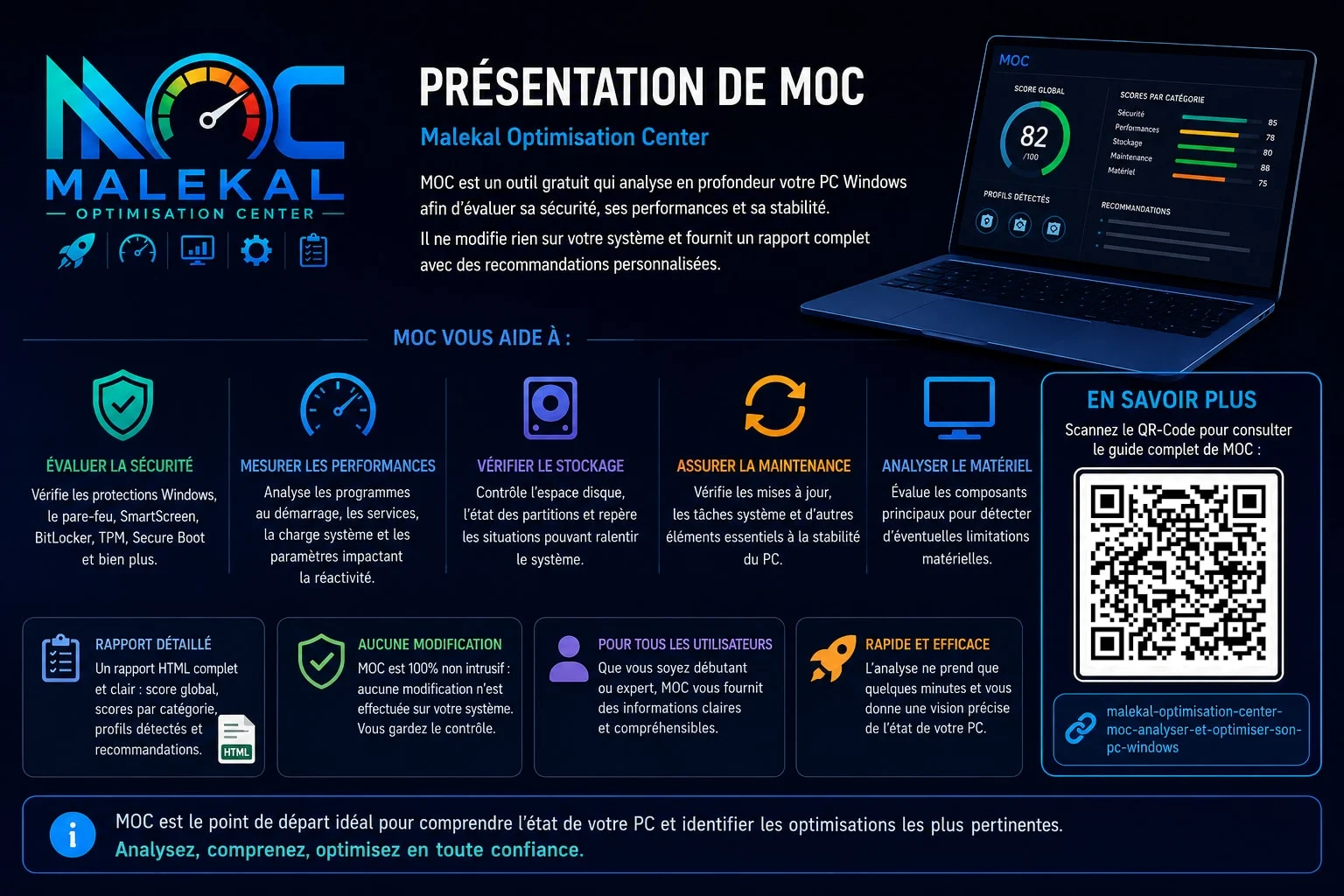
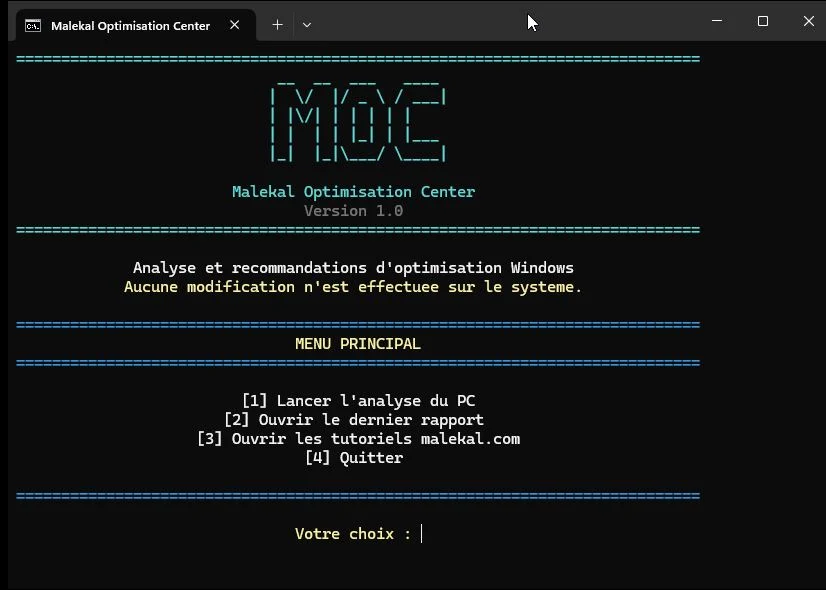
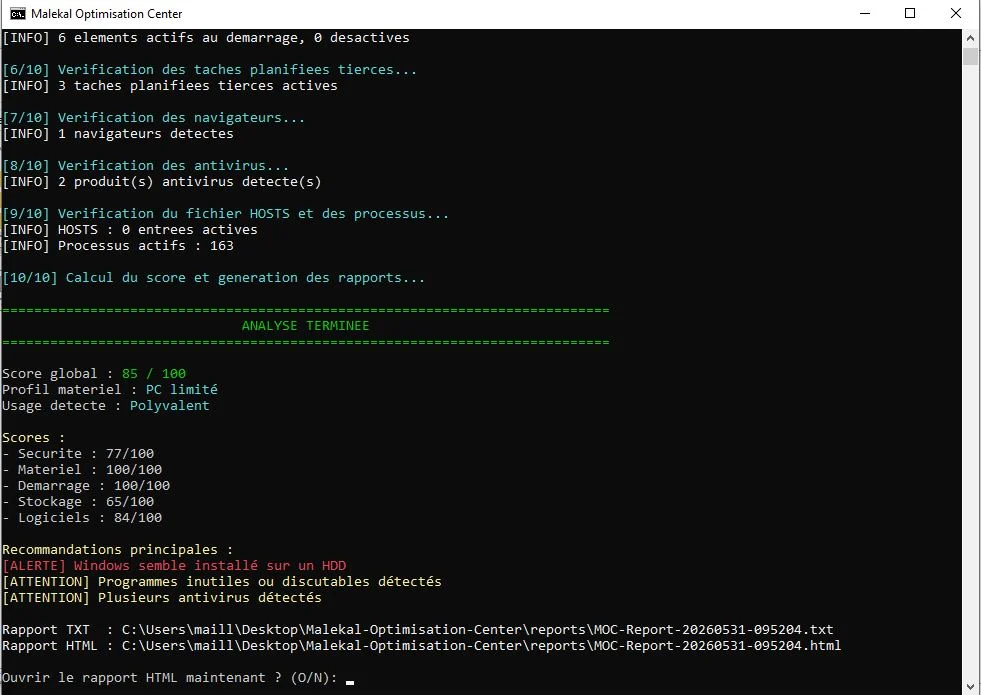
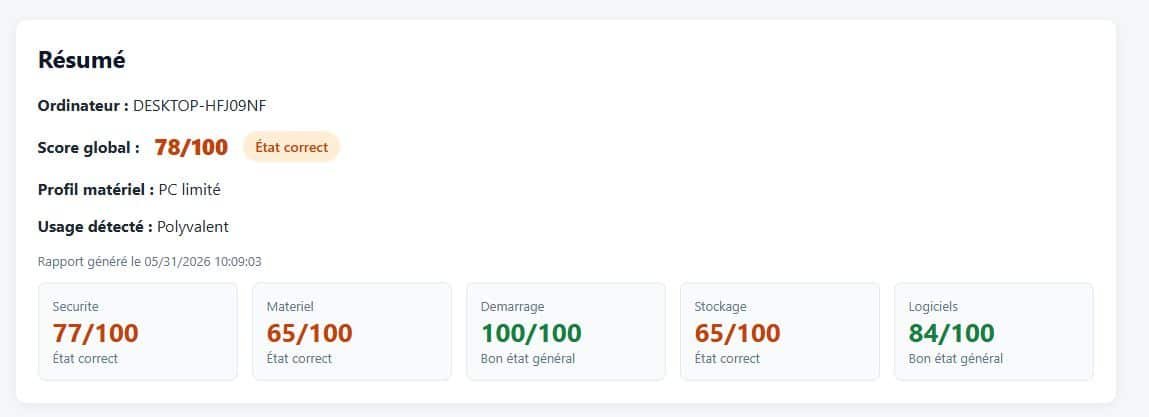
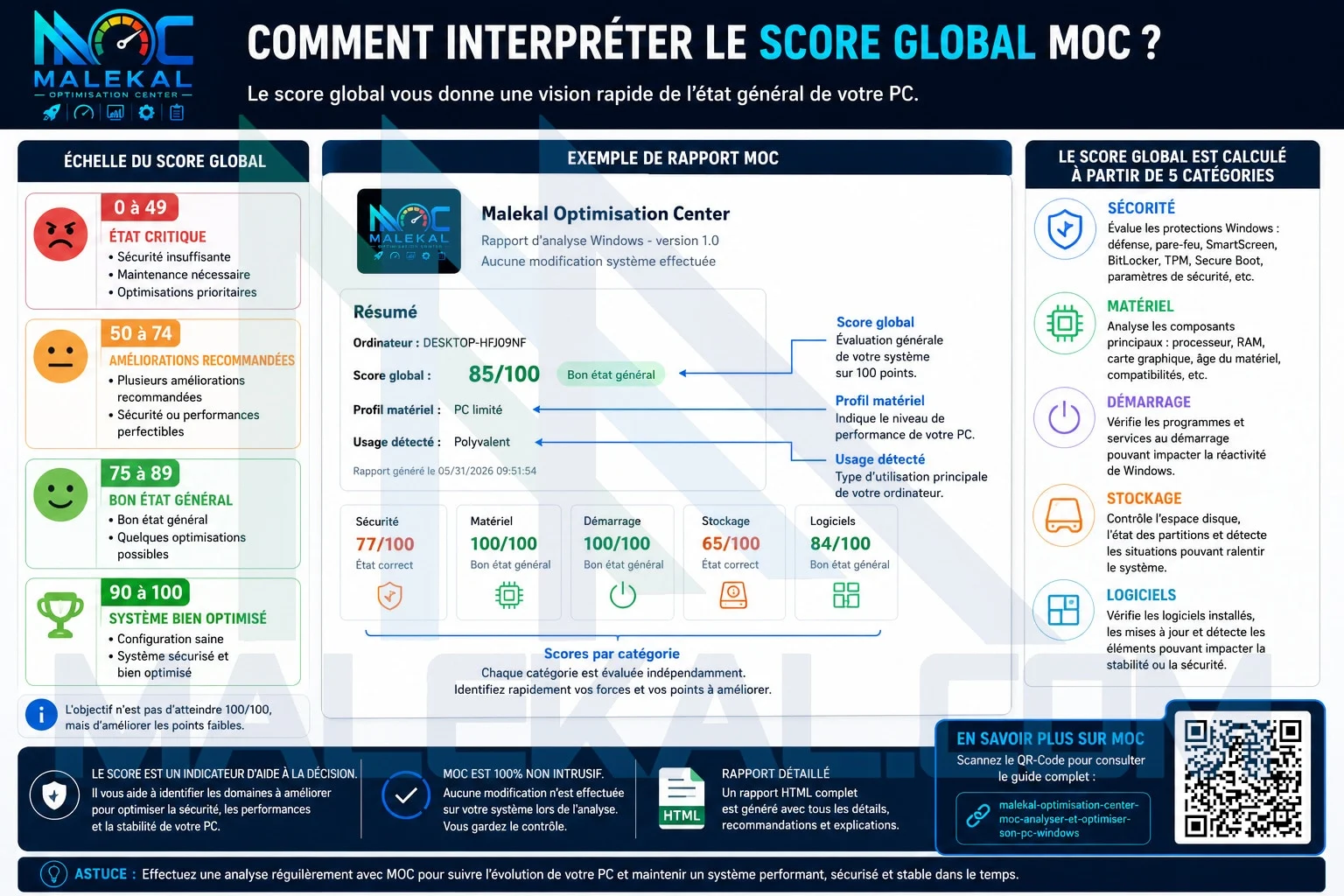
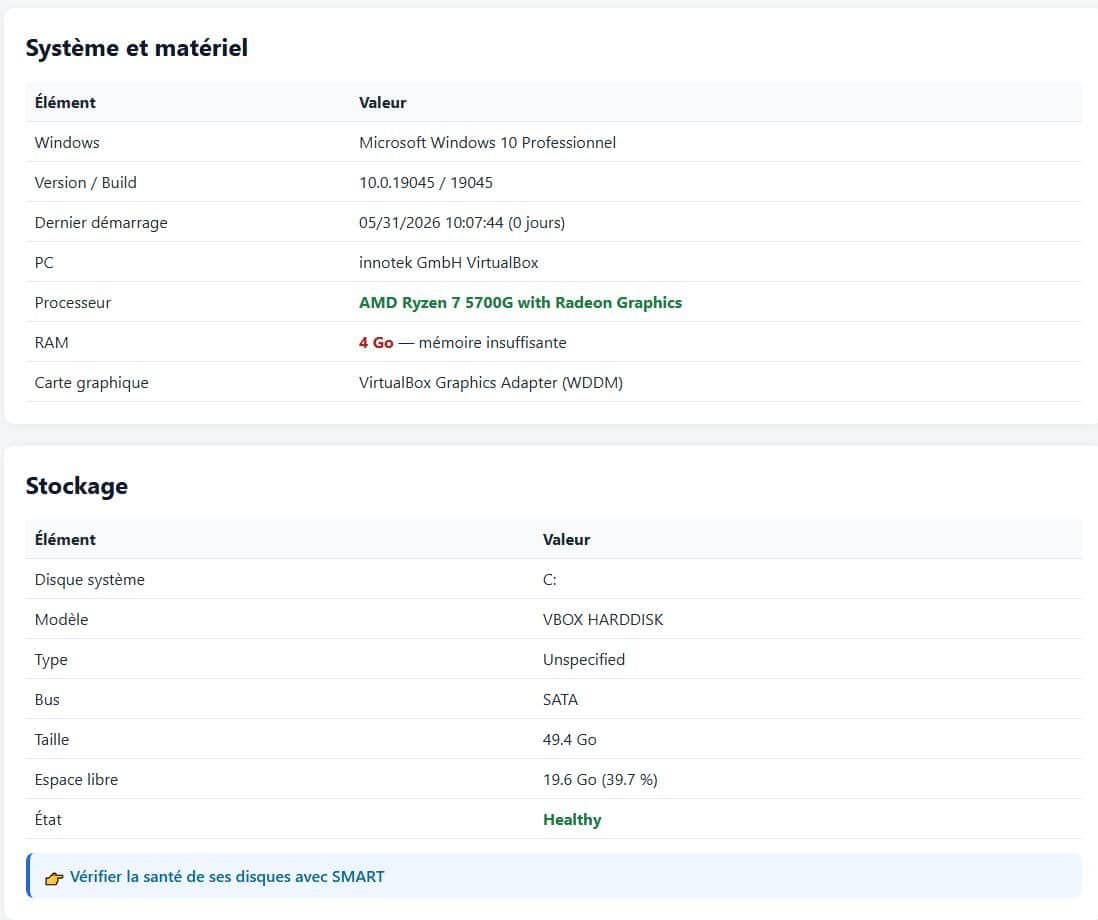
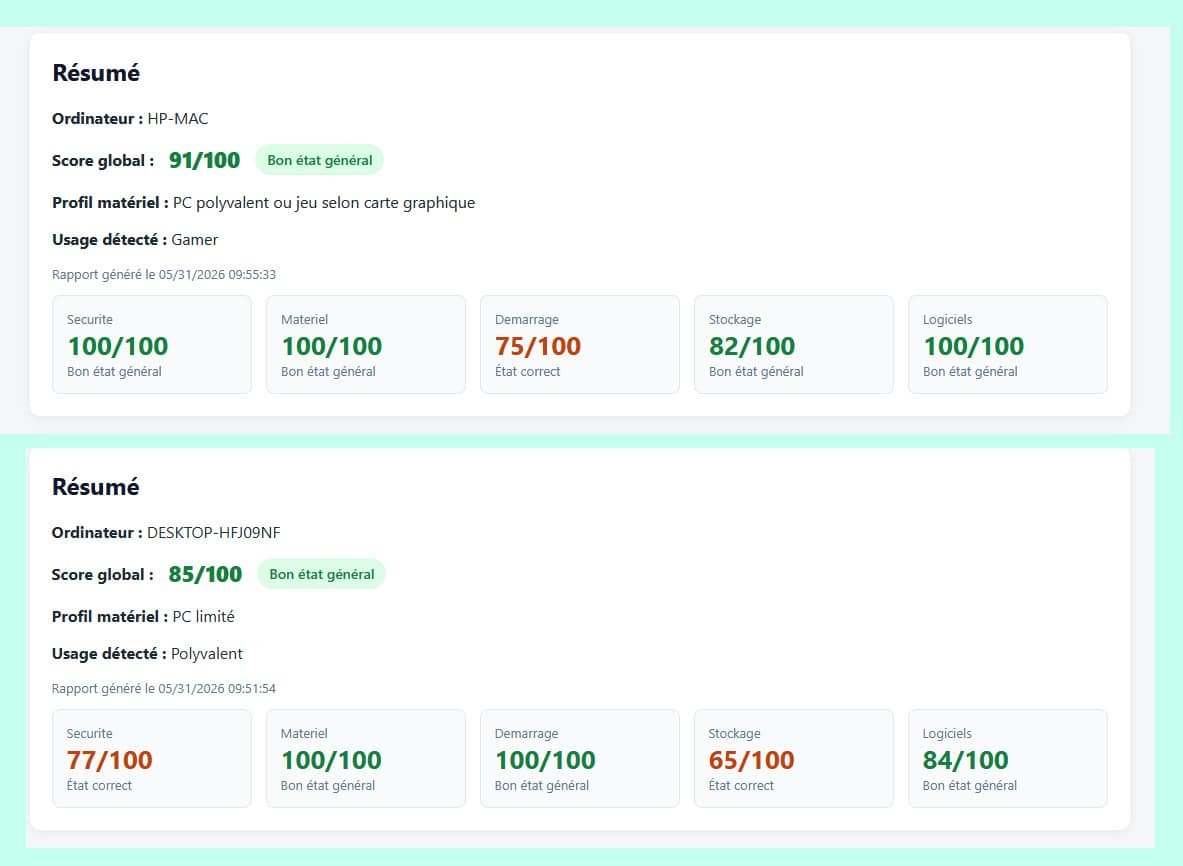
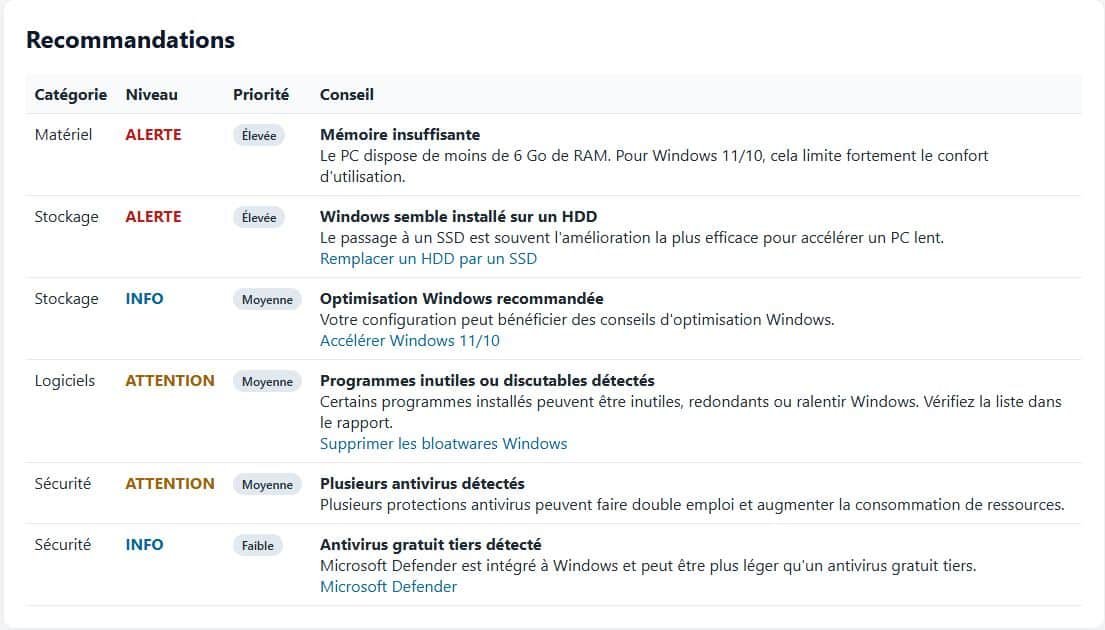
Malekal Optimisation Center (MOC) est un outil gratuit permettant d’analyser rapidement l’état général d’un PC sous Windows 11/10 et d’identifier les principaux problèmes pouvant affecter ses performances, sa sécurité ou sa stabilité. En quelques minutes, MOC génère un rapport détaillé avec un score global, des scores par catégorie, des profils détectés ainsi que des recommandations personnalisées afin de vous aider à comprendre les points forts et les points faibles de votre configuration. L’outil analyse notamment la sécurité de Windows, les performances du système, le stockage, la maintenance et certains aspects matériels sans effectuer aucune modification sur votre ordinateur. ✋ L’utilitaire n’effectue aucune modification du système. L’outil analyse la configuration du PC, identifie les points d’amélioration possibles et renvoie vers les tutoriels de malekal.com afin que l’utilisateur puisse prendre lui-même les décisions adaptées à sa situation. Les deux guides importants à suivre en parralle : Windows 11/10 : accélérer son PC et optimiser les performances et la réactivité et PC lent : causes et solutions pour Windows 11 et Windows 10 💡 Ce site est gratuit grâce à la publicité. Si vous utilisez un bloqueur, vous pouvez nous soutenir en l’ajoutant en exception 🙂 Table des matières 1 Présentation de MOC 2 Télécharger MOC et lancer l’analyse 3 Comprendre le score global 4 Comprendre les scores par catégorie 4.1 Sécurité 4.2 Performances 4.3 Stockage 4.4 Maintenance 4.5 Matériel 5 Profils détectés 6 Interpréter les recommandations 7 Aller plus loin pour optimiser et stabiliser son PC Présentation de MOC Malekal Optimisation Center (MOC) est un outil gratuit permettant d’analyser rapidement l’état général d’un PC sous Windows 11/10 et d’identifier les principaux problèmes pouvant affecter ses performances, sa sécurité ou sa stabilité. L’objectif de MOC n’est pas d’appliquer automatiquement des optimisations, mais de fournir un diagnostic clair et compréhensible accompagné de recommandations adaptées à la configuration de l’ordinateur. Après l’analyse, MOC génère un rapport détaillé au format HTML contenant : Un score global sur 100 Des scores par catégories Des profils détectés Une synthèse de l’état du PC Des recommandations personnalisées L’outil vérifie notamment : La sécurité de Windows Les performances du système L’état du stockage Les opérations de maintenance Certains aspects matériels de l’ordinateur MOC peut par exemple détecter : Un antivirus résiduel susceptible de provoquer des conflits Un disque presque saturé Des protections Windows désactivées Une configuration peu adaptée aux performances Un matériel limité pouvant expliquer certaines lenteurs Grâce à son rapport synthétique et à ses explications détaillées, MOC permet d’obtenir rapidement une vue d’ensemble de l’état du PC et d’identifier les optimisations les plus pertinentes à mettre en œuvre. Télécharger MOC et lancer l’analyse Téléchargez Malekal Optimisation Center (MOC) puis décompressez l’archive dans le dossier de votre choix. Malekal Optimisation Center (MOC) L’outil est portable et ne nécessite aucune installation sur Windows 11/10. Une fois les fichiers extraits : Ouvrez le dossier de MOC Faites un clic droit sur Start-MOC.cmd Cliquez sur Exécuter en tant qu’administrateur L’exécution avec les droits administrateur est recommandée afin de permettre à l’outil d’accéder à l’ensemble des informations nécessaires à l’analyse du système. Après avoir téléchargé et décompressé l’archive, ouvrez le dossier du programme puis exécutez Start-MOC.cmd en tant qu’administrateur.L’outil affiche alors le menu principal. Pour lancer l’analyse, saisissez simplement 1 puis validez avec la touche Entrée. Aucune configuration particulière n’est nécessaire. MOC analyse automatiquement la sécurité, les performances, le stockage, la maintenance et certains aspects matériels du PC. Une fois l’analyse terminée appuyez sur O. Un rapport HTML détaillé s’ouvre automatiquement dans votre navigateur Internet. Celui-ci contient le score global, les scores par catégories, les profils détectés ainsi que les recommandations d’optimisation. L’analyse est totalement non intrusive : aucune modification n’est effectuée sur le système. Comprendre le score global À la fin de l’analyse, MOC attribue un score global sur 100 permettant d’évaluer rapidement l’état général du PC. Ce score est calculé à partir de plusieurs critères liés à la sécurité, aux performances, au stockage, à la maintenance et à certains aspects matériels du système. Plus le score est élevé, plus la configuration est considérée comme saine et optimisée. Score Évaluation 0 à 49 État critique 50 à 74 Optimisations recommandées 75 à 89 Bon état général 90 à 100 Système bien optimisé Le score global doit être considéré comme un indicateur synthétique permettant d’identifier rapidement les points faibles du système. Par exemple, un score faible peut être provoqué par : Des protections de sécurité désactivées Un disque presque saturé Une maintenance insuffisante Un antivirus résiduel Une configuration matérielle limitée À l’inverse, un score élevé indique généralement que les principaux éléments de sécurité et d’optimisation sont correctement configurés. L’objectif n’est pas d’obtenir absolument 100/100, mais d’utiliser ce score pour identifier les améliorations les plus pertinentes à apporter à votre configuration. Comprendre les scores par catégorie En complément du score global, MOC attribue plusieurs scores par catégorie afin d’identifier plus facilement les points forts et les points faibles du système. Chaque catégorie est évaluée indépendamment selon différents critères de sécurité, de performance ou de maintenance. Sécurité Cette catégorie évalue les principales protections de Windows. MOC vérifie notamment : Microsoft Defender SmartScreen Pare-feu Windows Secure Boot TPM BitLocker HVCI / Isolation du noyau Certaines protections de hardening Un score faible indique généralement que plusieurs protections importantes sont désactivées ou mal configurées. 👉Pour améliorer la sécurité de Windows, vous pouvez utiliser MWH : 🔗Malekal Windows Hardener (MWH) : outil gratuit de hardening Windows 11/10 Performances Le score de performances mesure les éléments susceptibles d’affecter la réactivité générale du PC. L’analyse peut notamment prendre en compte : Les programmes au démarrage Les services inutiles La charge système Certaines optimisations Windows Les caractéristiques matérielles Un score faible peut expliquer un ordinateur lent ou peu réactif. 👉Les tutoriels : 🔗Supprimer les programmes au démarrage de Windows 🔗Désactiver les services inutiles de Windows Stockage Cette catégorie vérifie l’état général du stockage et l’espace disque disponible. MOC peut détecter : Un disque presque saturé Une partition système trop remplie Des problèmes liés à l’espace disponible Un espace disque insuffisant peut impacter fortement les performances de Windows. 👉Les guides : 🔗Comment libérer de la place disque 🔗Vérifier la santé de ses disques sous Windows (SMART) Maintenance Le score de maintenance concerne les éléments permettant de conserver un système stable dans le temps. L’analyse vérifie notamment : Les mises à jour Windows Certaines tâches de maintenance La présence éventuelle de logiciels obsolètes D’autres indicateurs de bon fonctionnement du système Matériel Cette catégorie évalue certains composants matériels pouvant limiter les performances ou la stabilité du PC. Selon la configuration, MOC peut notamment détecter : Une quantité de mémoire insuffisante Un processeur peu performant Un matériel ancien Certaines limitations susceptibles d’expliquer les ralentissements observés L’objectif des scores par catégorie est d’identifier rapidement les domaines nécessitant une attention particulière afin de cibler plus efficacement les optimisations recommandées. Profils détectés En plus des scores, MOC peut identifier certains profils de configuration afin de mieux contextualiser les résultats de l’analyse. Ces profils permettent d’expliquer plus facilement certaines recommandations ou limitations observées sur le système. Selon la configuration du PC, plusieurs profils peuvent être détectés simultanément. Par exemple : Profil Description Gamer Configuration orientée jeux vidéo et performances Bureautique Utilisation principalement dédiée au travail et aux tâches courantes PC ancien Matériel vieillissant pouvant limiter les performances PC sous-dimensionné Configuration matérielle insuffisante pour certaines utilisations PC bien optimisé Configuration équilibrée avec peu de recommandations PC nécessitant une maintenance Plusieurs optimisations ou corrections sont recommandées Ces profils ne sont pas des diagnostics définitifs mais des indicateurs permettant de mieux comprendre l’état général de la machine. Par exemple, un profil PC ancien ou PC sous-dimensionné peut expliquer certaines lenteurs même lorsque Windows est correctement configuré. À l’inverse, un profil PC bien optimisé indique généralement que les principaux éléments de sécurité, maintenance et performances sont correctement configurés. Les profils détectés doivent donc être interprétés conjointement avec les scores et les recommandations affichés dans le rapport. Interpréter les recommandations À la fin de l’analyse, MOC affiche une liste de recommandations destinées à améliorer la sécurité, les performances ou la stabilité du système. Ces recommandations sont générées à partir des éléments détectés durant l’audit et permettent d’identifier rapidement les actions les plus pertinentes à mettre en œuvre. Toutes les recommandations n’ont pas le même niveau d’importance. Certaines concernent directement la sécurité du système, tandis que d’autres visent plutôt à améliorer le confort d’utilisation ou les performances générales du PC. Par exemple, MOC peut recommander : D’activer certaines protections Windows De supprimer un antivirus résiduel De libérer de l’espace disque D’activer SmartScreen ou BitLocker De mettre à jour certains composants D’améliorer certains paramètres de sécurité Les recommandations doivent être interprétées dans leur contexte. Par exemple, une suggestion liée au matériel ne signifie pas forcément qu’un composant est défectueux, mais simplement qu’il peut limiter les performances de l’ordinateur par rapport aux standards actuels. De même, certaines recommandations peuvent ne pas être adaptées à tous les usages. Un utilisateur avancé ou un environnement professionnel peut volontairement conserver certains paramètres spécifiques. L’objectif principal de MOC est d’aider à identifier les points d’amélioration les plus importants afin de concentrer les efforts sur les optimisations ayant le plus d’impact sur la sécurité et les performances du PC. Aller plus loin pour optimiser et stabiliser son PC Malekal Optimisation Center (MOC) permet d’identifier rapidement les principaux points faibles d’un ordinateur et les optimisations les plus pertinentes à mettre en œuvre. 👉 Pour améliorer davantage les performances de Windows 11/10 ou résoudre certains problèmes de stabilité, vous pouvez consulter les guides suivants : 🔗Comment accélérer Windows 11 🔗Améliorer les performances de son PC en Windows 11/10 🔗PC lent : causes et solutions pour Windows 11 et Windows 10 Ces tutoriels détaillent les optimisations permettant d’améliorer la réactivité du système, réduire les ralentissements et optimiser l’utilisation des ressources matérielles. Pour conserver un ordinateur fiable dans le temps et limiter les risques de plantages, d’écrans bleus ou d’instabilités système, consultez également : 👉 Le guide complet : 🔗Comment garder son PC stable sous Windows 11 et éviter les crashs, plantages et instabilités L’association d’une analyse régulière avec MOC et de bonnes pratiques de maintenance permet généralement de conserver un PC performant, stable et sécurisé sur le long terme. @ A propros de malekalmorte Passionné d’informatique depuis mon plus jeune âge, j’aide les internautes depuis 2005 à résoudre leurs problèmes informatiques sur les forums et à travers ce site. Sur Malekal.com, je partage des tutoriels complets sur Windows, Linux et la sécurité pour vous aider à dépanner, optimiser et protéger votre PC en toute autonomie. Source et article complet d'origine : https://www.malekal.com/malekal-optimisation-center-moc-analyser-et-optimiser-son-pc-windows/
-
Windows AppControl : un gestionnaire des tâches complet pour Windows - IT-Connect
Ldfa a posté un sujet dans Mon Wallabag
IT-Connect Publié le 14 mai 2026 Par Florian BURNEL it-connect.fr Environ 5 minutes de lecture AppControl est une application gratuit pour Windows qui est taillée pour remplacer le Gestionnaire des tâches natif. Cette application intègre des fonctionnalités supplémentaires, comme l'historique des performances sur 3 jours, la gestion d'événements et un système d'alertes. Que ce soit pour identifier la cause d'un ralentissement soudain ou pour évaluer l'impact d'une application, disposer d'un historique de l'activité d'un ordinateur est précieux. AppControl offre ce bénéfice : il mémorise l'historique de l'activité (processus, RAM, CPU, etc...) sur une période pouvant aller jusqu'à 3 jours. En plus de cela, il peut surveiller l'activité de la machine en temps réel et vous alerter lorsque certains se produisent. AppControl se présente sous la forme d'une application légère, développée dans le but de surveiller, de mesurer et de consigner l'activité du matériel et des logiciels exécutés sur les machines Windows. Ce projet est né d'un constat simple : la difficulté, voire l'impossibilité, de voir ce qui s'est réellement passé sur un système quelques minutes après un dysfonctionnement. L'objectif est donc de fournir un utilitaire capable de conserver une vue rétroactive de l'activité du poste. AppControl est une solution entièrement gratuite, et elle ne requiert aucune inscription préalable. Elle est officiellement reconnue en tant que membre du programme Intel Partner Alliance. À ce jour, et bien que cela puisse changer à l'avenir, il n'y a pas de version payante avec des fonctionnalités premiums. L'interface graphique est moderne et confortable. Vous pouvez naviguer facilement entre des onglets dédiés à l'analyse du processeur (CPU), de la mémoire vive (RAM), ou à l'activité des applications en cours. Site officiel - AppControl Note : attention à ne pas confondre cet outil avec la fonctionnalité de sécurité AppControl disponible sur Windows. Les fonctionnalités principales d'AppControl AppControl se démarque par plusieurs fonctionnalités pour le diagnostic local sur une machine Windows : L'historique d'activité sur 72 heures : AppControl enregistre à la seconde près le niveau d'utilisation des ressources matérielles et le comportement des processus (événements). L'ensemble de ces informations est conservé localement sur la machine pendant une durée de trois jours. Vous bénéficiez ainsi d'une marge confortable pour analyser la chronologie d'un incident. La surveillance matérielle : au-delà du simple pourcentage de sollicitation de la mémoire vive, du processeur ou du GPU, AppControl garde une trace continue sur la température des capteurs thermiques (notamment pour le processeur). Ce type de métrique peut être utile pour repérer des baisses de performances liées à un mauvais refroidissement matériel (phénomène de thermal throttling). Une interface orientée analyse : les graphiques mettent visuellement en évidence les pics inhabituels de consommation. Surtout, il est possible d'ajuster le graphique de façon dynamique et, en cliquant dessus, de voir ce qui s'est réellement passé à un instant t. Le suivi des tâches : l'application aide à repérer rapidement les exécutables qui consomment de la bande passante réseau ou qui sollicitent excessivement les entrées/sorties du disque en arrière-plan. L'interface d'AppControl rend accessible ces informations sans avoir à recourir à d'autres outils intégrés à Windows, comme le moniteur de performances. Au-delà de ces fonctionnalités, on peut également noter d'autres fonctionnalités autour de la surveillance, avec des notifications lorsque certains événements se produisent (un processus s'est lancé sur l'ordinateur pour la première fois, par exemple). Il est aussi possible d'interfacer AppControl avec l'IA grâce à un serveur MCP. Découverte d'AppControl Le téléchargement s'effectue facilement depuis le site officiel, à savoir appcontrol.com. L'installation n'a rien de compliqué non plus, il suffit de se laisser guider. L'application est légère et elle est disponible en plusieurs langues (le choix s'effectue dans les paramètres). Le premier onglet, intitulé "Activity" (ou "Activité" en français), permet de visualiser l'activité en temps réel de la machine. Un graphe affiche la charge du CPU, de la RAM, du disque, du GPU ou par processus, en fonction du choix effectué. Ce qui est intéressant, c'est de pouvoir ajuster l'intervalle de temps (3 heures sur l'exemple ci-dessous). Ensuite, vous pouvez vous déplacer sur la timeline pour voir l'activité à un moment précis. Quand vous sélectionnez un moment spécifique, vous verrez l'état de la machine à ce moment-là, que ce soit au niveau de la consommation de ressources ou de l'état des processus exécutés. Les petits indicateurs bleus et verts visibles au-dessus du graphe servent à mettre en évidence les événements clés. Il peut s'agir d'une application qui a sollicité votre caméra ou encore d'une application qui a été lancée pour la première fois sur votre PC. Quand vous cliquez sur la bulle, les événements associés sont affichés. L'onglet "Applications" liste l'ensemble des applications et processus détectés sur votre machine. Plusieurs filtres sont disponibles, notamment pour afficher celles qui ont déjà accédé à votre caméra ou à votre micro. Depuis cette interface, il est également possible de désactiver un service ou une application : il est alors impossible d'exécuter l'élément ciblé. Vous pouvez désactiver une application ciblée ou complètement un éditeur, et donc tous les services signés par cet éditeur. La section "Alertes" sert à sélectionner les types d'événements pour lesquels vous souhaitez avoir une alerte sur le Bureau de Windows. Par exemple, lorsqu'une application accède à votre caméra, lorsqu'une application se met à jour ou lorsqu'une application est lancée pour la première fois. Cela peut être judicieux d'avoir une notification quand un nouveau processus, inconnu jusqu'ici, est exécuté sur l'hôte. La section "Événements" contient toute l'activité relative aux processus exécutés sur votre PC. Tout n'est pas conservé, mais il y a les actions sensibles et potentiellement suspectes, similaires à ce que l'on retrouve dans les alertes. Enfin, AppControl peut être sollicité par l'intermédiaire de l'IA, notamment via Claude Desktop. Il suffit d'activer l'option "Intégration de l'assistant IA" dans les paramètres d'AppControl et d'ajouter l'extension à Claude (un serveur MCP AppControl est disponible sur GitHub). Ensuite, vous pouvez utiliser les outils AppControl via l'IA et poser différentes questions, comme celle-ci : "A l'aide des outils AppControl, indique-moi le processus qui consomme le plus de ressources sur mon PC en ce moment même. Cite-le et explique-moi en termes simples ce qu'il fait réellement". Un autre exemple consiste à demander l'historique des applications qui ont accédé à la caméra ou au micro. Conclusion Si le Gestionnaire des tâches de Microsoft peut parfois suffire pour analyser le comportement des applications et des services, son absence d'historique le rend inefficace face à certains scénarios. AppControl répond à ce besoin, notamment grâce à sa fonctionnalité d'archivage sur 3 jours et à son interface agréable qui permet de naviguer facilement dans cet historique. Qu'en pensez-vous ? Ingénieur système et réseau, cofondateur d'IT-Connect et Microsoft MVP "Cloud and Datacenter Management". Je souhaite partager mon expérience et mes découvertes au travers de mes articles. Généraliste avec une attirance particulière pour les solutions Microsoft et le scripting. Bonne lecture. Afficher l’article complet -
Windows Préparer une machine Windows avec WinGet DSC - Tutoriel IT-Connect
Ldfa a posté un sujet dans Mon Wallabag
IT-Connect Publié le 29 janvier 2026 Par Florian BURNEL it-connect.fr Environ 7 minutes de lecture En s'appuyant sur PowerShell DSC 3.0, le gestionnaire de paquets WinGet est capable de déployer des applications sur Windows. Il peut également définir la configuration de la machine à l'aide d'un simple fichier YAML. Voici un exemple pratique d'utilisation de WinGet DSC. Comme son nom l'indique, WinGet DSC repose sur deux composants de Windows : WinGet, le gestionnaire de paquets permettant de gérer les applications directement en ligne de commande. Par exemple, la commande winget install <nom du paquet> permet d'installer une application. PowerShell DSC 3.0, l'outil de gestion de configuration de Microsoft, intégré à Windows et qui permet de définir un état attendu pour une machine Windows (dans le même esprit qu'Ansible). DSC signifie Desired State Configuration. L'idée est la suivante : définir la configuration attendue dans un fichier YAML et l'appliquer directement par l'intermédiaire de WinGet. La commande à utiliser sera alors winget configure <fichier YAML>. Mais comment créer ce fichier ? Que peut-on définir comme directive ? C'est ce que nous verrons dans la suite de ce tutoriel. Les fonctionnalités de WinGet DSC Le fichier de configuration exécuté par l'intermédiaire de WinGet DSC est capable d'agir sur plusieurs composantes du système d'exploitation Windows. On peut notamment citer : Paquets : installer des logiciels par l'intermédiaire des dépôts WinGet / Microsoft Store. Registre : configurer une clé ou une valeur de Registre. Environnement : gérer une variable d’environnement. Système : configurer des fonctionnalités de Windows, y compris pour pousser des configurations de logiciels. Script : exécuter des blocs de script PowerShell. Service : gérer un service Windows. Fonctionnalités Windows : activer, désactiver et configurer certaines fonctionnalités Windows. La structure du fichier WinGet DSC Un fichier de configuration WinGet doit utiliser une convention de nommage très simple : il suffit de préciser l'extension .yaml (ou .yml). Dans la suite de cet article, nous créerons le fichier suivant : winget-dsc-windows11.yaml. Dans sa documentation, Microsoft évoque aussi l'extension .winget. Ce fichier doit commencer par une ligne précisant le schéma de configuration utilisé. Soit cette ligne : # yaml-language-server: $schema=https://aka.ms/configuration-dsc-schema/0.2 Ensuite, un fichier de configuration WinGet est séparé en deux sections principales : Assertions : les conditions préalables requises pour exécuter la configuration. Par exemple, une version de Windows minimale. Ressources : les actions à effectuer en s'appuyant sur des ressources DSC. C'est dans cette section qu'il faudra déclarer la liste des logiciels à installer, les options à configurer sur Windows ou encore les scripts à exécuter. Dans la suite de cet article, nous verrons un exemple concret. Exemple d'utilisation de WinGet DSC sur Windows 11 Activer les fonctionnalités avancées de WinGet Commencez par ouvrir une console sur votre machine Windows. La première étape à effectuer qu'une seule fois consiste à activer les fonctionnalités étendues de WinGet grâce à la commande suivante : winget configure --enable Enabling extended features. Requires store access. ██████████████████████████████ 100% Cette étape préparatoire débloque les fonctionnalités de la commande winget configure que nous utiliserons par la suite pour appliquer la configuration. Construire le fichier de configuration WinGet Désormais, nous allons construire le fichier winget-dsc-windows11.yaml de façon à exécuter les actions suivantes : Installer l'application VLC Media Player via WinGet Installer l'application 7-Zip via WinGet Installer l'application Mozilla Firefox ESR via WinGet Installer l'application PowerToys via Microsoft Store Configurer la valeur de Registre EnablePeriodicBackup pour activer la sauvegarde automatique du Registre Personnaliser la configuration de l'Explorateur de fichiers Windows (afficher les extensions de fichiers, masquer les fichiers cachés) Personnaliser la configuration de la Barre des tâches de Windows (alignement à gauche, masquer le bouton des widgets, etc.) Créer le dossier C:\sources à l'aide de PowerShell (surtout pour montrer un exemple d'exécution de code PowerShell) Dans le cas où vous souhaitez installer des applications, comme c'est mon cas ici, vous devez identifier le nom des paquets. Pour cela, utilisez WinGet en ligne de commande. Prenons l'exemple du paquet PowerToys. La recherche s'effectue de cette façon : winget search <nom du logiciel> winget search powertoys Vous devez ensuite repérer la valeur de la colonne ID correspondante à l'application à installer. Ici, ce serait la première ligne avec l'ID est XP89DCGQ3K6VLD et la source est msstore. Nous allons réutiliser ces informations dans le fichier de configuration. Voici la configuration complète pour dérouler les actions évoquées ci-dessus, en commençant par une vérification de la version minimale de Windows. La configuration est facilement lisible. Sachez que dans la section resources, l'identifiant de chaque bloc (id) est une valeur personnalisable. # yaml-language-server: $schema=https://aka.ms/configuration-dsc-schema/0.2 properties: assertions: - resource: Microsoft.Windows.Developer/OsVersion directives: description: Verify min OS version requirement (Windows 11 24H2) allowPrerelease: true settings: MinVersion: '10.0.26100' resources: - resource: Microsoft.WinGet.DSC/WinGetPackage id: Package.VLC directives: description: Installation de Media Player securityContext: elevated settings: id: VideoLAN.VLC source: winget - resource: Microsoft.WinGet.DSC/WinGetPackage id: Package.7Zip directives: description: Installation de 7-Zip securityContext: elevated settings: id: 7zip.7zip source: winget - resource: Microsoft.WinGet.DSC/WinGetPackage id: Package.Firefox directives: description: Installation de Mozilla Firefox ESR securityContext: current settings: id: Mozilla.Firefox.ESR.fr source: winget - resource: Microsoft.WinGet.DSC/WinGetPackage id: Package.PowerToys directives: description: Installation de PowerToys securityContext: current settings: id: XP89DCGQ3K6VLD source: msstore - resource: PSDscResources/Registry id: Registry.RegBackup directives: description: Activation de la sauvegarde automatique du Registre securityContext: elevated settings: Key: 'HKEY_LOCAL_MACHINE\System\CurrentControlSet\Control\Session Manager\Configuration Manager' ValueName: 'EnablePeriodicBackup' ValueData: 1 ValueType: Dword Ensure: Present Force: true - resource: Microsoft.Windows.Developer/WindowsExplorer directives: description: Modify Windows Explorer settings allowPrerelease: true settings: FileExtensions: Show HiddenFiles: Hide RestartExplorer: True - resource: Microsoft.Windows.Developer/Taskbar directives: description: Modify taskbar settings allowPrerelease: true settings: Alignment: Left SearchBoxMode: ShowIconAndLabel TaskViewButton: Show WidgetsButton: Hide - resource: PSDscResources/Script id: PowerShell.SourcesFolder directives: description: Création du dossier C:\sources securityContext: elevated allowPrerelease: true settings: # GetScript : Retourne l'état actuel (Obligatoire, sinon la ressource retourne une erreur) GetScript: | $exist = Test-Path 'C:\sources' return @{ Result = if ($exist) { "Present" } else { "Absent" } } # TestScript : Vérifie si le dossier existe déjà. # Renvoie $true si le dossier est là (ne rien faire). # Renvoie $false si le dossier manque (lancer le SetScript). TestScript: | return (Test-Path 'C:\sources') # SetScript : La commande de création (exécutée uniquement si TestScript = $false) SetScript: | New-Item -Path 'C:\sources' -ItemType Directory -Force configurationVersion: 0.2.0 Il y a des directives communes, notamment : description : utile pour documenter votre configuration et faciliter l'interprétation. securityContext: elevated : pour lancer l'action avec des privilèges administrateur, ce qui est essentiel pour certaines installations de logiciels ou configuration. allowPrerelease: true : autoriser ou non la configuration à utiliser des modules en préversion. Nécessaire actuellement pour certains modules. À la fin, la ligne configurationVersion: 0.2.0 indique la version à utiliser pour lire la configuration. Valider la configuration WinGet La commande winget configure contient plusieurs sous-commandes (voir cette page), dont celle nommée validate permettant de valider la syntaxe d'un fichier de configuration. Cette étape me semble essentielle avant d'appliquer une configuration sur une machine. Voici un exemple d'utilisation sur le fichier actuel : winget configure validate <nom du fichier de configuration> winget configure validate winget-dsc-windows11.yaml La validation n’a détecté aucun problème. Il y a des erreurs importantes signalées par cette commande. Alors que, parfois, c'est plus des avertissements, notamment pour vous forcer à respecter les bonnes pratiques. Par exemple, si vous indiquez Registry comme nom de ressource à la place de PSDscResources/Registry, il y aura un avertissement. La raison : le nom est trop vague, et plusieurs modules peuvent contenir une ressource avec ce nom, ce qui peut porter à confusion. Appliquer la configuration WinGet Quand vous serez prêts, appliquez la configuration sur la machine Windows 11 avec la commande suivante : winget configure --file winget-dsc-windows11.yaml --accept-configuration-agreements Patientez pendant l'opération. Un suivi s'affiche dans la console au fur et à mesure. Quand il y a un bouclier sur une ligne, c'est parce que l'action est effectuée avec des privilèges élevés. La configuration est effectuée en temps réel, donc vous verrez directement les changements. Conclusion WinGet DSC est une approche moderne pour le déploiement des applications sur Windows et pour appliquer une configuration. C'est une approche aussi plus standardisée et structurée qu'un script PowerShell maison, car on se rapproche plus du style d'un outil comme Ansible grâce à l'utilisation de PowerShell DSC. Pour préparer une machine rapidement, y compris un environnement de développement, WinGet DSC est efficace. Vous écrivez la configuration une fois et vous l'appliquez autant de fois que vous le souhaitez. Surtout, si vous relancez la même configuration sur la même machine plusieurs fois, tout sera vérifié et seules les étapes nécessaires (par exemple un logiciel manquant) seront appliquées. Des informations supplémentaires sont disponibles dans la documentation : WinGet DSC - Configuration - Documentation Ingénieur système et réseau, cofondateur d'IT-Connect et Microsoft MVP "Cloud and Datacenter Management". Je souhaite partager mon expérience et mes découvertes au travers de mes articles. Généraliste avec une attirance particulière pour les solutions Microsoft et le scripting. Bonne lecture. Afficher l’article complet-
- 1
-

-
30 avril 2024 C'est le premier jour pour Windows Au revoir, liste d'attente. Bonjour, Windows. Aujourd’hui est un grand jour ici au Browser HQ. 543 jours après avoir partagé notre vision pour Windows , avec l'aide de près de 200 000 bêta-testeurs (c'est vous !), soumis plus de 30 000 rapports (merci !)... Arc est désormais disponible sur Windows — aucune liste d'attente n'est requise. Si vous appréciez Arc, nous aimerions envoyer un SMS ou un e-mail à cet ami avec trop d'onglets ! Plus on est de fous, plus on est de fous 😄 Il est difficile de croire qu'il y a seulement 5 mois, nous avons intégré nos tout premiers membres bêta. Et aujourd’hui n’est pas la fin de notre parcours Windows : c’est juste le premier jour. Le vrai travail commence maintenant. Il y a bien plus à venir - des fonctionnalités Mac préférées à Windows 10, en passant par les toutes nouvelles choses que nous avons préparées pour vous - et nous avons hâte de le faire ensemble. Arc ne serait tout simplement pas Arc sans vous. Votre nom sur arc.net ! Vous avez construit ça aussi ! Vos idées, rapports de bugs, questions et surtout vos critiques. Nous ne pouvons pas vous remercier assez d'avoir participé à ce voyage avec nous, ici même, le premier jour. Assurez-vous d' appuyer sur Ctrl + F pour zoomer et trouver votre nom sur notre page de crédits Windows ! PS Il est encore temps d'ajouter votre nom ici ! Quelle est la prochaine étape pour Arc sur Windows ? Si c'est aujourd'hui le premier jour, quelle est la prochaine étape du jour 2 ? Restez à l'écoute pour la vidéo des coulisses ce jeudi d' Alexandra et Mark , où ils répondront à vos questions sur des sujets tels que : Comment nous approchons de la parité entre Mac et Windows Comment nous priorisons les nouvelles fonctionnalités auprès des membres Quand nous prendrons en charge Windows 10 Quelles sont les parties les plus difficiles à construire dans Swift sous Windows Abonnez-vous à notre chaîne YouTube pour être le premier à savoir quand cette vidéo sera en direct ! Il y a un long chemin à parcourir, alors que nous rêvons de faire d'Arc le meilleur navigateur sur toutes les plateformes . Nous avons hâte de le faire comme nous avons toujours fait de notre mieux – avec des membres comme vous. Merci donc d'être ici avec nous pour cette aventure, de tester les limites d'Arc et de partager vos commentaires. Chaque étape du chemin. Maintenant, envoie un message à un ami à propos d'Arc, d'accord ? Vos amis chez The Browser Company NEW YORK NEW YORK
-
Les traductions pour l'extension Adblock Plus pour Maxthon Cloud sont dans le projet Crowdin suivant : https://crowdin.com/project/adblock-plus Il y a des votes/corrections à effectuer, je ne suis pas ProofReader de ce projet. On a abordé le problème ici : http://www.maxthon-fr.com/forum/index.php?showtopic=8948&p=87751