Rechercher dans la communauté
Affichage des résultats pour les étiquettes 'Optimisation'.
1 résultat trouvé
-

Malekal Malekal Optimisation Center (MOC) : analyser et optimiser son PC Windows
Ldfa a posté un sujet dans Mon Wallabag
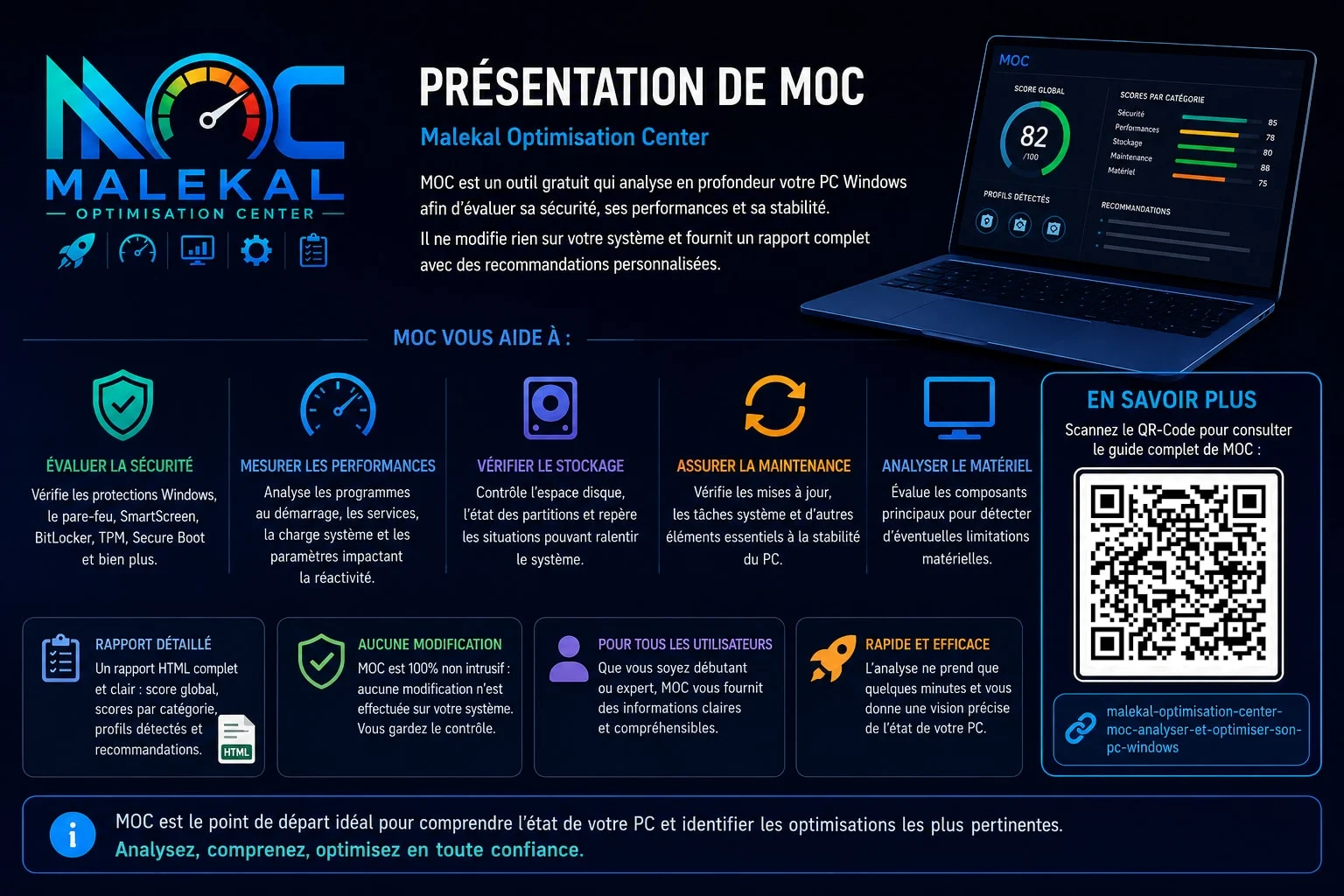
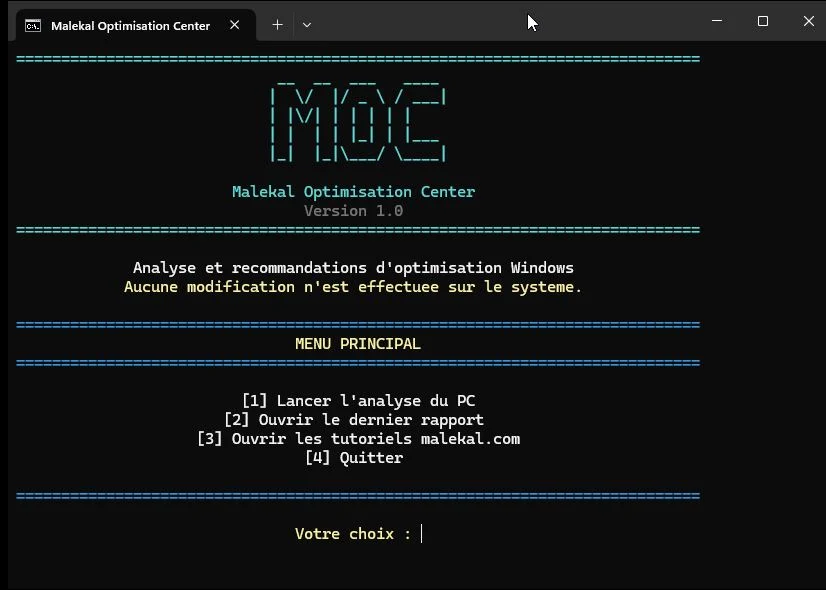
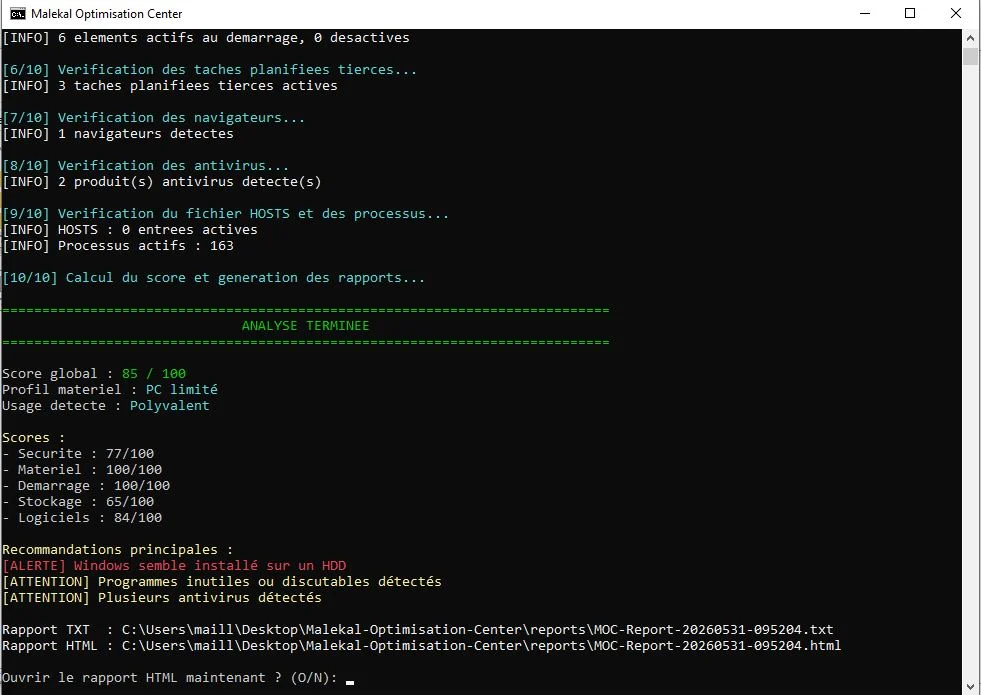
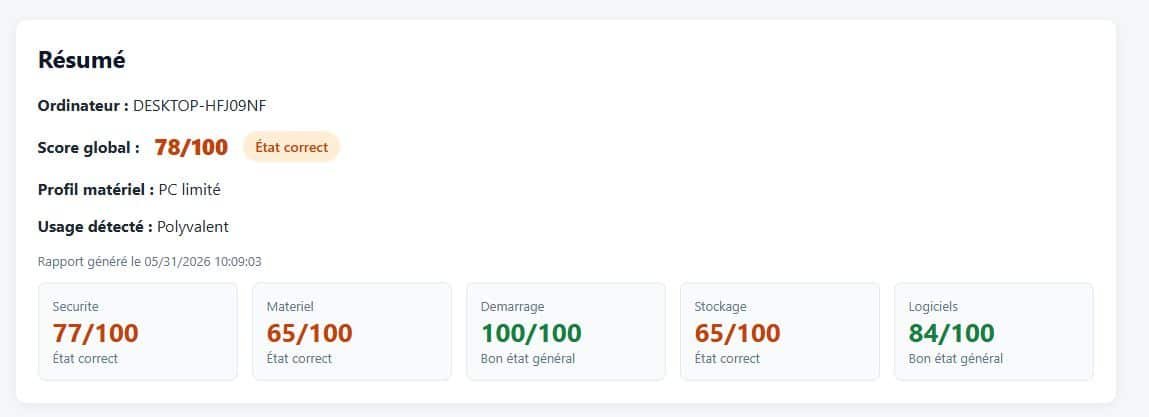
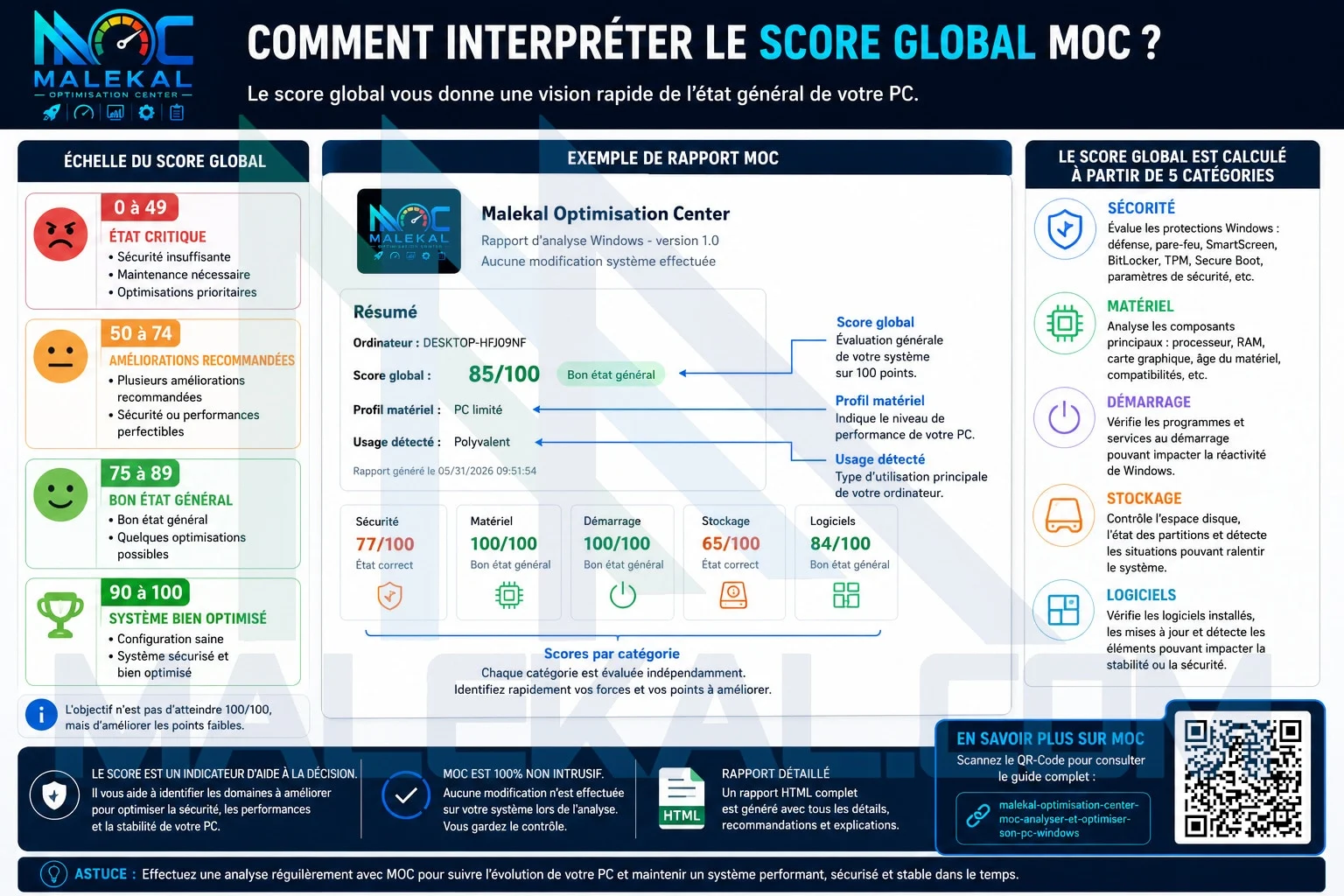
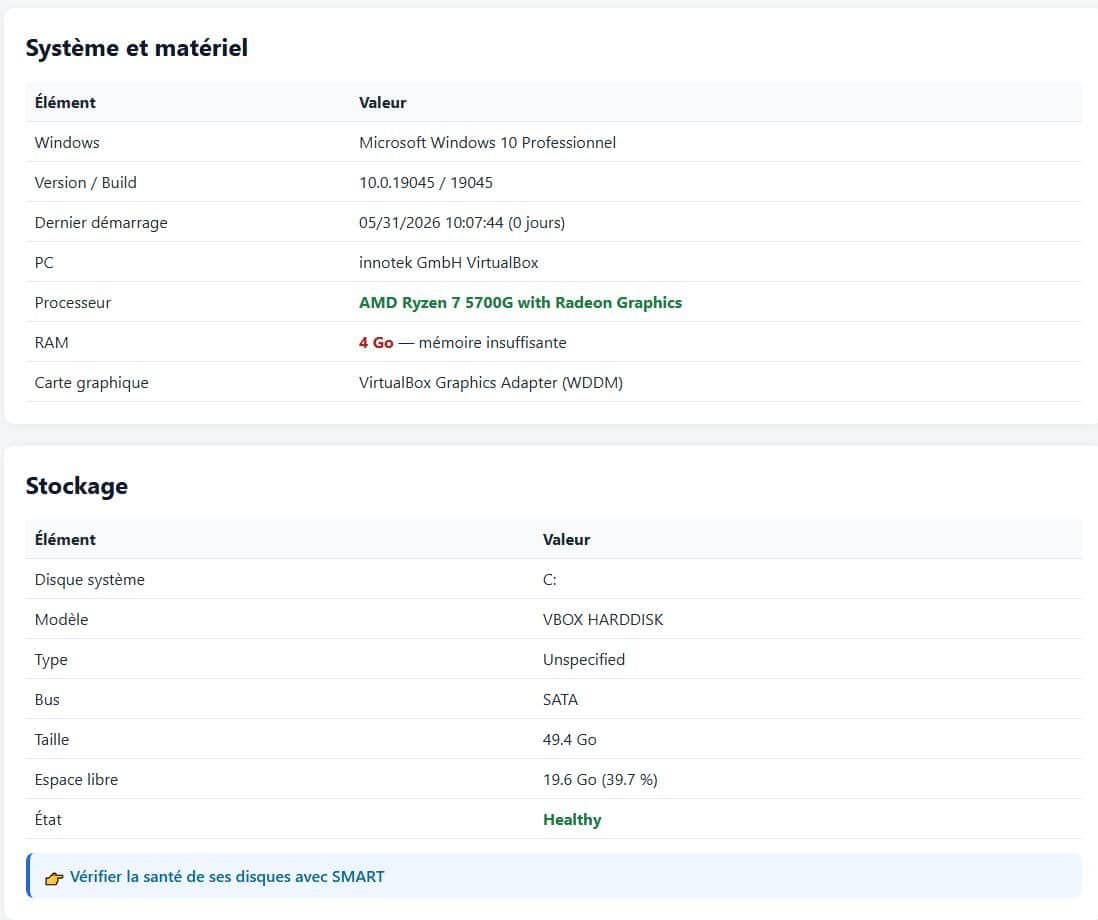
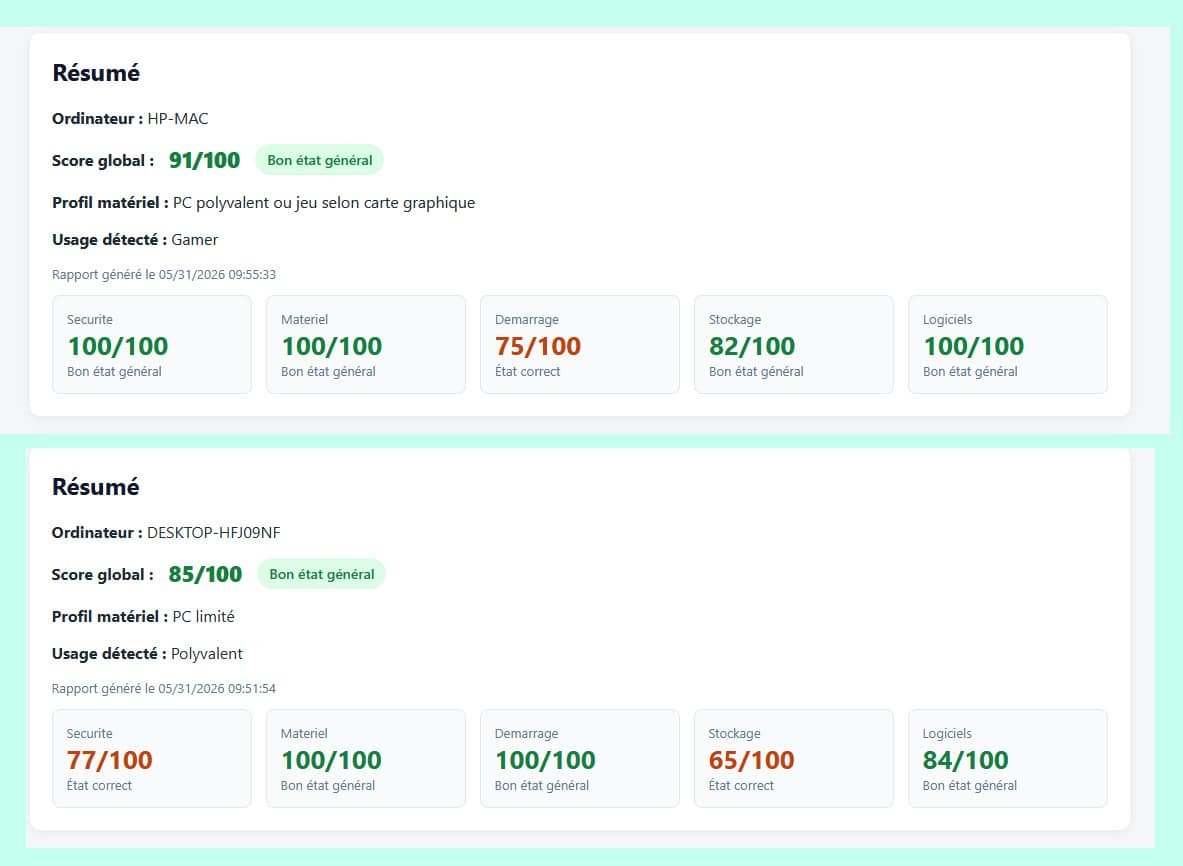
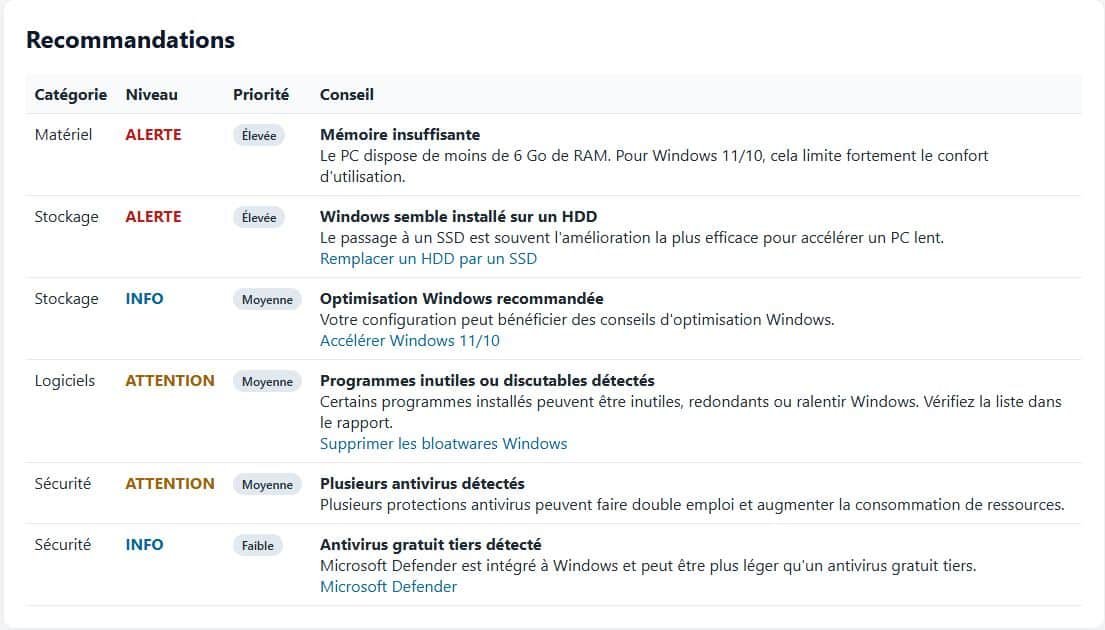
Malekal Optimisation Center (MOC) est un outil gratuit permettant d’analyser rapidement l’état général d’un PC sous Windows 11/10 et d’identifier les principaux problèmes pouvant affecter ses performances, sa sécurité ou sa stabilité. En quelques minutes, MOC génère un rapport détaillé avec un score global, des scores par catégorie, des profils détectés ainsi que des recommandations personnalisées afin de vous aider à comprendre les points forts et les points faibles de votre configuration. L’outil analyse notamment la sécurité de Windows, les performances du système, le stockage, la maintenance et certains aspects matériels sans effectuer aucune modification sur votre ordinateur. ✋ L’utilitaire n’effectue aucune modification du système. L’outil analyse la configuration du PC, identifie les points d’amélioration possibles et renvoie vers les tutoriels de malekal.com afin que l’utilisateur puisse prendre lui-même les décisions adaptées à sa situation. Les deux guides importants à suivre en parralle : Windows 11/10 : accélérer son PC et optimiser les performances et la réactivité et PC lent : causes et solutions pour Windows 11 et Windows 10 💡 Ce site est gratuit grâce à la publicité. Si vous utilisez un bloqueur, vous pouvez nous soutenir en l’ajoutant en exception 🙂 Table des matières 1 Présentation de MOC 2 Télécharger MOC et lancer l’analyse 3 Comprendre le score global 4 Comprendre les scores par catégorie 4.1 Sécurité 4.2 Performances 4.3 Stockage 4.4 Maintenance 4.5 Matériel 5 Profils détectés 6 Interpréter les recommandations 7 Aller plus loin pour optimiser et stabiliser son PC Présentation de MOC Malekal Optimisation Center (MOC) est un outil gratuit permettant d’analyser rapidement l’état général d’un PC sous Windows 11/10 et d’identifier les principaux problèmes pouvant affecter ses performances, sa sécurité ou sa stabilité. L’objectif de MOC n’est pas d’appliquer automatiquement des optimisations, mais de fournir un diagnostic clair et compréhensible accompagné de recommandations adaptées à la configuration de l’ordinateur. Après l’analyse, MOC génère un rapport détaillé au format HTML contenant : Un score global sur 100 Des scores par catégories Des profils détectés Une synthèse de l’état du PC Des recommandations personnalisées L’outil vérifie notamment : La sécurité de Windows Les performances du système L’état du stockage Les opérations de maintenance Certains aspects matériels de l’ordinateur MOC peut par exemple détecter : Un antivirus résiduel susceptible de provoquer des conflits Un disque presque saturé Des protections Windows désactivées Une configuration peu adaptée aux performances Un matériel limité pouvant expliquer certaines lenteurs Grâce à son rapport synthétique et à ses explications détaillées, MOC permet d’obtenir rapidement une vue d’ensemble de l’état du PC et d’identifier les optimisations les plus pertinentes à mettre en œuvre. Télécharger MOC et lancer l’analyse Téléchargez Malekal Optimisation Center (MOC) puis décompressez l’archive dans le dossier de votre choix. Malekal Optimisation Center (MOC) L’outil est portable et ne nécessite aucune installation sur Windows 11/10. Une fois les fichiers extraits : Ouvrez le dossier de MOC Faites un clic droit sur Start-MOC.cmd Cliquez sur Exécuter en tant qu’administrateur L’exécution avec les droits administrateur est recommandée afin de permettre à l’outil d’accéder à l’ensemble des informations nécessaires à l’analyse du système. Après avoir téléchargé et décompressé l’archive, ouvrez le dossier du programme puis exécutez Start-MOC.cmd en tant qu’administrateur.L’outil affiche alors le menu principal. Pour lancer l’analyse, saisissez simplement 1 puis validez avec la touche Entrée. Aucune configuration particulière n’est nécessaire. MOC analyse automatiquement la sécurité, les performances, le stockage, la maintenance et certains aspects matériels du PC. Une fois l’analyse terminée appuyez sur O. Un rapport HTML détaillé s’ouvre automatiquement dans votre navigateur Internet. Celui-ci contient le score global, les scores par catégories, les profils détectés ainsi que les recommandations d’optimisation. L’analyse est totalement non intrusive : aucune modification n’est effectuée sur le système. Comprendre le score global À la fin de l’analyse, MOC attribue un score global sur 100 permettant d’évaluer rapidement l’état général du PC. Ce score est calculé à partir de plusieurs critères liés à la sécurité, aux performances, au stockage, à la maintenance et à certains aspects matériels du système. Plus le score est élevé, plus la configuration est considérée comme saine et optimisée. Score Évaluation 0 à 49 État critique 50 à 74 Optimisations recommandées 75 à 89 Bon état général 90 à 100 Système bien optimisé Le score global doit être considéré comme un indicateur synthétique permettant d’identifier rapidement les points faibles du système. Par exemple, un score faible peut être provoqué par : Des protections de sécurité désactivées Un disque presque saturé Une maintenance insuffisante Un antivirus résiduel Une configuration matérielle limitée À l’inverse, un score élevé indique généralement que les principaux éléments de sécurité et d’optimisation sont correctement configurés. L’objectif n’est pas d’obtenir absolument 100/100, mais d’utiliser ce score pour identifier les améliorations les plus pertinentes à apporter à votre configuration. Comprendre les scores par catégorie En complément du score global, MOC attribue plusieurs scores par catégorie afin d’identifier plus facilement les points forts et les points faibles du système. Chaque catégorie est évaluée indépendamment selon différents critères de sécurité, de performance ou de maintenance. Sécurité Cette catégorie évalue les principales protections de Windows. MOC vérifie notamment : Microsoft Defender SmartScreen Pare-feu Windows Secure Boot TPM BitLocker HVCI / Isolation du noyau Certaines protections de hardening Un score faible indique généralement que plusieurs protections importantes sont désactivées ou mal configurées. 👉Pour améliorer la sécurité de Windows, vous pouvez utiliser MWH : 🔗Malekal Windows Hardener (MWH) : outil gratuit de hardening Windows 11/10 Performances Le score de performances mesure les éléments susceptibles d’affecter la réactivité générale du PC. L’analyse peut notamment prendre en compte : Les programmes au démarrage Les services inutiles La charge système Certaines optimisations Windows Les caractéristiques matérielles Un score faible peut expliquer un ordinateur lent ou peu réactif. 👉Les tutoriels : 🔗Supprimer les programmes au démarrage de Windows 🔗Désactiver les services inutiles de Windows Stockage Cette catégorie vérifie l’état général du stockage et l’espace disque disponible. MOC peut détecter : Un disque presque saturé Une partition système trop remplie Des problèmes liés à l’espace disponible Un espace disque insuffisant peut impacter fortement les performances de Windows. 👉Les guides : 🔗Comment libérer de la place disque 🔗Vérifier la santé de ses disques sous Windows (SMART) Maintenance Le score de maintenance concerne les éléments permettant de conserver un système stable dans le temps. L’analyse vérifie notamment : Les mises à jour Windows Certaines tâches de maintenance La présence éventuelle de logiciels obsolètes D’autres indicateurs de bon fonctionnement du système Matériel Cette catégorie évalue certains composants matériels pouvant limiter les performances ou la stabilité du PC. Selon la configuration, MOC peut notamment détecter : Une quantité de mémoire insuffisante Un processeur peu performant Un matériel ancien Certaines limitations susceptibles d’expliquer les ralentissements observés L’objectif des scores par catégorie est d’identifier rapidement les domaines nécessitant une attention particulière afin de cibler plus efficacement les optimisations recommandées. Profils détectés En plus des scores, MOC peut identifier certains profils de configuration afin de mieux contextualiser les résultats de l’analyse. Ces profils permettent d’expliquer plus facilement certaines recommandations ou limitations observées sur le système. Selon la configuration du PC, plusieurs profils peuvent être détectés simultanément. Par exemple : Profil Description Gamer Configuration orientée jeux vidéo et performances Bureautique Utilisation principalement dédiée au travail et aux tâches courantes PC ancien Matériel vieillissant pouvant limiter les performances PC sous-dimensionné Configuration matérielle insuffisante pour certaines utilisations PC bien optimisé Configuration équilibrée avec peu de recommandations PC nécessitant une maintenance Plusieurs optimisations ou corrections sont recommandées Ces profils ne sont pas des diagnostics définitifs mais des indicateurs permettant de mieux comprendre l’état général de la machine. Par exemple, un profil PC ancien ou PC sous-dimensionné peut expliquer certaines lenteurs même lorsque Windows est correctement configuré. À l’inverse, un profil PC bien optimisé indique généralement que les principaux éléments de sécurité, maintenance et performances sont correctement configurés. Les profils détectés doivent donc être interprétés conjointement avec les scores et les recommandations affichés dans le rapport. Interpréter les recommandations À la fin de l’analyse, MOC affiche une liste de recommandations destinées à améliorer la sécurité, les performances ou la stabilité du système. Ces recommandations sont générées à partir des éléments détectés durant l’audit et permettent d’identifier rapidement les actions les plus pertinentes à mettre en œuvre. Toutes les recommandations n’ont pas le même niveau d’importance. Certaines concernent directement la sécurité du système, tandis que d’autres visent plutôt à améliorer le confort d’utilisation ou les performances générales du PC. Par exemple, MOC peut recommander : D’activer certaines protections Windows De supprimer un antivirus résiduel De libérer de l’espace disque D’activer SmartScreen ou BitLocker De mettre à jour certains composants D’améliorer certains paramètres de sécurité Les recommandations doivent être interprétées dans leur contexte. Par exemple, une suggestion liée au matériel ne signifie pas forcément qu’un composant est défectueux, mais simplement qu’il peut limiter les performances de l’ordinateur par rapport aux standards actuels. De même, certaines recommandations peuvent ne pas être adaptées à tous les usages. Un utilisateur avancé ou un environnement professionnel peut volontairement conserver certains paramètres spécifiques. L’objectif principal de MOC est d’aider à identifier les points d’amélioration les plus importants afin de concentrer les efforts sur les optimisations ayant le plus d’impact sur la sécurité et les performances du PC. Aller plus loin pour optimiser et stabiliser son PC Malekal Optimisation Center (MOC) permet d’identifier rapidement les principaux points faibles d’un ordinateur et les optimisations les plus pertinentes à mettre en œuvre. 👉 Pour améliorer davantage les performances de Windows 11/10 ou résoudre certains problèmes de stabilité, vous pouvez consulter les guides suivants : 🔗Comment accélérer Windows 11 🔗Améliorer les performances de son PC en Windows 11/10 🔗PC lent : causes et solutions pour Windows 11 et Windows 10 Ces tutoriels détaillent les optimisations permettant d’améliorer la réactivité du système, réduire les ralentissements et optimiser l’utilisation des ressources matérielles. Pour conserver un ordinateur fiable dans le temps et limiter les risques de plantages, d’écrans bleus ou d’instabilités système, consultez également : 👉 Le guide complet : 🔗Comment garder son PC stable sous Windows 11 et éviter les crashs, plantages et instabilités L’association d’une analyse régulière avec MOC et de bonnes pratiques de maintenance permet généralement de conserver un PC performant, stable et sécurisé sur le long terme. @ A propros de malekalmorte Passionné d’informatique depuis mon plus jeune âge, j’aide les internautes depuis 2005 à résoudre leurs problèmes informatiques sur les forums et à travers ce site. Sur Malekal.com, je partage des tutoriels complets sur Windows, Linux et la sécurité pour vous aider à dépanner, optimiser et protéger votre PC en toute autonomie. Source et article complet d'origine : https://www.malekal.com/malekal-optimisation-center-moc-analyser-et-optimiser-son-pc-windows/