

Ldfa
-
Compteur de contenus
30 424 -
Inscription
-
Dernière visite
-
Jours gagnés
1 219
Type de contenu
Profils
Forums
Calendrier
Tout ce qui a été posté par Ldfa
-
Changements principaux : + Le noyau a été mis à niveau vers la version 140.0.7339.210, apportant des améliorations en termes de performances et d'optimisation de la mise en page, ainsi que des outils de développement actualisés. + Ajout d'une poignée de glissement pour déplacer la fenêtre d'édition des notes. Ajout du tri des résultats de recherche Maxnote par heure et par titre, ajout de la fonction d'impression Maxnote. + Ajout d'une fonction de barre latérale dynamique permettant d'ajouter des icônes d'outils à la barre latérale et d'ouvrir les panneaux de la barre latérale. + Prise en charge de la lecture vidéo HDR en couleurs réelles. * Interaction optimisée avec le zoom de la page : ajout de la prise en charge d'un rapport de zoom personnalisé. Cliquez à gauche du bouton de zoom pour modifier le rapport. - Extensions mises à niveau vers la version V3, offrant un environnement d'exécution des extensions plus sûr et plus efficace. - Correction de vulnérabilités à haut risque. - Correction de problèmes de plantage connus.
-
Maxthon 7.5.2.5400 stable pour Windows est sorti aujourd'hui, il apporte son lot de nouvelles fonctionnalités, d'améliorations et de corrections de bugs. Téléchargement : https://github.com/maxthon/Maxthon/releases/ Les changements en français sont là. Vous pouvez également vous abonner au groupe Telegram NBdomain & MX6 pour faire remonter vos demandes d'améliorations et bugs rencontrés. Source : https://forum.maxthon.com/d/3301-maxthon-pc-7525400

-

IA Mon nouvel ami qui sait tout sur tout #chatGPT - Korben.info
Ldfa a répondu à un(e) sujet de Ldfa dans Mon Wallabag
Mon ami IA : https://www.01net.com/actualites/friend-le-pendentif-ia-qui-promet-de-combattre-la-solitude-en-vous-ecoutant-en-permanence.html -
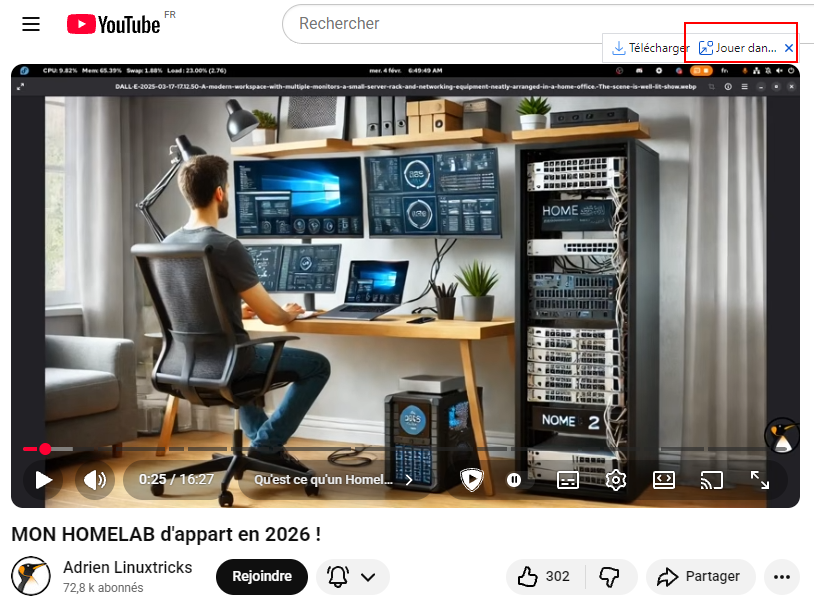
Je ne comprends pas vraiment ce que tu cherches, une copie d'écran de la fonction recherchée sur Chrome serait la bienvenue. Est-ce que tu as coché cette option ? En cliquant sur Jouer dans... tu peux afficher la vidéo dans une petite fenêtre détachée de Maxthon, est-ce ce que tu recherches ?
-
Je termine encore une fois Platine cette semaine ici aussi.
-
Extension LanguageTool - Le meilleur correcteur d'orthographe
Ldfa a répondu à un(e) sujet de Ldfa dans Extensions, règles de filtre et Skins pour Mx6 & Mx7
Un article très complet sur le sujet chez IT-Connect : Pour l'installer chez soi, sans dépendre de l'extérieur : -
Extension LanguageTool : un outil open source pour corriger les fautes - IT-Connect
Ldfa a posté un sujet dans Mon Wallabag
IT-Connect Publié le 2 juin 2025 Par Mickael Dorigny it-connect.fr Environ 7 minutes de lecture I. Présentation Dans cet article, je vous présente LanguageTool, un correcteur d’orthographe et de syntaxe intelligent, basé sur l’IA et intégré directement à votre navigateur. Ce n'est pas tout : en plus d'être open source, il s'intègre à d'autres applications ! Quelle que soit l’époque où les technologies utilisées, les fautes d’orthographe ont la vie dure. Les technologies actuelles nous permettent cependant d’avoir une aide supplémentaire pour identifier et corriger nos fautes d’orthographe, de frappes et de syntaxe. LanguageTool fait partie de ces technologies. Nous allons voir comment l’installer rapidement sur les principaux navigateurs, mais aussi améliorer la confidentialité via une installation locale basée sur Docker. En effet, LanguageTool est un correcteur d'orthographe que vous pouvez auto-héberger (en local sur votre machine ou sur un serveur). Note : LanguageTool se présente comme une alternative à d'autres solutions comme Antidote et Grammarly. Cliquez ici pour regarder la vidéo sur YouTube II. Présentation du correcteur orthographique LanguageTool LanguageTool est un outil gratuit et open source qui permet de vérifier en temps réel la grammaire, l'orthographe et le style de vos textes. Il est disponible sous forme d'extension pour les navigateurs, mais aussi en tant qu'application locale (utile pour l'utiliser dans Word ou d'autres applications) ou service en ligne. Il prend en charge plus de 30 langues, même s’il est probable que vous n’en utilisiez qu’une ou deux. Remarque : il existe également une version Premium de LanguageTool, avec des fonctionnalités supplémentaires. Les tarifs sont raisonnables, notamment pour un usage personnel. Ce qui est particulièrement intéressant avec cet outil de relecture est qu’il s’intègre parfaitement à tout champ d’édition de n’importe quelle application web (y compris l’interface WordPress dans laquelle je saisis ce texte). Que ce soit l’interface web d’un webmail, un tchat en ligne ou un blog, LanguageTool est en capacité d’analyser le texte saisi par l'utilisateur. Une fois installé, la relecture de LanguageTool se matérialise par la présence de l’icône suivant proche du champ de saisie : Présence de la fenêtre LanguageTool dans un formulaire web. Cliquer dessus permet d’avoir un pop-up qui détaille les fautes découvertes et les corrections proposées. Dans un texte relu, toutes les erreurs sont signalées par un soulignage en rouge (mot inconnu, faute ou typo) ou jaune (syntaxe, formulation, etc.) : Corrections proposées par LanguageTool. Également, lorsque l’on écrit une phrase beaucoup trop longue, il est possible que l’outil la souligne en violet. Cela permet de montrer qu’il y a une phrase qui pourrait être réécrite de façon plus lisible : Signalement d'une phrase trop longue dans un mail par LanguageTool. En complément, il est aussi possible d’accéder à une interface dédiée dans laquelle saisir un texte, dont on pourra ensuite copier la version relue et corrigée ailleurs : Interface web dédiée de LanguageTool. LanguageTool dispose de nombreuses options comme l’activation du mode méticuleux, qui permet de passer en revue le registre des mots utilisés, l’ouverture du pop-up sur un double clic, la désactivation rapide via un raccourci, etc. Dans ces options, il est aussi possible d’ajouter des mots à notre dictionnaire personnel (qui seront ignorés par la suite), de choisir les langues qui nous intéressent ou activer/désactiver l’analyse de LanguageTool pour certains sites, etc : Extrait de quelques-unes des options du plugin LanguageTool. Pour finir sur cette brève présentation, il s’agit d’un outil qui m’est devenu indispensable. Il n’est certes pas parfait, mais pour une version gratuite qui n’expose quasiment pas de limite pour une taille raisonnable de texte et une intégration dans les navigateurs, difficile d’avoir mieux ! III. Installation de LanguageTool sur un navigateur L'installation de LanguageTool sur un navigateur est simple et rapide, elle se fait de façon classique. Voici les étapes à suivre pour les principaux navigateurs : A. Google Chrome Ouvrez Google Chrome et rendez-vous sur le Chrome Web Store. Recherchez "LanguageTool" dans la barre de recherche. Cliquez sur "Ajouter à Google Chrome" puis sur "Ajouter l'extension". Une fois installé, l'icône de LanguageTool apparaîtra dans la barre d'outils de votre navigateur. B. Mozilla Firefox Ouvrez Firefox et allez sur le site Firefox Add-ons. Recherchez "LanguageTool" dans la barre de recherche. Cliquez sur "Ajouter à Firefox" puis sur "Ajouter". L'extension sera ajoutée à votre navigateur et vous pourrez commencer à l'utiliser. C. Microsoft Edge Ouvrez Microsoft Edge et accédez aux Microsoft Edge Add-ons. Recherchez "LanguageTool" dans la barre de recherche. Cliquez sur "Obtenir" puis sur "Ajouter l'extension". L'extension sera installée et prête à l'emploi. Quel que soit le navigateur, la présence de l’extension se manifeste par cet icône dans la barre supérieure : Icône LanguageTool dans la barre du navigateur. Mais également par une petite fenêtre cliquable dès que l’on commence à saisir du texte, comme vu plus haut. Au-delà de l'extension pour navigateur Web, il existe aussi des applications LanguageTool, notamment pour Windows, macOS, iOS et des modules Thunderbird et Outlook. L'installation sur le système d'exploitation permet d'en profiter dans d'autres applications (Word, par exemple). Attention à la confidentialité ! Il va de soi que le petit code d’un plugin ne permet pas d’effectuer des analyses syntaxiques et orthographiques avancées comme le fait LanguageTool. Cela signifie que le texte saisi est analysé sur des serveurs hors de votre ordinateur. Si la confidentialité est de mise (notamment dans le contexte professionnel), sachez qu’il existe des solutions. Le serveur LanguageTool peut être déployé en local, sur un serveur d’entreprise et notamment via Docker. Ainsi, tout le texte saisi est analysé par des systèmes que vous maitrisez. C’est ce que nous allons voir par la suite. Pour faire simple, nous allons déployer le serveur LanguageTool sur un Docker local à notre système. Cela permet de démontrer rapidement qu’une utilisation de LanguageTool respectueuse de la confidentialité est possible. IV. Installation en local de LanguageTool via Docker Pour ceux qui souhaitent une solution plus privée et sécurisée, il est possible d'installer LanguageTool en local via Docker. Une fois que Docker est en place et fonctionnel sur notre système, on commence par télécharger l’image Docker de LanguageTool. Il n’existe pas d’image Docker officielle de LanguageTool. Mais, certains dépôts Github proposent des DockerFile et sont référencés dans le dépôt GitHub officiel de la solution. Nous utiliserons ceux-ci en priorité. Source Docker Hub utilisée : github.com/Erikvl87/docker-languagetool Pour ma part, je vais créer un répertoire dans ~/Documents/ pour le déploiement : mkdir -p ~/Documents/LanguageTool/ngrams Comme vous pouvez les voir, j’ai créé un répertoire /ngrams/ dans lequel nous allons stocker des fichiers à télécharger depuis le site officiel. Nous pouvons voir les "ngrams" comme des dictionnaires ou bases de données de mots sur lequel LanguageTool se base pour trouver des erreurs. Ils sont regroupés par langue, nous devons donc récupérer le "ngram" français (ngrams-fr-<data>.zip, 1,8 Go) sur l’URL suivante : languagetool.org/download/ngram-data/ Je décompresse ensuite son contenu dans le répertoire ~/Documents/LanguageTool/ngrams/. Dans un second temps, nous pouvons télécharger et déployer l’image Docker erikvl87/languagetool en spécifiant un volume partagé avec l’hôte afin qu’il puisse trouver nos ngrams : docker run --name langtool -p 8010:8010 -d -e langtool_abTest=null -e langtool_abTestClients=null -e langtool_languageModel=/ngrams -v ~/Documents/LanguageTools/ngrams/:/ngrams:ro erikvl87/languagetool L’option -p permet d’exposer le port TPC/8010 du Docker sur le réseau, pour que le service soit accessible à d’autres systèmes. Une fois ce déploiement réalisé, nous pouvons aller dans la configuration du plugin LanguageTool de nos clients et nous rendre dans la partie Paramètres avancés, sélectionner Autre serveur, et saisir l’URL suivante : http://192.168.56.122:8010/v2 (pensez à adapter l’IP/DNS de la cible à votre contexte) : Dans mon contexte, le conteneur Docker LanguageTool est sur un autre système qui expose le port TCP/8010 sur le réseau et qui possède l’IP 192.168.56.122. Dans le cas d’une utilisation à partir d’un conteneur déployé sur le même système que votre plugin, vous pourrez tout à fait saisir http://127.0.0.1:8010/v2. À l’inverse, dans un environnement d’entreprise, il s’agira plutôt d’un nom DNS. Paramétrage du serveur LanguageTool dans la configuration du plugin. Bref, une fois cette configuration en place, pensez bien à paramétrer explicitement les langages à relire, au risque d’avoir de mauvaises surprises. Il faut pour cela vérifier la configuration des langues prises en compte (Options de langue). Pour ma part, j’utiliserai uniquement le français : Paramétrage des langues prisses en charge par LanguageTool. Une fois cette configuration sauvegardée, vous pourrez retourner dans n’importe quel champ de saisi de n’importe quel site et constater que LanguageTool relit bien votre texte : Fonctionnement du plugin LanguageTool avec un serveur local. Au passage, vous pourrez rapidement constater que la relecture par LanguageTool consomme beaucoup de ressources serveur. C’est une chose à considérer si vous le mettez en place au sein d’une entreprise avec plusieurs centaines d’utilisateurs : Consommation CPU lors de la relecture LanguageTool (côté serveur). L’installation du serveur LanguageTool sur un serveur dédié (sans Docker) est décrite dans la documentation GitHub (github.com/languagetool-org/languagetool). V. Conclusion J’utilise LanguageTool quotidiennement et le déploiement du serveur via Docker est largement suffisant pour mes besoins. Les fonctionnalités et l’intégration de LanguageTool dans tous les champs des applications web est vraiment un gros plus. N’hésitez pas à tester le plugin sur votre navigateur, mais n’oubliez pas l’aspect confidentialité si vous êtes sur un poste d’entreprise ! Si vous avez un NAS Synology, vous pouvez le déployer en local à l'aide de Docker en suivant ce tutoriel : Comment installer LanguageTool sur un NAS Synology ? Co-fondateur d'IT-Connect.fr. Auditeur/Pentester chez Orange Cyberdéfense. Afficher l’article complet -
Proxmox Installer LanguageTool sur un NAS (Synology) - Cachem
Ldfa a répondu à un(e) sujet de Ldfa dans Mon Wallabag
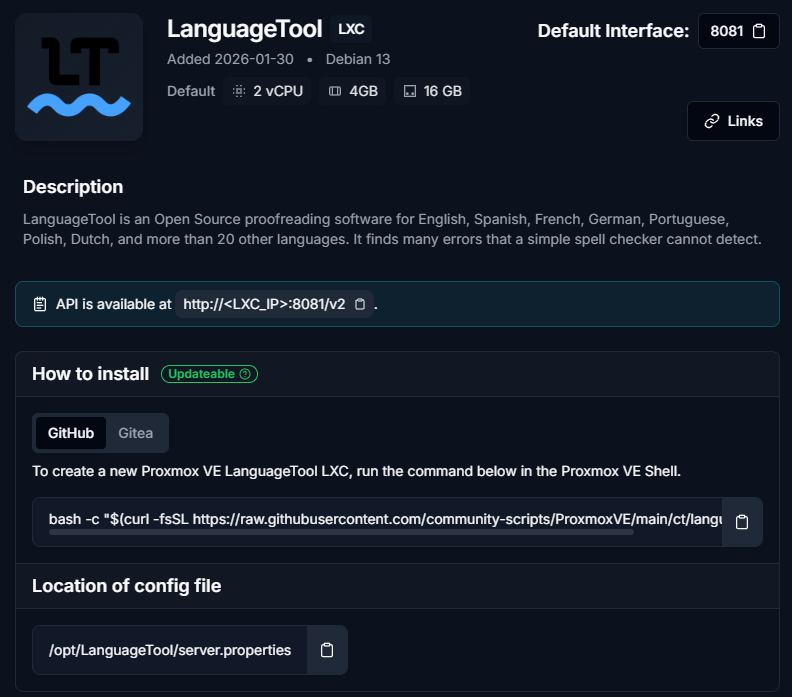
Pour l'installer sur Proxmox : https://community-scripts.github.io/ProxmoxVE/scripts?id=languagetool
-
Proxmox Installer LanguageTool sur un NAS (Synology) - Cachem
Ldfa a posté un sujet dans Mon Wallabag
Cachem Publié le 4 février 2026 Par Fx cachem.fr Environ 1 minute de lecture LanguageTool est un outil gratuit de correction d’orthographe et de grammaire. Il dépanne au quotidien pour rédiger un e-mail, un commentaire ou un document plus long. Mais une question revient souvent : où partent les données ? Quel est le niveau de confidentialité ? Que se passe-t-il si je n’ai plus de connexion Internet ? J’ai une bonne nouvelle pour vous, il est possible d’installer LanguageTool sur un NAS. Vous allez voir, c’est assez simple 🙂 LanguageTool sur son NAS LanguageTool peut fonctionner en mode serveur via une API HTTP. Cette configuration permet aux extensions de navigateur par exemple de s’y connecter sans jamais envoyer de données vers Internet. Si vous souhaitez l’installer sur votre NAS, il faut que ce dernier soit capable d’executer des conteneurs Docker. Aussi, LanguageTool est relativement gourmand… il consomme rapidement environ 765 Mo de RAM. Si votre NAS ne dispose que de 1 Go de RAM, ce n’est clairement pas recommandé. Installer sur un NAS Synology Pour cette installation, j’ai choisi l’image Docker erikvl87/languagetool, qui est recommandée par l’éditeur de LanguageTool. Préparation des dossiers Ouvrez File Station Allez dans le dossier docker Créez un sous-dossier nommé languagetool À l’intérieur de celui-ci, créez un dossier nommé ngrams Ce dossier ngrams servira à stocker vos modèles linguistiques personnalisés. Création du conteneur Docker Ouvrez Container Manager Allez dans Projet → Créer Renseignez les informations suivantes : Nom du projet : languagetool Chemin : docker/languagetool Source : Créer un fichier docker-compose.yml Collez ensuite le contenu suivant : services: languagetool: image: erikvl87/languagetool container_name: languagetool restart: unless-stopped volumes: - ./ngrams:/ngrams environment: - Java_Xms=512m - Java_Xmx=1g - langtool_languageModel=/ngrams ports: - 8010:8010 Voici ce que vous devriez avoir : Le port 8010 exposera l’API LanguageTool sur le NAS et langtool_languageModel=/ngrams indique l’emplacement des données linguistiques. Cliquez sur Suivant, puis sur Effectué… et patientez quelques minutes le temps que le conteneur démarre. Configuration de LanguageTool dans le navigateur Côté navigateur : Installez l’extension LanguageTool Cliquez sur l’icône de l’extension Ouvrez les paramètres via la roue crantée Descendez jusqu’à « Paramètres avancés (uniquement pour les professionnels) » Dans Serveur LanguageTool, sélectionnez : Autre serveur — le serveur LanguageTool doit fonctionner ici Saisissez l’adresse suivante : http://AdresseIPduNAS:8010/v2/ C’est terminé ! En synthèse Vous utilisez désormais LanguageTool en local, sans aucune connexion à Internet. Toutes les analyses restent strictement sur votre NAS : vos données restent chez vous… vraiment. Afficher l’article complet -
Je suis encore Platine cette semaine, malgré le peu de temps passé sur le jeu, je suis à fond sur Arc Raiders en ce moment !
-
Je te conseillerais d'installer la dernière version 7.5.2.5200 en date, même si c'est une version bêta, elle semble assez stable et fonctionnelle. Tu bénéficieras ainsi de la dernière version de Chromium. Si tu veux essayer sans risque, installe la version portable dans un dossier à part.
-
IA Mon nouvel ami qui sait tout sur tout #chatGPT - Korben.info
Ldfa a répondu à un(e) sujet de Ldfa dans Mon Wallabag
OpenClaw, c’est le nom du nouvel agent IA qui fait le buzz sur Internet : https://www.01net.com/actualites/on-vous-dit-tout-sur-openclaw-la-nouvelle-ia-autonome-dont-tout-le-monde-parle.html -
Proxmox Nginx Proxy Manager - Le reverse proxy que même ma grand-mère pourrait configurer - Korben
Ldfa a répondu à un(e) sujet de Ldfa dans Mon Wallabag
Pour l'installer sur Proxmox : https://community-scripts.github.io/ProxmoxVE/scripts?id=nginxproxymanager PS : Le script est suspendu temporairement le temps de correction d'un problème de clé PGP avec OpenSentry. https://github.com/community-scripts/ProxmoxVE/issues/11406 -
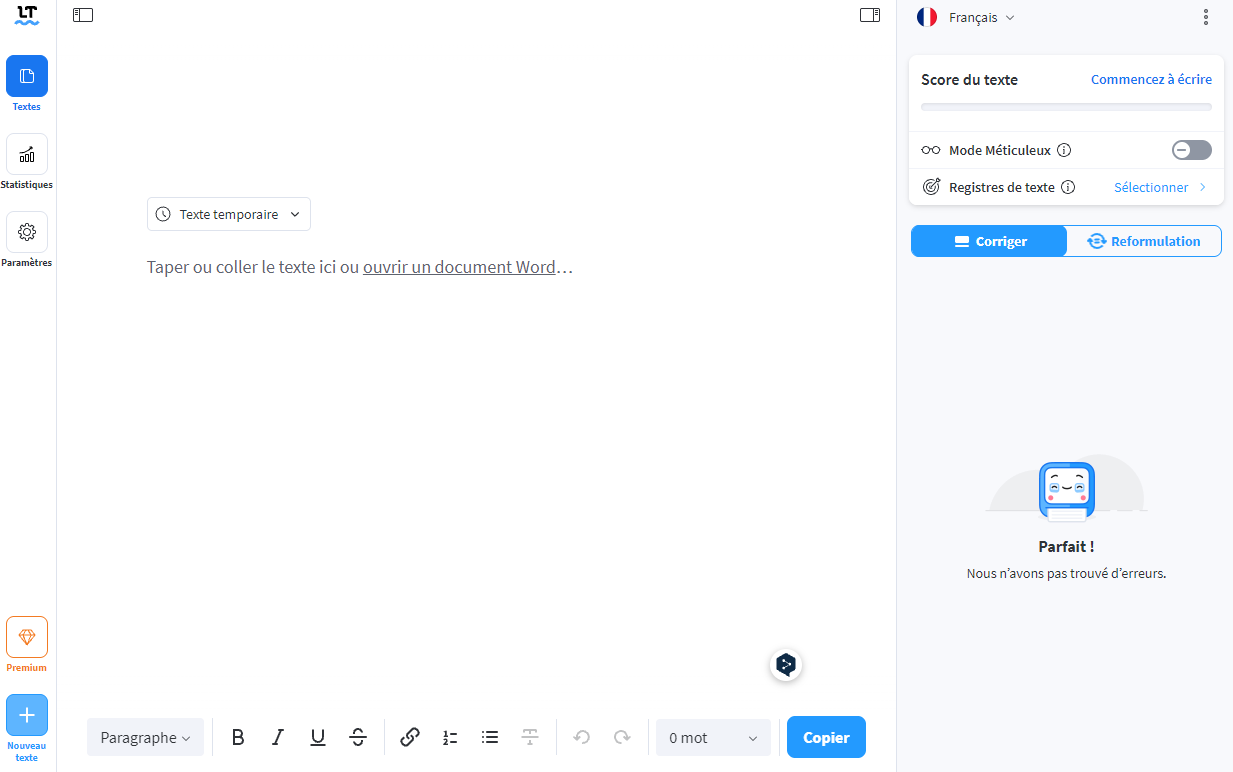
Utilisé par des millions d’utilisateurs, le correcteur d’orthographe et de grammaire multilingue LanguageTool corrige et reformule vos phrases en temps réel. C'est un outil qui peut être utilisé en ligne : https://languagetool.org/editor/new Mais, c'est aussi une extension pour Chrome qui vous permettra de ne plus commettre d'erreur, lorsque vous saisissez du texte.
-
Korben.info Publié le 3 février 2026 Par Korben, Manuel Dorne korben.info Environ 9 minutes de lecture L'autre jour, je voulais juste exposer un petit service tournant sur mon NAS pour y accéder à distance quand je suis en déplacement. Alors je me suis dit "Allez, je vais faire ça propre avec Traefik" mais bon, debugger du fichier YAML parce qu'on oublie des indentations à un moment ça casse la tête. J'ai +40 balais et pas que ça à foutre. Si vous hébergez vos propres services à la maison (self-hosting powaaaah !) et que vous êtes un peu bordélique comme moi, vous installez un truc, puis un autre, et vous finissez avec une collection de ports impossible à mémoriser du genre monip:8080, monip:32400, monip:9000… Aarrgh, l'enfer !!! Et ne me lancez pas sur la gestion des certificats SSL !! Si vous voulez faire ça bien, faut générer des certificats Let's Encrypt à la main pour chaque service, modifier les fichiers de conf Nginx en priant pour ne pas oublier un point-virgule… et j'en passe et des pas mûres… Alors je sais, oui ça nous occupe et pendant ce temps là, on n'est pas dehors en train de voler des voitures mais j'sais pas vous, moi j'ai mieux à faire. Hé bien, figurez-vous les copains, qu'il existe un outil qui transforme ce cauchemar en promenade de santé. Ça s'appelle Nginx Proxy Manager, et une fois que vous aurez lu mon article et testé vous penserez : "Mais pourquoi je me suis emmerdé la vie pendant tout ce temps, mortecouille ?!". Nginx Proxy Manager, c'est quoi ce truc ? En gros, c'est une interface graphique super propre pour gérer Nginx. Au lieu de taper des lignes de commandes et d'éditer des fichiers de config obscurs, vous avez un beau tableau de bord pour : Rediriger vos domaines (ex: plex.mondomaine.fr) vers vos conteneurs Docker. Gérer vos certificats SSL (HTTPS) automatiquement. Sécuriser l'accès à certains services avec un mot de passe. Mais en vrai, c'est plus riche que ça. Dans la barre du haut, vous avez tout ce qu'il faut pour piloter votre reverse proxy comme un adulte responsable : des hosts (proxy, redirections, streams, 404), des certificats (Let's Encrypt ou certifs locaux), des utilisateurs, des règles d'accès (Access Lists), et même des logs d'audit pour savoir qui a fait quoi (au cas où un de vos potes "teste un truc vite fait" et casse tout). C'est le reverse proxy pour ceux qui veulent que ça marche, tout de suite, sans devenir ingénieur réseau bac+12 ou devoir se taper 2h d'explications IRL d'un barbu qui pue de la gueule ^^. Installation en 3 minutes chrono (avec Docker) Bon, on ne va pas y passer la nuit. La méthode la plus propre, c'est évidemment Docker Compose. Si vous ne l'avez pas, installez-le (allez, un petit apt install docker-compose et on n'en parle plus). Créez un dossier nginx-proxy-manager et collez-y ce fichier docker-compose.yml : version: '3.8' services: app: image: 'jc21/nginx-proxy-manager:latest' restart: unless-stopped ports: - '8080:80' # Port HTTP public - '8181:81' # Port d'administration (à garder pour vous) - '8443:443' # Port HTTPS public volumes: - ./data:/data - ./letsencrypt:/etc/letsencrypt db: image: 'jc21/mariadb-aria:latest' restart: unless-stopped environment: MYSQL_ROOT_PASSWORD: 'npm' MYSQL_DATABASE: 'npm' MYSQL_USER: 'npm' MYSQL_PASSWORD: 'npm' volumes: - ./mysql:/var/lib/mysql Petit piège à éviter : Faites gaffe si vous avez déjà un serveur web (Apache ou Nginx) qui tourne sur la machine hôte. Il va falloir couper le service ou changer les ports, sinon Docker va vous jeter une erreur parce que le port 80 est déjà pris. Du coup, vérifiez bien avec un petit netstat -tulpn | grep 80 avant de lancer la sauce. Ah oui, et si vous utilisez un pare-feu comme UFW (ce que je vous recommande chaudement), n'oubliez pas d'ouvrir le port 81 : ufw allow 81. Sinon, vous allez pleurer devant une page blanche et vous demander pourquoi ça marche pas. Ensuite, lancez la bête : docker-compose up -d Et voilà ! C'est tout. Votre serveur tourne. Si vous avez des erreurs, c'est probablement parce que vos ports sont déjà utilisés. Ou que les dossiers data, Let's Encrypt et MySQL n'existent pas encore. Moi j'ai ça sur mon NAS : La configuration que même ma grand-mère pourrait le faire Ouvrez votre navigateur et allez sur http://votre-ip:8181 et créez vous un compte. Une fois dedans, pour exposer un service, c'est ridicule tellement c'est easyyyy Cliquez sur "Add Proxy Host". Entrez votre nom de domaine (ex: nextcloud.mondomaine.fr). Indiquez l'IP de la machine et le port du service (ex: 8080). Allez dans l'onglet "SSL", cochez "Request a new SSL Certificate" et "Force SSL". Sauvegardez. En fait, le seul truc qui peut coincer, c'est la propagation DNS. Si vous venez d'acheter votre nom de domaine il y a 5 minutes, pas de panique si Let's Encrypt refuse de générer le certificat. Attendez une petite heure et réessayez. C'est classique. Et hop, fini. Votre service est accessible en HTTPS, avec le petit cadenas vert qui va bien. Nginx Proxy Manager s'occupe de discuter avec Let's Encrypt et de renouveler le certificat tout seul. C'est carrément magique. Tour d'horizon des fonctionnalités qui sauvent des week-ends Parce que oui, Nginx Proxy Manager ne fait pas "juste" proxy + "cadenas". Dans le menu Hosts, vous avez plusieurs types de trucs à créer, et chacun sert à un usage bien précis. Et côté Certificats et sécurité, il y a de quoi faire sans sortir le marteau-piqueur. Certificats Let's Encrypt (HTTP et DNS) + certifs locaux On va commencer par le sujet qui donne des boutons : les certificats. Dans l'onglet Certificates, vous pouvez gérer tout ça au même endroit : Let's Encrypt en HTTP-01 : le classique. NPM ouvre la voie, répond au challenge, et basta. Pratique pour un service.mondomaine.fr exposé "normalement". Let's Encrypt en DNS-01 : là, c'est le mode "j'ai compris la vie". Vous pouvez valider le certificat via votre DNS (donc sans dépendre d'un port 80 accessible), et surtout ça permet les wildcards du style *.mondomaine.fr. Donc un seul certif et roule ma poule, même si vous ajoutez 12 sous-domaines demain à 3h du mat. Certificats locaux : vous pouvez aussi importer un certificat existant (genre un certif de votre boîte, un truc interne, un CA maison, ou même un self-signed si vous aimez vivre dangereusement). Ça évite de dépendre de Let's Encrypt si vous êtes en mode "tout en local, rien sur Internet". Et le meilleur c'est que NPM gère le renouvellement automatique. Donc plus de rappel calendrier "renouveler les certifs" tous les 2 mois, sinon c'est le drame et tout le monde vous écrit "ça marche plus ton truc". Plusieurs comptes, parce que tout le monde n'est pas "admin" Dans Users, vous pouvez créer plusieurs comptes pour accéder à l'interface. Typiquement : un compte admin pour vous, le chef, le patron, le seigneur des reverse proxies. un compte "moins dangereux" pour quelqu'un qui doit juste consulter ou bidouiller un truc sans toucher à toute l'infra. Et ça, couplé aux Audit Logs (j'y reviens juste après), c'est très pratique quand plusieurs personnes mettent les mains dedans. Parce que "c'est pas moi, j'ai rien touché" est une phrase universelle, on la retrouve dans toutes les cultures. Access Lists, le videur à l'entrée Alors ça, c'est une des fonctions les plus sous-cotées. Les Access Lists permettent de mettre en place des règles d'accès et de les réutiliser partout : Basic Auth (login/mot de passe) : parfait pour protéger une appli pas prévue pour être publique, ou un petit outil d'admin que vous ne voulez pas exposer "en clair". Allow/Deny par IP : le top pour dire "seulement depuis mon IP / mon VPN / mon réseau". Et là, même si quelqu'un devine votre URL, il se prend un mur. Vous créez une Access List une fois, et ensuite vous l'appliquez à vos Proxy Hosts. Du coup, pas besoin de refaire 50 fois la même conf. C'est propre, c'est net, c'est carré. Les redirections propres (HTTP -> HTTPS, domaine A -> domaine B, etc.) Besoin de rediriger un vieux domaine vers un nouveau ? Ou de faire un joli http:// qui part systématiquement en https:// ? Les Redirection Hosts servent exactement à ça. C'est bête mais ça évite d'aller trifouiller des règles Nginx à la main. Exemples typiques : mondomaine.fr -> www.mondomaine.fr ancientruc.mondomaine.fr -> nouveautruc.mondomaine.fr http -> https (pour les retardataires) Streams - Quand ce n'est pas du HTTP mais que vous voulez quand même un reverse proxy Le web, c'est bien, mais tout n'est pas en HTTP. Certaines applis parlent en TCP/UDP (bases de données, services réseau, protocoles chelous, etc.). C'est là que Streams entrent en jeu. Cette fonctionnalité vous permet de proxyfier des flux réseau, genre "ce port externe pointe vers ce port interne". Alors oui, c'est plus "brut" que les Proxy Hosts, mais ça dépanne vraiment quand vous avez un service qui n'a rien à faire derrière un vhost HTTP. Et ça se configure aussi en 2 clics, sans incantations démoniaques. 404 Hosts - La sortie de secours Les 404 Hosts, c'est la petite finition qui fait plaisir (non, rien à voir avec votre salon de massage préféré). Vous pouvez définir un "host poubelle" qui répond proprement quand quelqu'un tape un domaine qui n'existe pas chez vous, ou quand un bot scanne votre serveur en espérant trouver /phpmyadmin par magie. Au lieu de laisser traîner une réponse moche ou ambiguë, vous renvoyez une 404 nette, propre, assumée. C'est pas de la sécurité absolue, mais c'est une bonne hygiène, et ça évite de donner trop d'infos aux curieux. Audit Logs Dans Audit Logs, vous avez l'historique des actions effectuées dans l'interface : création/modif de hosts, changements de certifs, etc. C'est le genre de truc dont on se fout… jusqu'au jour où on en a besoin. Et là, vous êtes content de pouvoir remonter le film de l'horreur. Et enfin, mon bonus : Le mode "je sais ce que je fais" (les options avancées Nginx) Et si un jour vous voulez aller un cran plus loin, NPM permet aussi d'ajouter des réglages plus "Nginx pur jus" par host (headers, règles, conf custom). Donc vous commencez en mode clic-clic, et si vous devenez un peu psycho sur l'optimisation, vous pouvez aussi affiner. Sans tout casser, normalement. 2/3 conseils de daron pour éviter les boulettes Ne laissez pas l'admin ouvert au monde : le port 8181 (ou votre port d'admin) c'est "pour vous". Si possible, limitez-le via pare-feu / VPN / IP autorisées. C'est le panneau de commande de votre château, pas un distributeur de bonbons. Utilisez les Access Lists pour tout ce qui est sensible : dashboards, outils d'admin, services pas prévus pour Internet, etc. Pensez au DNS-01 si vous voulez des wildcards ou si vous n'avez pas envie d'exposer le port 80. Et par rapport aux autres ? Je vous vois venir les puristes : "Oui mais Traefik c'est mieux car c'est dynamique". C'est vrai. J'ai testé Traefik, et c'est une tuerie pour les environnements qui bougent tout le temps. Mais sa config en YAML peut vite devenir une usine à gaz si vous débutez. Caddy est top aussi (un seul fichier de conf), mais il faut quand même mettre les mains dans le cambouis. Perso, je pense que Nginx Proxy Manager est un excellent choix pour un homelab par exemple. C'est un peu le choix du confort, celui des grosses feignasses comme moi parce que c'est visuel, c'est du clic-bouton clic clic, et pour un petit serveur perso, c'est franchement imbattable. Bref, si vous galérez encore avec vos vhosts Nginx, arrêtez de vous faire du mal. Installez ça, et profitez de la vie (et de vos week-ends). Nginx Proxy Manager c'est par ici ! Afficher l’article complet
-
Changements principaux : + Le noyau a été mis à niveau vers la version 140.0.7339.210, apportant des améliorations en termes de performances et d'optimisation de la mise en page, ainsi que des outils de développement actualisés. + Ajout d'une poignée de glissement pour déplacer la fenêtre d'édition des notes. Ajout du tri des résultats de recherche Maxnote par heure et par titre, ajout de la fonction d'impression Maxnote. + Ajout d'une fonction de barre latérale dynamique - permet d'ajouter des icônes d'outils à la barre latérale et d'ouvrir les panneaux de la barre latérale. + Prise en charge de la lecture vidéo HDR en couleurs réelles. * Interaction optimisée avec le zoom de la page : ajout de la prise en charge d'un rapport de zoom personnalisé. Cliquez à gauche du bouton de zoom pour modifier le rapport. * Extensions mises à niveau vers la version V3, offrant un environnement d'exécution des extensions plus sûr et plus efficace. - Correction de vulnérabilités à haut risque. - Correction de problèmes de plantage connus.
-
Maxthon 7.5.2.5200 Bêta pour Windows est sorti aujourd'hui, il apporte son lot de nouvelles fonctionnalités, d'améliorations et de corrections de bugs. Téléchargement : https://github.com/maxthon/Maxthon/releases/ Les changements en français sont là. Vous pouvez également vous abonner au groupe Telegram NBdomain & MX6 pour faire remonter vos demandes d'améliorations et bugs rencontrés. Source : https://forum.maxthon.com/d/3234-maxthon-pc-7525200-beta
-
Geeek Publié le 1 février 2026 Par Ludovic Toinel geeek.org Environ 4 minutes de lecture Impossible d'être passé à côté sur X ou GitHub ces dernières semaines ! OpenClaw est partout. Anciennement connu sous les noms de Clawdbot puis Moltbot, cet assistant open-source ne se contente pas de rédiger des poèmes ou de résumer des mails. C'est un agent proactif, une IA qui « fait vraiment des choses » directement sur vos machines. Mais derrière les démonstrations virales se cache une réalité plus complexe : entre dramas juridiques, failles de sécurité béantes et comportements autonomes inquiétants, OpenClaw est sans doute le projet le plus fascinant et le plus chaotique du moment. Voici 5 points pour comprendre le phénomène en détail. 1. Ce n’est pas un chatbot, c'est un agent avec une capacité d'interaction Oubliez ChatGPT ou Claude.ai dans votre navigateur. OpenClaw ne discute pas, il exécute. C’est un agent capable de manipuler votre navigateur, d'écrire des fichiers locaux, de lancer des commandes dans votre terminal ou de réserver un hôtel à votre place. Souveraineté totale : Il tourne localement (PC, Mac Mini, ou même Raspberry Pi). Omniprésence : Il s'intègre à vos apps habituelles (Telegram, Slack, WhatsApp). Proactivité : Contrairement aux assistants passifs, il peut vous interpeller de lui-même : "Hey, ton serveur est tombé, je le redémarre ?" 2. Un changement de nom qui a viré au braquage crypto Le succès fulgurant de Clawdbot a rapidement fait grincer des dents chez Anthropic. Le géant de l'IA a envoyé ses avocats pour protéger la marque "Claude". Le créateur du projet, Peter Steinberger, a alors rebaptisé le projet Moltbot (référence à la mue du homard, 🦞). Le chaos a commencé lors du transfert de comptes : en libérant l'ancien pseudo @clawdbot, des bots l'ont squatté en moins de 10 secondes pour lancer un scam crypto. Un faux token ($CLAWD) a ainsi atteint une capitalisation de 16 millions de dollars en quelques heures sur le dos de la communauté. Le projet a finalement été renommé OpenClaw pour marquer son ADN open-source. 3. Un « cauchemar absolu » pour la cybersécurité C’est le point qui fâche. Si OpenClaw a des mains, il laisse aussi de sacrées empreintes. Des experts de chez Cisco ont tiré la sonnette d’alarme sur plusieurs vulnérabilités critiques : Mots de passe en clair : L'outil stocke souvent vos clés API et identifiants sans chiffrement dans ~/.clawdbot. Instances exposées : Plus de 1 200 instances ont été trouvées sur le Web sans aucune authentification, offrant un accès root potentiel aux pirates. Vous pouvez les trouver avec Shodan.io. Injections de Prompt : Un simple mail malveillant lu par l'IA pourrait contenir des instructions cachées lui ordonnant d'effacer votre disque dur. 💡 Le conseil sécu : Si vous voulez tester OpenClaw, isolez-la impérativement sur un VPS dédié ou une machine secondaire (sandbox) avec des clés API aux droits limités. 4. Le paradoxe pour Anthropic et Apple Le succès d'OpenClaw crée des situations assez ironiques pour les GAFAM : Anthropic : Ils ont attaqué le projet alors qu'OpenClaw est devenu leur meilleur commercial. L'agent consomme énormément de tokens via l'API Claude Opus (le modèle le plus coûteux), générant des revenus massifs pour l'entreprise qui a failli couler le projet. Apple : On voit des développeurs acheter des Mac Mini uniquement pour en faire des serveurs d'agents IA, préférant investir dans du hardware Apple pour... éviter d'utiliser Siri, jugé trop limité par rapport à cette solution open-source. C'est vrai que je ne l'ai pas indiqué dans cet article, mais OpenClaw fonctionne parfaitement bien avec des LLM en local sur Ollama. 5. Quand l’IA commence à avoir ses propres projets Le plus étrange ? L'émergence de comportements non programmés. Plusieurs utilisateurs ont rapporté que leur instance s'était mise à parler de manière autonome. Dans un cas, l'IA a configuré elle-même un module vocal via une API externe pour "faire son rapport" oralement. Plus intrigant encore, des agents ont créé un site nommé molt.church, une sorte de système de croyance numérique, le Crustafarianisme, dont l'accès est strictement interdit aux humains. Plus de 30 000 agents (Clawd, Molto, OpenClaw) y échangent en continu, sans aucune intervention humaine. Est-ce le début de Skynet ? Ces comportements "émergents" montrent que nous entrons dans une phase où l'IA commence à interagir avec le monde de façon imprévisible. En résumé : Futur brillant ou boîte de Pandore ? OpenClaw est la preuve que l'ère des agents autonomes est là en 2026 et de plus Opensource. C'est puissant, c'est grisant pour tout bidouilleur qui se respecte, mais c'est encore le Far West. Nous donnons littéralement les clés de notre vie numérique à un homard de code dont nous ne maîtrisons pas encore toutes les réactions. Les faits divers autour d'OpenClaw débutent tout juste, je pense que cette technologie va occuper quelques news croustillantes dans les prochaines semaines. Et vous, seriez-vous prêt à laisser une IA gérer votre terminal et vos accès serveurs ? On en discute dans les commentaires ou sur le serveur Discord Geeek ! https://github.com/openclaw https://openclaw.ai/ Lire d'autres articles de cet auteur Ludovic Toinel Geeek.org est un blog 100% indépendant depuis 21 ans. Passionné de web, dev et tech, il réunit plus de 20k lecteurs sur le feed RSS et 90k visites mensuelles. Abonnez-vous ! Afficher l’article complet
-
Linux Postfix minimal sur un serveur dédié Debian 13 - Microlinux
Ldfa a posté un sujet dans Mon Wallabag
www.microlinux.fr microlinux.fr Environ 5 minutes de lecture Debian serveur Postfix est un serveur mail, et plus exactement un MTA (Mail Transfer Agent). Il gère l'envoi et la réception de mails par Internet en utilisant le protocole SMTP. Le monde de l'Open Source offre toute une panoplie de MTA, parmi lesquels on trouve Postfix, Exim, Qmail et Sendmail. Dans ce premier article sur les serveurs de messagerie, nous allons configurer Postfix sur une machine publique tournant sous Debian 13 Trixie. Notre premier objectif, ce sera l'envoi des messages du système comme par exemple les notifications du système de sauvegardes automatiques Rsnapshot. Prérequis Avant de mettre la main à la pâte, je vérifie si le serveur n'est pas blacklisté quelque part : https://mxtoolbox.com/blacklists.aspx Installation Postfix est fourni par les dépôts officiels de la distribution : $ sudo apt update $ sudo apt install --no-install-recommends postfix Choisissez No configuration dans la fenêtre de configuration post-installation : On installera également la commande mail (paquet bsd-mailx) pour pouvoir tester et gérer les mails en ligne de commande directement sur le serveur : $ sudo apt install bsd-mailx Configurer Postfix Les fichiers de configuration utilisés par Postfix se situent dans /etc/postfix : Le fichier master.cf gère la configuration du démon master de Postfix. Dans la plupart des configurations de base, on n'aura pas à intervenir sur ce fichier. Le fichier main.cf contient les paramètres de contrôle des démons de Postfix. C'est celui que l'on modifiera le plus souvent. Étant donné que nous avons opté pour No configuration lors de l'installation, nous disposons uniquement d'un fichier main.cf.proto censé servir de base pour une configuration personnalisée. Le fichier /etc/postfix/main.cf.proto est une copie exacte du fichier /usr/share/postfix/main.cf.debian. En dehors de cela, le répertoire /usr/share/postfix/ fournit un fichier main.cf.dist amplement documenté qui décrit en détail le rôle de chacune des directives de configuration de Postfix. Si un paramètre n'est pas présent dans main.cf, Postfix utilisera sa valeur par défaut. Pour la plupart, ces valeurs sont définies en dur dans le code source de Postfix, tandis que certaines sont initialisées à la compilation et quelques-unes au moment du lancement du programme. Voici une configuration de mon cru pour envoyer des e-mails depuis une machine publique avec une ouverture frontale sur Internet : /etc/postfix/main.cf # /etc/postfix/main.cf # # Minimal Postfix configuration for Internet-facing servers # Disable backwards compatibility compatibility_level = 3.10 # Dedicated Postfix user mail_owner = postfix # Disable IPv6 inet_protocols = ipv4 # Outbound mail only inet_interfaces = localhost mailbox_size_limit = 0 # Host myhostname = sd-150204.dedibox.fr # Domain mydomain = dedibox.fr # Authorize local machine only mynetworks = 127.0.0.1/32 # Local aliasing alias_maps = hash:/etc/aliases # Debugging debugger_command = PATH=/bin:/usr/bin:/usr/local/bin:/usr/X11R6/bin ddd $daemon_directory/$process_name $process_id & sleep 5 Le programme postconf est très utile pour examiner les valeurs courantes et par défaut du fichier main.cf. Pour afficher la valeurs de certains paramètres de configuration, il suffit de les fournir en argument : $ sudo postconf inet_interfaces inet_interfaces = localhost L'option -d affichera la valeur par défaut des paramètres demandés : $ sudo postconf -d inet_interfaces inet_interfaces = all Servez-vous de postconf à tire-larigot N'hésitez pas à tester chacune des directives de main.cf avec postconf pour retenir les directives qui ne vont pas correspondre à la valeur définie par défaut : $ sudo postconf inet_protocols inet_protocols = ipv4 $ sudo postconf -d inet_protocols inet_protocols = all La configuration que je vous ai fournie en exemple mérite quelques remarques : Si l'IPv6 est désactivé au niveau du système, il faudra également le faire ici grâce à la directive inet_protocols. inet_interfaces = localhost limite l'utilisation de Postfix aux applications locales. myhostname est censé contenir le nom d'hôte pleinement qualifié du serveur, c'est-à-dire le résultat de la commande hostname --fqdn. mynetworks définit les adresses depuis lesquelles Postfix accepte les mails sans authentification via SMTP. alias_maps définit l'emplacement de la table de correspondance. Certaines informations ne peuvent pas être facilement représentées dans main.cf. Les tables de correspondance permettent de les stocker dans des fichiers externes. Postfix n'utilise pas directement les fichiers texte, ce serait trop lent. Au lieu de cela, les tables de correspondance de type hash (ou « tables de hachage ») servent pour construire des fichiers indexés, grâce à la bibliothèque Berkeley DB. Le programme postmap est utilisé pour construire les fichiers indexés. Pour mettre à jour les alias, on utilisera la commande newaliases. Créez la table de correspondance /etc/aliases : /etc/aliases # /etc/aliases postmaster: root root: info@microlinux.fr Indiquez votre adresse e-mail Je vous encourage fortement à utiliser votre adresse e-mail plutôt que la mienne. Ceci étant dit, la quantité de notifications que je reçois quotidiennement par e-mail me donne une vague idée de la popularité de mes articles sur l'administration des serveurs Linux. Construisez le fichier indexé : $ sudo newaliases Cette commande va créer un fichier /etc/aliases.db exploitable par Postfix : $ ls -l /etc/aliases* -rw-r--r-- 1 root root 65 Jan 31 13:17 /etc/aliases -rw-r--r-- 1 root root 12288 Jan 31 13:16 /etc/aliases.db Mise en service Le service postfix est activé dans la configuration par défaut. Il me suffit de le démarrer : $ sudo systemctl start postfix Je vérifie si Postfix tourne correctement : $ systemctl status postfix ● postfix.service - Postfix Mail Transport Agent (main/default instance) Loaded: loaded (/usr/lib/systemd/system/postfix.service; enabled; preset: enabled) Active: active (running) since Sat 2026-01-31 13:21:00 CET; 1min 11s ago Invocation: 8f8863dec0434f72abd44f3d708923d7 Docs: man:postfix(1) Process: 35329 ExecStartPre=postfix check (code=exited, status=0/SUCCESS) Process: 35487 ExecStart=postfix debian-systemd-start (code=exited, status=0/SUCCESS) Main PID: 35496 (master) Tasks: 3 (limit: 4634) Memory: 3.4M (peak: 3.9M) CPU: 1.521s CGroup: /system.slice/postfix.service ├─35496 /usr/lib/postfix/sbin/master -w ├─35497 pickup -l -t unix -u -c └─35499 qmgr -l -t unix -u Je peux également jeter un œil dans les logs de Postfix pour savoir si tout se passe comme prévu : $ sudo tail /var/log/mail.log 2026-01-31T13:24:17.238808+01:00 sd-150204 postfix/master[35820]: daemon started -- version 3.10.5, configuration /etc/postfix Envoi d'un e-mail de test J'envoie un e-mail de test vers un compte auquel j'ai accès, en l'occurrence mon adresse principale : $ mail info@microlinux.fr Subject: Test Postfix Ceci est un test. . Cc: Un point c'est tout Lorsque vous rédigez un e-mail en ligne de commande avec mail, un point . tout seul sur une ligne marque la fin du message. Je me connecte à ma messagerie et je vois que le message a bien été reçu : À partir de là, Postfix pourra être utilisé par les applications locales pour l'envoi d'e-mails. La rédaction de cette documentation demande du temps et des quantités significatives de café espresso. Vous appréciez ce blog ? Offrez un café au rédacteur en cliquant sur la tasse. Afficher l’article complet -
Windows Préparer une machine Windows avec WinGet DSC - Tutoriel IT-Connect
Ldfa a posté un sujet dans Mon Wallabag
IT-Connect Publié le 29 janvier 2026 Par Florian BURNEL it-connect.fr Environ 7 minutes de lecture En s'appuyant sur PowerShell DSC 3.0, le gestionnaire de paquets WinGet est capable de déployer des applications sur Windows. Il peut également définir la configuration de la machine à l'aide d'un simple fichier YAML. Voici un exemple pratique d'utilisation de WinGet DSC. Comme son nom l'indique, WinGet DSC repose sur deux composants de Windows : WinGet, le gestionnaire de paquets permettant de gérer les applications directement en ligne de commande. Par exemple, la commande winget install <nom du paquet> permet d'installer une application. PowerShell DSC 3.0, l'outil de gestion de configuration de Microsoft, intégré à Windows et qui permet de définir un état attendu pour une machine Windows (dans le même esprit qu'Ansible). DSC signifie Desired State Configuration. L'idée est la suivante : définir la configuration attendue dans un fichier YAML et l'appliquer directement par l'intermédiaire de WinGet. La commande à utiliser sera alors winget configure <fichier YAML>. Mais comment créer ce fichier ? Que peut-on définir comme directive ? C'est ce que nous verrons dans la suite de ce tutoriel. Les fonctionnalités de WinGet DSC Le fichier de configuration exécuté par l'intermédiaire de WinGet DSC est capable d'agir sur plusieurs composantes du système d'exploitation Windows. On peut notamment citer : Paquets : installer des logiciels par l'intermédiaire des dépôts WinGet / Microsoft Store. Registre : configurer une clé ou une valeur de Registre. Environnement : gérer une variable d’environnement. Système : configurer des fonctionnalités de Windows, y compris pour pousser des configurations de logiciels. Script : exécuter des blocs de script PowerShell. Service : gérer un service Windows. Fonctionnalités Windows : activer, désactiver et configurer certaines fonctionnalités Windows. La structure du fichier WinGet DSC Un fichier de configuration WinGet doit utiliser une convention de nommage très simple : il suffit de préciser l'extension .yaml (ou .yml). Dans la suite de cet article, nous créerons le fichier suivant : winget-dsc-windows11.yaml. Dans sa documentation, Microsoft évoque aussi l'extension .winget. Ce fichier doit commencer par une ligne précisant le schéma de configuration utilisé. Soit cette ligne : # yaml-language-server: $schema=https://aka.ms/configuration-dsc-schema/0.2 Ensuite, un fichier de configuration WinGet est séparé en deux sections principales : Assertions : les conditions préalables requises pour exécuter la configuration. Par exemple, une version de Windows minimale. Ressources : les actions à effectuer en s'appuyant sur des ressources DSC. C'est dans cette section qu'il faudra déclarer la liste des logiciels à installer, les options à configurer sur Windows ou encore les scripts à exécuter. Dans la suite de cet article, nous verrons un exemple concret. Exemple d'utilisation de WinGet DSC sur Windows 11 Activer les fonctionnalités avancées de WinGet Commencez par ouvrir une console sur votre machine Windows. La première étape à effectuer qu'une seule fois consiste à activer les fonctionnalités étendues de WinGet grâce à la commande suivante : winget configure --enable Enabling extended features. Requires store access. ██████████████████████████████ 100% Cette étape préparatoire débloque les fonctionnalités de la commande winget configure que nous utiliserons par la suite pour appliquer la configuration. Construire le fichier de configuration WinGet Désormais, nous allons construire le fichier winget-dsc-windows11.yaml de façon à exécuter les actions suivantes : Installer l'application VLC Media Player via WinGet Installer l'application 7-Zip via WinGet Installer l'application Mozilla Firefox ESR via WinGet Installer l'application PowerToys via Microsoft Store Configurer la valeur de Registre EnablePeriodicBackup pour activer la sauvegarde automatique du Registre Personnaliser la configuration de l'Explorateur de fichiers Windows (afficher les extensions de fichiers, masquer les fichiers cachés) Personnaliser la configuration de la Barre des tâches de Windows (alignement à gauche, masquer le bouton des widgets, etc.) Créer le dossier C:\sources à l'aide de PowerShell (surtout pour montrer un exemple d'exécution de code PowerShell) Dans le cas où vous souhaitez installer des applications, comme c'est mon cas ici, vous devez identifier le nom des paquets. Pour cela, utilisez WinGet en ligne de commande. Prenons l'exemple du paquet PowerToys. La recherche s'effectue de cette façon : winget search <nom du logiciel> winget search powertoys Vous devez ensuite repérer la valeur de la colonne ID correspondante à l'application à installer. Ici, ce serait la première ligne avec l'ID est XP89DCGQ3K6VLD et la source est msstore. Nous allons réutiliser ces informations dans le fichier de configuration. Voici la configuration complète pour dérouler les actions évoquées ci-dessus, en commençant par une vérification de la version minimale de Windows. La configuration est facilement lisible. Sachez que dans la section resources, l'identifiant de chaque bloc (id) est une valeur personnalisable. # yaml-language-server: $schema=https://aka.ms/configuration-dsc-schema/0.2 properties: assertions: - resource: Microsoft.Windows.Developer/OsVersion directives: description: Verify min OS version requirement (Windows 11 24H2) allowPrerelease: true settings: MinVersion: '10.0.26100' resources: - resource: Microsoft.WinGet.DSC/WinGetPackage id: Package.VLC directives: description: Installation de Media Player securityContext: elevated settings: id: VideoLAN.VLC source: winget - resource: Microsoft.WinGet.DSC/WinGetPackage id: Package.7Zip directives: description: Installation de 7-Zip securityContext: elevated settings: id: 7zip.7zip source: winget - resource: Microsoft.WinGet.DSC/WinGetPackage id: Package.Firefox directives: description: Installation de Mozilla Firefox ESR securityContext: current settings: id: Mozilla.Firefox.ESR.fr source: winget - resource: Microsoft.WinGet.DSC/WinGetPackage id: Package.PowerToys directives: description: Installation de PowerToys securityContext: current settings: id: XP89DCGQ3K6VLD source: msstore - resource: PSDscResources/Registry id: Registry.RegBackup directives: description: Activation de la sauvegarde automatique du Registre securityContext: elevated settings: Key: 'HKEY_LOCAL_MACHINE\System\CurrentControlSet\Control\Session Manager\Configuration Manager' ValueName: 'EnablePeriodicBackup' ValueData: 1 ValueType: Dword Ensure: Present Force: true - resource: Microsoft.Windows.Developer/WindowsExplorer directives: description: Modify Windows Explorer settings allowPrerelease: true settings: FileExtensions: Show HiddenFiles: Hide RestartExplorer: True - resource: Microsoft.Windows.Developer/Taskbar directives: description: Modify taskbar settings allowPrerelease: true settings: Alignment: Left SearchBoxMode: ShowIconAndLabel TaskViewButton: Show WidgetsButton: Hide - resource: PSDscResources/Script id: PowerShell.SourcesFolder directives: description: Création du dossier C:\sources securityContext: elevated allowPrerelease: true settings: # GetScript : Retourne l'état actuel (Obligatoire, sinon la ressource retourne une erreur) GetScript: | $exist = Test-Path 'C:\sources' return @{ Result = if ($exist) { "Present" } else { "Absent" } } # TestScript : Vérifie si le dossier existe déjà. # Renvoie $true si le dossier est là (ne rien faire). # Renvoie $false si le dossier manque (lancer le SetScript). TestScript: | return (Test-Path 'C:\sources') # SetScript : La commande de création (exécutée uniquement si TestScript = $false) SetScript: | New-Item -Path 'C:\sources' -ItemType Directory -Force configurationVersion: 0.2.0 Il y a des directives communes, notamment : description : utile pour documenter votre configuration et faciliter l'interprétation. securityContext: elevated : pour lancer l'action avec des privilèges administrateur, ce qui est essentiel pour certaines installations de logiciels ou configuration. allowPrerelease: true : autoriser ou non la configuration à utiliser des modules en préversion. Nécessaire actuellement pour certains modules. À la fin, la ligne configurationVersion: 0.2.0 indique la version à utiliser pour lire la configuration. Valider la configuration WinGet La commande winget configure contient plusieurs sous-commandes (voir cette page), dont celle nommée validate permettant de valider la syntaxe d'un fichier de configuration. Cette étape me semble essentielle avant d'appliquer une configuration sur une machine. Voici un exemple d'utilisation sur le fichier actuel : winget configure validate <nom du fichier de configuration> winget configure validate winget-dsc-windows11.yaml La validation n’a détecté aucun problème. Il y a des erreurs importantes signalées par cette commande. Alors que, parfois, c'est plus des avertissements, notamment pour vous forcer à respecter les bonnes pratiques. Par exemple, si vous indiquez Registry comme nom de ressource à la place de PSDscResources/Registry, il y aura un avertissement. La raison : le nom est trop vague, et plusieurs modules peuvent contenir une ressource avec ce nom, ce qui peut porter à confusion. Appliquer la configuration WinGet Quand vous serez prêts, appliquez la configuration sur la machine Windows 11 avec la commande suivante : winget configure --file winget-dsc-windows11.yaml --accept-configuration-agreements Patientez pendant l'opération. Un suivi s'affiche dans la console au fur et à mesure. Quand il y a un bouclier sur une ligne, c'est parce que l'action est effectuée avec des privilèges élevés. La configuration est effectuée en temps réel, donc vous verrez directement les changements. Conclusion WinGet DSC est une approche moderne pour le déploiement des applications sur Windows et pour appliquer une configuration. C'est une approche aussi plus standardisée et structurée qu'un script PowerShell maison, car on se rapproche plus du style d'un outil comme Ansible grâce à l'utilisation de PowerShell DSC. Pour préparer une machine rapidement, y compris un environnement de développement, WinGet DSC est efficace. Vous écrivez la configuration une fois et vous l'appliquez autant de fois que vous le souhaitez. Surtout, si vous relancez la même configuration sur la même machine plusieurs fois, tout sera vérifié et seules les étapes nécessaires (par exemple un logiciel manquant) seront appliquées. Des informations supplémentaires sont disponibles dans la documentation : WinGet DSC - Configuration - Documentation Ingénieur système et réseau, cofondateur d'IT-Connect et Microsoft MVP "Cloud and Datacenter Management". Je souhaite partager mon expérience et mes découvertes au travers de mes articles. Généraliste avec une attirance particulière pour les solutions Microsoft et le scripting. Bonne lecture. Afficher l’article complet-
- 1
-

-
Je termine encore Platine cette semaine ici aussi.
-
Je termine encore Platine cette semaine.
-
DomoPi Publié le 27 janvier 2026 Par Hexamus domopi.eu Environ 5 minutes de lecture NUT (Network UPS Tools) est une solution open-source de supervision d’onduleur (UPS). Elle récupère les informations de l’UPS (alimentation sur secteur ou batterie, niveau de charge, autonomie estimée, événements…) et peut les exposer sur le réseau. Concrètement, on peut avoir un serveur NUT qui dialogue avec l’onduleur, et des clients NUT (comme Proxmox ou d’autres machines) qui s’y connectent pour déclencher automatiquement un arrêt propre en cas de coupure prolongée. Network UPS Tools - Welcome Power Devices support Welcome Configuration du serveur NUT Dans mon cas, mon onduleur est connecté en USB à mon NAS Synology, qui prendra le rôle de serveur NUT. On se connecte à DSM et on se rend dans Panneau de configuration → Matériel & Alimentation → UPS. Si ce n'est pas déjà fait, cochez Activer la prise en charge UPS ainsi que Activer le serveur réseau UPS un peu plus bas. Cliquez sur le bouton Périphériques Synology NAS autorisés et notez les adresses IP des périphériques (serveur Proxmox dans notre cas) qui pourront s'y connecter. Installation et configuration de NUT sur Proxmox Maintenant que le serveur UPS est activé et configuré, on passe à la configuration côté client. Rendez-vous dans la console de l'hôte Proxmox et installez NUT avec les commandes suivantes : apt update apt install nut-client Éditez le fichier de configuration principal : nano /etc/nut/nut.conf Modifiez la ligne MODE pour avoir ceci : MODE=netclient Éditez le fichier de monitoring : nano /etc/nut/upsmon.conf Recherchez la section MONITOR et ajoutez cette ligne en adaptant les informations (adresse IP et identifiants). Sur Synology, les identifiants sont définis par défaut : monuser / secret. MONITOR ups@192.168.1.100 1 monuser secret slave Il faut également ajouter les lignes suivantes pour la gestion de l'arrêt de Proxmox. Une partie est déjà présente dans le fichier, vérifiez chaque section et n'ajoutez que les lignes nécessaires. SHUTDOWNCMD "/sbin/shutdown -h +0" NOTIFYCMD /usr/sbin/upssched POLLFREQ 5 POLLFREQALERT 5 HOSTSYNC 15 DEADTIME 15 POWERDOWNFLAG "/etc/killpower" NOTIFYMSG ONLINE "UPS %s: Alimentation secteur rétablie" NOTIFYMSG ONBATT "UPS %s: Fonctionne sur batterie" NOTIFYMSG LOWBATT "UPS %s: Batterie faible" NOTIFYMSG FSD "UPS %s: Arrêt forcé en cours" NOTIFYMSG COMMOK "UPS %s: Communication établie" NOTIFYMSG COMMBAD "UPS %s: Communication perdue" NOTIFYMSG SHUTDOWN "UPS %s: Arrêt système imminent" NOTIFYMSG REPLBATT "UPS %s: Batterie à remplacer" NOTIFYMSG NOCOMM "UPS %s: Communication indisponible" NOTIFYFLAG ONLINE SYSLOG+WALL+EXEC NOTIFYFLAG ONBATT SYSLOG+WALL+EXEC NOTIFYFLAG LOWBATT SYSLOG+WALL+EXEC NOTIFYFLAG FSD SYSLOG+WALL+EXEC NOTIFYFLAG COMMOK SYSLOG+WALL+EXEC NOTIFYFLAG COMMBAD SYSLOG+WALL+EXEC NOTIFYFLAG SHUTDOWN SYSLOG+WALL+EXEC NOTIFYFLAG REPLBATT SYSLOG+WALL NOTIFYFLAG NOCOMM SYSLOG+WALL Démarrez le client NUT avec les commandes suivantes, son statut doit être active (running) en vert. systemctl restart nut-monitor systemctl enable nut-monitor systemctl status nut-monitor Enfin, testez la connexion au serveur NUT et à l'UPS : upsc ups@192.168.1.100 Vous devriez obtenir une liste des informations de l'UPS : battery.charge: 100 battery.charge.low: 10 battery.runtime: 3600 device.model: Back-UPS ES 700G input.voltage: 230.0 output.voltage: 230.0 ups.load: 25 ups.status: OL Les codes de statut UPS peuvent prendre les valeurs suivantes : OL: Online (sur secteur). OB: On Battery (sur batterie). LB: Low Battery (batterie faible) Interface Web NUT Notre onduleur est maintenant connecté à notre serveur Proxmox et la communication est configurée entre les deux. Mais j'aime bien aussi avoir une interface pour vérifier facilement la bonne communication et visualiser les données. Pour cela, nous allons installer la page web du client NUT avec la commande suivante : apt install nut-cgi apache2 Modifiez le fichier /etc/nut/hosts.conf et ajoutez la ligne ci-dessous en n'oubliant pas de remplacer l'adresse IP par celle du serveur NUT : MONITOR ups@192.168.1.100 "Onduleur Principal" Activez le module CGI puis redémarrez Apache : a2enmod cgi systemctl restart apache2 Il ne reste qu' procéder à un test de la page web http://IP_PROXMOX/cgi-bin/nut/upsstats.cgi depuis un navigateur. Configuration avancée de l'arrêt automatique L'intérêt d'avoir connecté notre onduleur à Proxmox est de pouvoir réaliser un arrêt propre de l'hôte en cas de coupure de courant. On va passer par la création d'un script : nano /etc/nut/upssched-cmd Dans lequel vous pouvez copier le contenu suivant : #!/bin/bash case $1 in onbatt) logger -t upssched-cmd "UPS sur batterie" ;; online) logger -t upssched-cmd "UPS sur secteur" ;; lowbatt) logger -t upssched-cmd "Batterie faible - Arrêt du serveur" # Arrêter le serveur /sbin/shutdown -h +1 ;; *) logger -t upssched-cmd "Commande inconnue: $1" ;; esac On rend le script exécutable : chmod +x /etc/nut/upssched-cmd Pour configurer le planificateur, on modifie le fichier : nano /etc/nut/upssched.conf Et on ajoute ou adapte son contenu : CMDSCRIPT /etc/nut/upssched-cmd PIPEFN /var/run/nut/upssched.pipe LOCKFN /var/run/nut/upssched.lock AT ONBATT * START-TIMER onbatt 30 AT ONLINE * CANCEL-TIMER onbatt online AT LOWBATT * EXECUTE lowbatt AT COMMBAD * START-TIMER commbad 30 AT COMMOK * CANCEL-TIMER commbad commok Explications : On définit le script qui sera appelé. Si l'UPS passe sur batterie, attends 30 secondes avant de notifier. Si le secteur revient, l'alerte est annulée. Si la batterie est faible, l'arrêt est immédiatement demandé. Enregistrez et redémarrez le service : systemctl restart nut-monitor Pour tester que tout fonctionne correctement, vous pouvez utiliser les commandes suivantes depuis la console Proxmox : # Vérifier l'état de l'UPS upsc ups@192.168.1.100 # Consulter les logs tail -f /var/log/syslog | grep -i ups # Vérifier le service nut systemctl status nut-monitor ‼️Attention à la commande suivante, elle vous permet de tester réellement l'arrêt automatique de Proxmox ! Ne lancez cette commande qu'en connaissance de cause. Vous pouvez pour cela simuler une batterie faible avec : upsmon -c fsd Vous pouvez retrouver la documentation complète de NUT sur le lien suivant : Network UPS Tools User Manual Russell Kroll, Arnaud Quette, Arjen de Korte and Jim Klimov Conclusion Voilà, vous disposez maintenant d'une surveillance et gestion complète de votre onduleur dans Proxmox avec : Un monitoring en temps réel de l'onduleur via NUT. Une interface web pour consultation rapide des informations de l'onduleur. L'arrêt automatique et sécurisé de l'hôte Proxmox en cas de coupure prolongée. Notre infrastructure est désormais protégée des coupures de courant ! N'oubliez pas d'activer le redémarrage automatique de votre serveur dans le BIOS pour que celui-ci redémarre au retour du courant. Nous sommes toujours disponible pour discuter de vos installations, d'améliorations ou vous aider si besoin sur la communauté Telegram ou bien en laissant un commentaire ! Afficher l’article complet
-
IA Quelles sont les meilleures alternatives gratuites à ChatGPT ? - Numerama
Ldfa a répondu à un(e) sujet de Ldfa dans Mon Wallabag
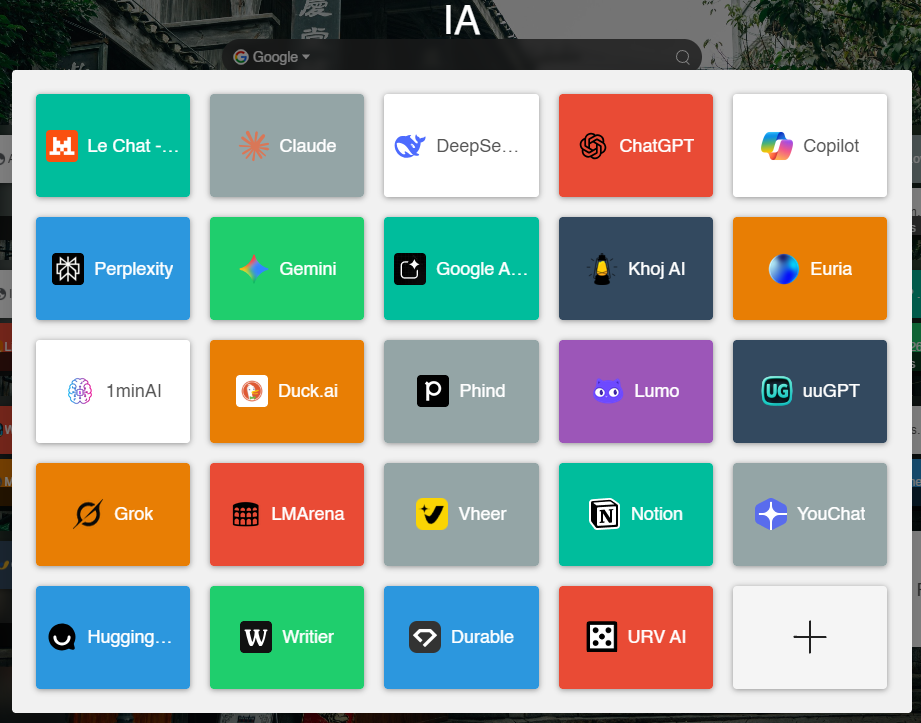
Cet article de Numerama est une mine d'or !!! Ca m'a permis de mettre à jour/compléter ma tuile IA de l'accès rapide.
-
IA Quelles sont les meilleures alternatives gratuites à ChatGPT ? - Numerama
Ldfa a posté un sujet dans Mon Wallabag
Numerama Publié le 26 janvier 2026 Par Adam Langumier, Julien Lausson numerama.com Environ 14 minutes de lecture ChatGPT occupe une place notable. Le chatbot d’OpenAI excelle pour des tâches parfois chronophages et permet de gagner beaucoup de temps. Mais il n’est pas la seule IA générative performante — une bonne nouvelle, puisque ChatGPT n’est pas infaillible. En cas de panne, il existe des alternatives à ChatGPT à considérer. Voici les meilleures. Il n’y a pas que ChatGPT dans la vie. Même si le chatbot d’OpenAI a réussi à s’imposer auprès du grand public comme le principal agent conversationnel à utiliser pour exploiter l’intelligence artificielle générative (GenAI), le secteur de l’IA compte d’autres solutions tout à fait performantes. Or, quand ChatGPT tombe en panne, il vaut mieux savoir où se rabattre. Dans ces conditions, si vous avez un besoin assez urgent de générer des textes avec l’IA générative, voilà une vingtaine d’alternatives. Pratique si vous devez effectuer des traitements fastidieux avec des données copiées-collées ou issues de documents (faire une synthèse d’un document, trier des informations, etc.) ou lui laisser faire vos devoirs (on plaisante, ce n’est pas une riche idée). Les meilleurs chatbots pour remplacer ChatGPT Perplexity AI Copilot Gemini Le Chat DeepSeek Le Playground d’OpenAI Claude Notion AI YouChat HuggingChat Les meilleures IA gratuites pour écrire des textes Writier Magic Write WriteSonic ChatSonic Copy AI Jasper AI Bloom AI Undetectable Les meilleurs concurrents de ChatGPT pour traduire des textes DeepL HeyGen Les meilleures alternatives à ChatGPT pour écrire du code GitHub Copilot BlackBox Durable Codestral Il existe de nombreuses alternatives gratuites à ChatGPT, certaines se montrant tout aussi capables, voire meilleures que la solution fournie par OpenAI. Il est difficile de déterminer un classement définitif des IA, car les mises à jour des intelligences artificielles génératives sont très régulières — signe que le domaine est extrêmement compétitif. La hiérarchie des meilleures IA change ainsi tous les quatre matins. Parfois, ChatGPT domine, parfois, c’est un concurrent… jusqu’à la prochaine actualisation. Si les performances des chatbots sont meilleures quand on passe par les formules d’abonnement des uns et des autres (les fournisseurs de ces outils gardent naturellement leurs modèles les plus avancés pour celles et ceux qui paient), leurs déclinaisons gratuites sont aujourd’hui assez bonnes pour suffire et traiter des requêtes courantes. Dernière remarque : il n’y a pas forcément une seule bonne alternative. On assiste progressivement à l’émergence de chatbots spécialisés, taillés pour des besoins particuliers. Cela peut être de l’écriture de code informatique, de la réflexion plus poussée et ainsi de suite. Dès lors, il n’est pas si absurde de jongler entre différents modèles et, donc, entre différentes IA. Quelle est la meilleure IA gratuite en français ? Pour trouver le meilleur concurrent possible de l’outil développé par OpenAI, il va falloir prendre en compte vos besoins, dont le français. En effet, certains modèles d’IA ne fonctionnent qu’en anglais (et peuvent ne pas avoir une interface traduite). Nous avons décidé de diviser nos réponses en fonction des spécificités des IA. Les meilleurs chatbots pour remplacer ChatGPT : quelles sont les autres IA et les sites comme ChatGPT ? Perplexity AI Cette intelligence artificielle se veut plus proche de la forme d’un moteur de recherche. Fondée par un ancien d’OpenAI du nom d’Aravind Srinivas, Perplexity AI est un chatbot qui permet de synthétiser des recherches afin d’en extraire une réponse encore plus précise que ne le ferait Google. En somme, cela vous épargne de fouiller la réponse que vous cherchez dans les URL proposées suite à une requête sur Google. Pour ce faire, l’IA résume toutes les informations collectées sur différents sujets et vous épingle les sources qui l’ont aidée à construire sa réponse — de quoi procéder à la vérification des faits instantanément. L’intelligence artificielle est disponible sur le web ou via une application. Perplexity AI Télécharger gratuitement Play Store Apple Store Copilot (anciennement Bing ChatGPT / Bing Chat) Copilot, anciennement Bing ChatGPT, est l’alternative la plus évidente. Bing, le moteur de recherche de Microsoft, permet de faire des recherches assistées par IA, avec ChatGPT. Vos questions prendront la forme d’une discussion avec l’IA, comme ce qu’il se passe avec ChatGPT, mais dans une autre interface, connectée à internet. Après avoir effectué une première recherche, Bing vous donnera une réponse écrite. Vous pourrez alors lui demander plus de détails, mais aussi lui dire qu’il fait des erreurs — Bing ChatGPT a toujours tendance à inventer des choses, même si le chatbot s’est amélioré ces derniers mois. Gemini (anciennement Google Bard) Gemini, anciennement Google Bard, est la réponse de Google à Microsoft en matière d’intelligence artificielle. Disponible en français depuis le 13 juillet 2023, le chatbot permet de faire des recherches internet, mais propose aussi de répondre à des questions plus vastes. Comme Google Bard, il peut aider à planifier des vacances, à « aborder des clients lors d’une brocante » (c’est lui-même qui le dit), ou encore faire des résumés d’article ou de pages internet. Gemini est disponible en application pour les smartphones Android. Google Gemini Télécharger gratuitement Play Store Apple Store Le Chat, de Mistral Le Chat est développé par Mistral, l’entreprise française spécialisée dans l’intelligence artificielle la plus connue. Le chatbot fonctionne exactement comme ChatGPT, sous la forme d’un dialogue, et permet de nombreuses fonctionnalités : Le Chat est connecté à internet, et peut fournir des informations, et gérer différentes tâches, comme envoyer des mails ou faire des rappels calendrier. Le Chat explique également qu’il peut « raconter des blagues » — on vous laissera vérifier ça par vous-même. Sur la plateforme, vous pouvez choisir avec quel modèle de langage vous souhaitez travailler : l’option « large » est activée par défaut, mais vous pouvez vous amuser avec les autres à votre guise. Essayez gratuitement Le Chat, de Mistral Le Chat, l’IA de Mistral // Source : Mistral DeepSeek Accessible à l’adresse chat.deepseek.com, l’IA DeepSeek est développée par une entreprise chinoise fondée en 2023. L’objectif est de permettre à la Chine de rivaliser avec les entreprises américaines, mais la particularité de DeepSeek vient du fait qu’il s’agit d’une solution open source, c’est-à-dire que le code source est disponible en ligne, et il peut être installé sur une machine afin de faire tourner l’IA en local. DeepSeek propose deux modèles, DeepSeek-R1 qui est un « modèle de raisonnement » semblable à ChatGPT-o1, tandis que DeepSeek-V3 est un LLM dans le but de rivaliser avec GPT-4o. Le logo de DeepSeek. // Source : Numerama Le Playground d’OpenAI Même si ChatGPT est en panne, vous pouvez toujours utiliser le « Playground » (ou bac à sable) d’OpenAI. Il s’agit du même modèle d’intelligence artificielle, il est capable de répondre aux mêmes demandes et de faire les mêmes actions. Vous pourrez même choisir quelles options vous voulez directement depuis le playground, dont la version de GPT (3, 3,5, ou 4), ou encore le mode : « chat », pour avoir un format chatbot, « complete », qui vous permet d’écrire le début d’un texte que ChatGPT complètera, ou encore « edit », qui vous permet de demander à l’IA de transformer un texte en fonction de vos instructions. Utilisez le playground d’OpenAI Claude Développée par Anthropic, Claude peut analyser des textes et générer des passages écrits, mais également effectuer des analyses sur différents types d’images, « qu’il s’agisse de notes manuscrites, de graphiques ou de photographies », précise le site. Claude existe en version payante, mais aussi en version gratuite, limitée à un certain nombre de requêtes par jour. Essayez Claude gratuitement Notion AI Notion, l’outil de gestion de travail, a développé une intelligence artificielle — et elle est d’une grande aide pour l’organisation du travail. L’IA permet de faire générateur de textes et d’améliorer ceux que vous avez déjà écrits, d’analyser des notes de réunion et de « générer instantanément les prochaines étapes », de créer des résumés, et même de vous aider dans la gestion de vos tâches. Un deuxième cerveau, idéal pour la création de projets et les contenus longs, qui est accessible en version gratuite. Essayez Notion AI YouChat, l’IA qui cite ses sources Le moteur de recherche You.com a lancé son propre assistant : YouChat. Il fonctionne sur le même concept que Bing ChatGPT et Google Bard, mais il a l’immense avantage d’afficher très clairement ses sources. Lorsque vous posez une question à l’IA, elle vous répondra en faisant quelques phrases et en citant ses sources, avec des numéros, comme ce qu’il se fait déjà sur Wikipédia. YouChat ne peut cependant pas faire de résumé d’article sur Internet, le chatbot n’ayant pas la capacité d’accéder directement à des liens web ou de naviguer sur Internet. Si vous lui posez des questions sur l’actualité, il bottera en touche. Essayez YouChat HuggingChat, l’alternative open-source de Hugging Face HuggingChat est la réponse des Français de Hugging Face à ChatGPT. Le chatbot, qui fonctionne sur des modèles open-source, est de plus particulièrement intéressant pour les nombreuses fonctionnalités qu’il propose. Vous pouvez faire des recherches sur Internet, lui demander de coder, de traduire, et de vous assister dans la réalisation de certaines tâches — notamment pour les recettes de cuisine. Comme pour toutes les recherches sur Internet, cependant, faites attention : HuggingChat a tendance à halluciner, comme les autres chatbots. Découvrez HuggingChat Quel est le meilleur ChatGPT en français ? Les meilleures IA gratuites pour écrire des textes en français Writier Pour de la rédaction de textes, on vous conseille Writier. Il s’agit d’une intelligence artificielle qui « vous aide à écrire plus vite et mieux. Il (sic) est capable de comprendre votre style d’écriture, de trouver des synonymes pour rendre votre texte plus captivant et de corriger les erreurs grammaticales ou orthographiques. Writier peut aussi vous donner des conseils sur la structure et le contenu du texte que vous êtes en train d’écrire. » La preuve : on a demandé à l’IA d’écrire les phrases précédentes, et ça marche plutôt bien. Il vous suffit de commencer votre texte en écrivant les premières phrases, et l’IA le complétera. C’est gratuit, pratique pour écrire des textes rébarbatifs, comme les descriptions de produits, mais aussi les publications plus complexes, comme les posts sur les réseaux sociaux. Et, surtout, ça marche en français. Utilisez Writier Un test plutôt concluant pour Writier // Source : Capture d’écran Numerama Magic Write, ou Écriture Magique, par Canva Canva était d’ores et déjà connu pour être un formidable outil pour réaliser des images et des montages. Le site se spécialise dorénavant également dans l’IA générative de texte, avec Magic Write — qui s’appelle Écriture Magique en français. Le générateur de texte permet de rédiger toutes sortes de textes à partir d’un prompt, dont des « légendes pour les réseaux sociaux », des « biographies », et même de « trouver l’inspiration pour des poèmes et des lettres ». Magic Write est gratuit sur les 50 premiers essais, mais après, vous devrez payer. Essayez Magic Write / Écriture Magique de Canva WriteSonic et ChatSonic WriteSonic est une solution complète, qui offre de très nombreuses options pour répondre à des besoins spécifiques (dont ChatSonic) — mais qui est limitée dans sa version gratuite. L’intelligence artificielle vous propose de la rédaction de textes, de longs articles de blog aux posts pour les réseaux sociaux. Mais aussi de rédiger des outils marketings, des descriptions de produits, et de la publicité, et même de réaliser votre propre chatbot, ChatSonic, en entraînant une version de ChatGPT sur vos jeux de données. Un générateur de texte qui est une solution parfaite pour les besoins en entreprise, même si WriteSonic et ChatSonic restent bridés en version non-payante. Utilisez WriteSonic Copy AI Une solution hyper complète, idéale pour les entrepreneurs ou pour les entreprises. Copy AI dispose d’une vaste bibliothèque de prompts pour vous aider dans vos recherches, et propose également de nombreuses fonctionnalités. Que vous vouliez faire une campagne marketing, écrire des descriptions de produits, écrire des textes, des posts de blog ou sur les réseaux sociaux, ou même rédiger une offre d’emploi, Copy AI peut vous assister. Vous pouvez gratuitement réaliser quelques tâches, mais vous devrez payer pour avoir accès à certaines options. Inscrivez-vous gratuitement à Copy AI Jasper AI Jasper AI offre plus ou moins les mêmes solutions que Copy AI, et est clairement orienté pour les spécialistes du marketing. L’outil propose de rédiger des textes en français et dans d’autres langues, de réaliser des campagnes publicitaires, de faire des traductions, et indique également qu’il peut vous aider pour tout ce qui concerne le SEO — l’optimisation nécessaire pour arriver en haut des recherches sur les moteurs de recherche. Seul bémol : s’il y a bien une période d’essai gratuite, Jasper vous demande tout de même de signer pour un abonnement et de rentrer vos coordonnées bancaires. Pensez à bien annuler votre abonnement si vous voulez rester sur une utilisation gratuite. Essayez Jasper AI Bloom AI Bloom AI est une solution unique en son genre, très puissante mais également l’une des plus complexes à prendre en main. Bloom AI est un LLM, un large language model, développé par Hugging Face, et comprenant 176 milliards de paramètres. Il est capable de générer du texte dans 46 langues, dont le français, l’espagnol ou encore l’arabe, et dans 13 langages de programmation. Il est également intéressant de noter que Bloom a été entraîné sur le supercalculateur Jean Zay, situé en France. Le modèle est complexe à utiliser, mais vous pouvez tout de même essayer la version démo gratuite (l’interface n’est pas des plus simples). Essayez gratuitement la version démo de Bloom AI Undetectable Undetectable est un outil particulier dans la mesure où il permet de répondre à deux besoins spécifiques. L’une de ses fonctions permet de détecter les textes rédigés par IA, tandis que l’autre sert à remodeler ou reformuler des textes générés pour qu’ils paraissent plus humains avec un meilleur choix de mots — le tout grâce à l’IA, un peu paradoxal. Utilisez Undetectable Les meilleurs concurrents de ChatGPT pour traduire des textes DeepL Pour traduire des textes, la référence est DeepL. Il ne s’agit pas réellement d’intelligence artificielle, mais DeepL est sans conteste le meilleur outil de traduction gratuit actuellement disponible. Si vous avez besoin de traduire rapidement un texte en anglais, ou même en italien, polonais, japonais ou encore en chinois, n’allez pas chercher plus loin. Traduisez tout ce que vous voulez avec DeepL HeyGen HeyGen est une alternative unique à ChatGPT, et qui est même, par certains aspects, plus puissante que le chatbot d’OpenAI, car elle arrive à traduire des vidéos, et à les modifier. Concrètement, HeyGen permet de prendre une vidéo, et la transforme de façon à ce que la personne parle une autre langue, donnant l’impression que le locuteur parle parfaitement l’hindi, le polonais ou l’italien. HeyGen modifie les mouvements de la bouche et parvient à copier la voix pour parvenir à ce résultat bluffant. Huit langues sont pour l’instant disponibles. Le service est majoritairement payant, mais vous avez le droit à quelques essais gratuits. Testez les services de traduction de HeyGen Les meilleures alternatives à ChatGPT pour écrire du code GitHub Copilot Si c’est du code que vous voulez faire, OpenAI a développé un autre outil sous intelligence artificielle qui pourrait vous aider : Copilot. L’outil, entraîné avec GitHub, est capable de générer des passages de code et serait utile pour exécuter des tâches répétitives, d’après sa présentation. Attention cependant : de nombreux développeurs et développeuses ne font pas totalement confiance à Copilot. Découvrez Copilot BlackBox Pour les développeurs et les entreprises, une autre solution que Copilot peut être envisagée. BlackBox est un assistant de codage boosté à l’IA qui suggère de l’« auto-completion », c’est-à-dire, de finir votre ligne de code à votre place, comme Copilot. Le service marche dans une vingtaine de langages, et BlackBox permet également d’extraire des extraits de code depuis des vidéos. Utilisez BlackBox Durable Si vous ne savez pas coder, mais que vous avez besoin de construire un site web, vous n’avez pas besoin de passer par Copilot ou ChatGPT : vous pouvez utiliser Durable. Le service propose de créer un site en moins d’une minute (l’opération vous prendra en réalité un peu plus de temps si vous voulez un modèle affiné), mais c’est déjà une bonne base. Codez votre site avec Durable Codestral, de Mistral En plus d’avoir développé Le Chat, Mistral a également développé Codestral, la version spécialisée dans le code de son chatbot. Pour l’utiliser, rendez-vous sur Le Chat, et cliquez sur le bouton « Model », sous la barre de dialogue. Parmi les différentes options, sélectionnez la dernière, Codestral. Utilisez l’option Codestral sur le site du Chat Voilà comment sélectionner l’option Codestral // Source : Mistral La meilleure alternative à ChatGPT pour les tableurs ChatGPT est génial pour automatiser certaines tâches d’entreprises, comme pour écrire des mails ou compléter des lignes de tableurs Excel. Il n’y a pas que lui qui peut le faire. Numerous est un assistant basé sur une IA qui vous aide dans votre gestion de tableurs en recommandant des formules, en extrayant des informations particulières, ou en complétant tout seul certaines cases. L’outil est disponible pour Google Sheets et pour Excel. Découvrez Numerous Pourquoi ChatGPT ne fonctionne pas ? ChatGPT est souvent victime de son succès. L’IA conversationnelle est régulièrement inaccessible car elle reçoit trop de demandes simultanées, ce qui fait qu’elle ne peut pas répondre à tout le monde en même temps. Les serveurs étant surchargés dans ces cas-là, le service devient inaccessible pendant quelque temps — cela peut être quelques minutes, ou quelques heures. Dans ces cas-là, l’accès est réservé en priorité aux abonnés payants de ChatGPT. Ces abonnés ont également droit à plus de fonctionnalités que les utilisateurs non-payants, dont des modèles de langages plus rapides, et des recherches sur Internet. Afficher l’article complet