Toute l’activité
- Dernière heure
-

Windows AppControl : un gestionnaire des tâches complet pour Windows - IT-Connect
Ldfa a posté un sujet dans Mon Wallabag
IT-Connect Publié le 14 mai 2026 Par Florian BURNEL it-connect.fr Environ 5 minutes de lecture AppControl est une application gratuit pour Windows qui est taillée pour remplacer le Gestionnaire des tâches natif. Cette application intègre des fonctionnalités supplémentaires, comme l'historique des performances sur 3 jours, la gestion d'événements et un système d'alertes. Que ce soit pour identifier la cause d'un ralentissement soudain ou pour évaluer l'impact d'une application, disposer d'un historique de l'activité d'un ordinateur est précieux. AppControl offre ce bénéfice : il mémorise l'historique de l'activité (processus, RAM, CPU, etc...) sur une période pouvant aller jusqu'à 3 jours. En plus de cela, il peut surveiller l'activité de la machine en temps réel et vous alerter lorsque certains se produisent. AppControl se présente sous la forme d'une application légère, développée dans le but de surveiller, de mesurer et de consigner l'activité du matériel et des logiciels exécutés sur les machines Windows. Ce projet est né d'un constat simple : la difficulté, voire l'impossibilité, de voir ce qui s'est réellement passé sur un système quelques minutes après un dysfonctionnement. L'objectif est donc de fournir un utilitaire capable de conserver une vue rétroactive de l'activité du poste. AppControl est une solution entièrement gratuite, et elle ne requiert aucune inscription préalable. Elle est officiellement reconnue en tant que membre du programme Intel Partner Alliance. À ce jour, et bien que cela puisse changer à l'avenir, il n'y a pas de version payante avec des fonctionnalités premiums. L'interface graphique est moderne et confortable. Vous pouvez naviguer facilement entre des onglets dédiés à l'analyse du processeur (CPU), de la mémoire vive (RAM), ou à l'activité des applications en cours. Site officiel - AppControl Note : attention à ne pas confondre cet outil avec la fonctionnalité de sécurité AppControl disponible sur Windows. Les fonctionnalités principales d'AppControl AppControl se démarque par plusieurs fonctionnalités pour le diagnostic local sur une machine Windows : L'historique d'activité sur 72 heures : AppControl enregistre à la seconde près le niveau d'utilisation des ressources matérielles et le comportement des processus (événements). L'ensemble de ces informations est conservé localement sur la machine pendant une durée de trois jours. Vous bénéficiez ainsi d'une marge confortable pour analyser la chronologie d'un incident. La surveillance matérielle : au-delà du simple pourcentage de sollicitation de la mémoire vive, du processeur ou du GPU, AppControl garde une trace continue sur la température des capteurs thermiques (notamment pour le processeur). Ce type de métrique peut être utile pour repérer des baisses de performances liées à un mauvais refroidissement matériel (phénomène de thermal throttling). Une interface orientée analyse : les graphiques mettent visuellement en évidence les pics inhabituels de consommation. Surtout, il est possible d'ajuster le graphique de façon dynamique et, en cliquant dessus, de voir ce qui s'est réellement passé à un instant t. Le suivi des tâches : l'application aide à repérer rapidement les exécutables qui consomment de la bande passante réseau ou qui sollicitent excessivement les entrées/sorties du disque en arrière-plan. L'interface d'AppControl rend accessible ces informations sans avoir à recourir à d'autres outils intégrés à Windows, comme le moniteur de performances. Au-delà de ces fonctionnalités, on peut également noter d'autres fonctionnalités autour de la surveillance, avec des notifications lorsque certains événements se produisent (un processus s'est lancé sur l'ordinateur pour la première fois, par exemple). Il est aussi possible d'interfacer AppControl avec l'IA grâce à un serveur MCP. Découverte d'AppControl Le téléchargement s'effectue facilement depuis le site officiel, à savoir appcontrol.com. L'installation n'a rien de compliqué non plus, il suffit de se laisser guider. L'application est légère et elle est disponible en plusieurs langues (le choix s'effectue dans les paramètres). Le premier onglet, intitulé "Activity" (ou "Activité" en français), permet de visualiser l'activité en temps réel de la machine. Un graphe affiche la charge du CPU, de la RAM, du disque, du GPU ou par processus, en fonction du choix effectué. Ce qui est intéressant, c'est de pouvoir ajuster l'intervalle de temps (3 heures sur l'exemple ci-dessous). Ensuite, vous pouvez vous déplacer sur la timeline pour voir l'activité à un moment précis. Quand vous sélectionnez un moment spécifique, vous verrez l'état de la machine à ce moment-là, que ce soit au niveau de la consommation de ressources ou de l'état des processus exécutés. Les petits indicateurs bleus et verts visibles au-dessus du graphe servent à mettre en évidence les événements clés. Il peut s'agir d'une application qui a sollicité votre caméra ou encore d'une application qui a été lancée pour la première fois sur votre PC. Quand vous cliquez sur la bulle, les événements associés sont affichés. L'onglet "Applications" liste l'ensemble des applications et processus détectés sur votre machine. Plusieurs filtres sont disponibles, notamment pour afficher celles qui ont déjà accédé à votre caméra ou à votre micro. Depuis cette interface, il est également possible de désactiver un service ou une application : il est alors impossible d'exécuter l'élément ciblé. Vous pouvez désactiver une application ciblée ou complètement un éditeur, et donc tous les services signés par cet éditeur. La section "Alertes" sert à sélectionner les types d'événements pour lesquels vous souhaitez avoir une alerte sur le Bureau de Windows. Par exemple, lorsqu'une application accède à votre caméra, lorsqu'une application se met à jour ou lorsqu'une application est lancée pour la première fois. Cela peut être judicieux d'avoir une notification quand un nouveau processus, inconnu jusqu'ici, est exécuté sur l'hôte. La section "Événements" contient toute l'activité relative aux processus exécutés sur votre PC. Tout n'est pas conservé, mais il y a les actions sensibles et potentiellement suspectes, similaires à ce que l'on retrouve dans les alertes. Enfin, AppControl peut être sollicité par l'intermédiaire de l'IA, notamment via Claude Desktop. Il suffit d'activer l'option "Intégration de l'assistant IA" dans les paramètres d'AppControl et d'ajouter l'extension à Claude (un serveur MCP AppControl est disponible sur GitHub). Ensuite, vous pouvez utiliser les outils AppControl via l'IA et poser différentes questions, comme celle-ci : "A l'aide des outils AppControl, indique-moi le processus qui consomme le plus de ressources sur mon PC en ce moment même. Cite-le et explique-moi en termes simples ce qu'il fait réellement". Un autre exemple consiste à demander l'historique des applications qui ont accédé à la caméra ou au micro. Conclusion Si le Gestionnaire des tâches de Microsoft peut parfois suffire pour analyser le comportement des applications et des services, son absence d'historique le rend inefficace face à certains scénarios. AppControl répond à ce besoin, notamment grâce à sa fonctionnalité d'archivage sur 3 jours et à son interface agréable qui permet de naviguer facilement dans cet historique. Qu'en pensez-vous ? Ingénieur système et réseau, cofondateur d'IT-Connect et Microsoft MVP "Cloud and Datacenter Management". Je souhaite partager mon expérience et mes découvertes au travers de mes articles. Généraliste avec une attirance particulière pour les solutions Microsoft et le scripting. Bonne lecture. Afficher l’article complet - Hier
-
01net.com Publié le 14 mai 2026 Par NathalieJ 01net.com Environ 9 minutes de lecture Découvrez notre sélection d’applications de randonnée qui répondront aux besoins de tous les amateurs de sorties en pleine nature. Trouver un itinéraire fiable, suivre sa progression ou télécharger une carte hors ligne : la randonnée se prépare de plus en plus en amont à l’aide de son smartphone. De nombreuses applications promettent d’aider les randonneurs, mais toutes ne se valent pas. Pour vous aider à choisir, nous avons sélectionné plusieurs applications de randonnée particulièrement utiles pour planifier et vivre vos sorties en pleine nature. Notre sélection regroupe ainsi 10 applications pour tous les styles de marcheurs et amateurs de sports de plein air. Que vous soyez un sportif accompli ou un randonneur du dimanche, vous trouverez certainement l’application qui vous accompagnera lors de votre prochaine sortie ! Komoot : la plus polyvalente Si Komoot était initialement prévu pour les sorties vélo ou VTT, l’application offre toutes les fonctionnalités nécessaires pour les randonnées et toutes sortes de sorties outdoor. Son interface est simple et claire, permettant de trouver rapidement des itinéraires sans naviguer pendant des heures dans les différents menus. On y trouve de très nombreuses traces de précédents randonneurs et détail non négligeable, elles sont accompagnées d’informations pratiques appréciables comme le type de sol (gravier, terre, bitume…) et la largeur du sentier ou son type (piste cyclable, chemin de terre…). © Komoot Pour le reste, Komoot est l’une des applications dont la formule de base gratuite offre le plus d’outils. Vous bénéficierez notamment de la prise en charge des montres connectées et de la navigation vocale en temps réel, l’édition de traces ou la cartographie OpenStreetMap. Sa communauté active est bienveillante et ne lésine pas sur les détails apportés aux randonnées (points d’intérêt, photos, commentaires, etc.). Si vous souhaitez bénéficier d’options comme le téléchargement de cartes topographiques, il vous faudra payer un abonnement ou acheter des “zones” en achat unique. Visorando : la plus précise Visorando est l’application spécialisée dans la randonnée (à pied ou à vélo). Plusieurs milliers de guides sont publiés, aussi bien par des randonneurs que par des professionnels du tourisme ou d’autres “experts” des sorties en plein air. Le système de filtre vous permet de trier les itinéraires en fonction de la difficulté, du lieu, de la durée, du type d’activité et si la rando fait une boucle et vous ramène au point de départ. Notez que le service vous propose différentes activités comme le VTT, mais aussi la balade à cheval, en raquettes ou en canoë… Chaque rando est détaillée dans une fiche individuelle avec le dénivelé, la commune de départ la plus proche, des photos, les différentes bifurcations et points de passage, les paysages à voir, etc. © Visorando Les abonnés à Visorando Premium pourront également connaître la météo heure par heure en temps réel sur le lieu de la randonnée, mais aussi partager votre position à vos proches, enregistrer vos traces préférées dans des collections et accéder aux cartes IGN de toute la France sur mobile. Alltrails : pas seulement pour les sportifs Pour les randonneurs qui ambitionnent de se mettre au trail, l’application Alltrails est particulièrement indiquée. Vous pouvez commencer votre activité en tant que randonneur débutant et vous adonner à d’autres plaisirs sportifs plus intenses avec une seule application. Cela se traduit par son impressionnante base de données : l’application réunit des milliers d’itinéraires dans le monde entier, enrichis par les traces, photos, points d’intérêt et avis de sa communauté. Cette dimension collaborative permet d’obtenir des informations très concrètes sur l’état réel d’un sentier (boue, neige, fréquentation). © Alltrails L’interface est également réputée pour sa simplicité, ce qui la rend accessible aux débutants. En revanche, elle reste moins précise que certaines apps plus techniques comme Visorando ou Komoot. AllTrails n’est donc pas forcément l’app la plus technique, mais c’est l’une des meilleures pour trouver facilement où randonner. Vous y retrouverez également tous les outils nécessaires à l’enregistrement de vos traces pour partager vous-même vos sorties en plein air. Là encore, vous aurez la possibilité de profiter de plus de fonctionnalités avec les abonnements payants AllTrails Plus et Premium. Decathlon outdoor : 100% gratuite Decathlon outdoor est certainement l’application gratuite la plus complète. Ici, pas de limitations de fonctionnalités, pas d’abonnement caché ou de cartes à acheter en sus, tout est libre et gratuit. Vous y trouverez des parcours de randonnées en France et en Europe, publiés par la communauté avec des photos, des points de vue à ne pas manquer, des informations détaillées sur la randonnée, etc. © Decathlon Une fois la randonnée choisie, vous pouvez la télécharger si vous pensez que votre prochaine rando sera en zone blanche (sans réseau) et profitez du guidage vocal pour ne pas avoir à regarder votre écran à chaque bifurcation. Si vous êtes connecté au réseau, vous disposerez de la géolocalisation en temps réel avec en plus, un système d’alerte si vous empruntez un mauvais chemin. Enfin, si vous êtes plutôt du genre explorateur hors des sentiers battus, l’option “itinéraire libre” vous permet de tracer votre chemin et de l’enregistrer en temps réel, vous permettant de créer votre propre itinéraire et de le partager ensuite à la communauté si vous le souhaitez. MaRando : l’officielle de la FFRandonnée MaRando propose également le plus large choix de randonnées référencées par la Fédération Française de Randonnée. Ici, vous êtes sûr de trouver la randonnée vérifiée par les adhérents qui conviendra à votre niveau sportif et à vos autres contraintes. En quelques clics, vous naviguez dans la liste des randonnées disponibles après avoir renseigné une ville ou un lieu. Vous y trouverez ensuite toutes les informations nécessaires pour un choix éclairé. Vous aurez même la possibilité de télécharger la carte IGN en cas de zone blanche. © FFRando Pour enregistrer vos traces, il vous faudra évidemment créer un compte, mais il n’est pas nécessaire de faire partie de la fédération. De plus, tout est gratuit dans cette application. MaRando vous permet ainsi de partir en exploration hors des sentiers balisés et d’embarquer des fonds de cartes d’un secteur géographique pour vous repérer et visualiser les données cartographiques. L’itinéraire enregistré pourra ensuite être proposé à la communauté. WeTrek : pour se diriger facilement Comme ses concurrentes, WeTrek, anciennement IGNRando, propose un large choix de randonnées publiées par sa communauté d’adeptes de sports outdoor. Mais l’application se distingue surtout par la qualité et la précision de ses cartes topographiques IGN, une référence en France pour l’orientation en milieu naturel. Là où beaucoup d’applications reposent sur OpenStreetMap, WeTrek propose des données beaucoup plus détaillées (relief, pentes, couverture réseau), utiles pour anticiper les difficultés et sécuriser ses sorties. L’application va aussi plus loin en intégrant des calques spécifiques (zones à risque, cadastre, neige), rarement présentes ailleurs. Moins orientée “découverte” que certaines concurrentes, elle s’adresse davantage aux randonneurs exigeants qui privilégient la fiabilité cartographique et la préparation technique. © WeTrek On regrettera qu’un site web ne soit pas encore disponible pour préparer vos sorties sur le grand écran de votre ordinateur et qu’il ne soit pas possible de se connecter à sa montre connectée. Enfin, si vous souhaitez télécharger les cartes pour une utilisation hors ligne il vous faudra passer par la case “abonnement”. Notez que WeTrek Plus propose des fonctionnalités supplémentaires intéressantes comme des photos aériennes, des cartes de pentes, le top25 IGN et la création de parcours avec suivi guidé. Wikiloc : l’appli internationale Wikiloc offre une base de données encore plus importante d’itinéraires partagés par les utilisateurs, couvrant le monde entier et une grande variété d’activités outdoor (randonnée, VTT, trail, kayak). Elle propose notamment des zones peu touristiques et des parcours originaux moins connus du grand public. Sa dimension communautaire permet également d’accéder à des retours concrets, avec photos et descriptions. © Wikiloc En revanche, cette grande variété d’itinéraires n’offre pas que des avantages. En effet, la qualité des traces est très variable, certaines étant peu précises ou mal documentées. L’interface peut sembler moins intuitive que celle de concurrents plus modernes, et plusieurs fonctionnalités essentielles, comme la navigation GPS hors ligne, nécessitent un abonnement. Wikiloc s’adresse donc surtout aux passionnés prêts à trier et vérifier les informations et aux globe-trotters, puisqu’elle regroupe des itinéraires dans le monde entier. Whympr : pour la rando en toutes saisons Si vous êtes plutôt du genre à aller crapahuter dans les sentiers de montagne, Whympr sera certainement plus adapté. En effet, elle se distingue par son positionnement résolument tourné vers la montagne et les pratiques sportives plus intenses. Vous y trouverez de nombreux parcours détaillés ainsi que des cartes 3D enrichies avec la technologie LiDAR (Light Detection and Ranging) qui calcule avec précision la distance entre le capteur et le sol, les roches, les arbres ou d’autres éléments. © Whympr Plus qu’un simple outil de navigation, elle centralise des informations essentielles à la sécurité : bulletins météo et avalanche, webcams en direct, conditions de terrain et topos détaillés issus de sources spécialisées. Là où ses concurrentes facilitent surtout la découverte d’itinéraires, Whympr aide à évaluer la faisabilité d’une sortie en fonction des conditions réelles. Elle s’adresse ainsi davantage aux pratiquants expérimentés, notamment en alpinisme, ski de randonnée ou escalade. Moins intuitive pour les débutants, elle compense par une richesse d’informations précieuses. C’est donc une application particulièrement pertinente pour préparer des sorties en montagne de manière rigoureuse et sécurisée. Outdooractive : la plus complète Outdooractive se positionne comme l’une des applications les plus complètes pour les activités outdoor, avec une approche très différente de concurrentes comme Komoot ou AllTrails. Son principal atout réside dans la richesse de ses contenus : elle combine des cartes topographiques officielles (IGN, SwissTopo, Kompass…) avec des itinéraires validés par des professionnels et des acteurs du tourisme. Avec Outdooractive, vous profiterez d’outils pratiques et efficaces comme la planification avancée d’itinéraires, la visualisation 3D du terrain, la réalité augmentée pour identifier les sommets, mais aussi la réservation de refuges ou la signalisation de points d’intérêt directement depuis la carte. © Outdooractive En revanche, cette richesse peut rendre l’interface plus complexe et moins intuitive pour les débutants, et certaines fonctionnalités clés sont réservées à la version payante. Outdooractive s’adresse donc avant tout aux utilisateurs recherchant une plateforme complète et professionnelle pour préparer des sorties outdoor, notamment en montagne ou en itinérance. Guru Maps : pour enregistrer vos itinéraires On termine cette sélection par une application un peu différente des autres. Ici, pas de base de données de milliers de randonnées répertoriées, mais un système orienté “GPS pur” accompagné de cartes accessibles hors ligne. Guru Maps permet ainsi de télécharger des cartes détaillées du monde entier et de naviguer sans connexion, avec calcul d’itinéraires, guidage vocal et mise à jour en temps réel, ce qui en fait un outil fiable en zones isolées. Indiquez un point de départ, un point d’arrivée, avec possibilité de rajouter des étapes intermédiaires, votre mode de transport (vélo, rando, voiture…) et laissez-vous guider sur le parcours. © Guru Maps Vous vous demandez ce que Guru Maps peut apporter à vos randonnées ? Son autre atout majeur est sa gestion avancée des traces GPX : import, export, organisation en collections et analyse précise (vitesse, altitude, pente). Vous pouvez ainsi enregistrer vos traces et retrouver ultérieurement vos balades. Contrairement à des apps orientées découverte, Guru Maps ne mise pas sur la communauté mais sur la polyvalence et la précision. Elle peut ainsi servir à la randonnée, mais aussi au voyage, au vélo ou à la navigation quotidienne. Afficher l’article complet

-
Support Les BugSir remplacé par l'IA sur le FI
Ldfa a répondu à un(e) sujet de Ldfa dans Nouvelles du Forum International
Depuis l'arrivée du bot IA pour répondre aux utilisateurs du FI en remplacement des modérateurs humains, la fréquentation du FI a fondu comme neige au soleil et se remplit uniquement de messages de SPAM... De plus, aucune nouvelle version n'a été proposée depuis plus de 15 jours, ni sur le FI, ni sur le Forum Chinois. - La dernière semaine
-
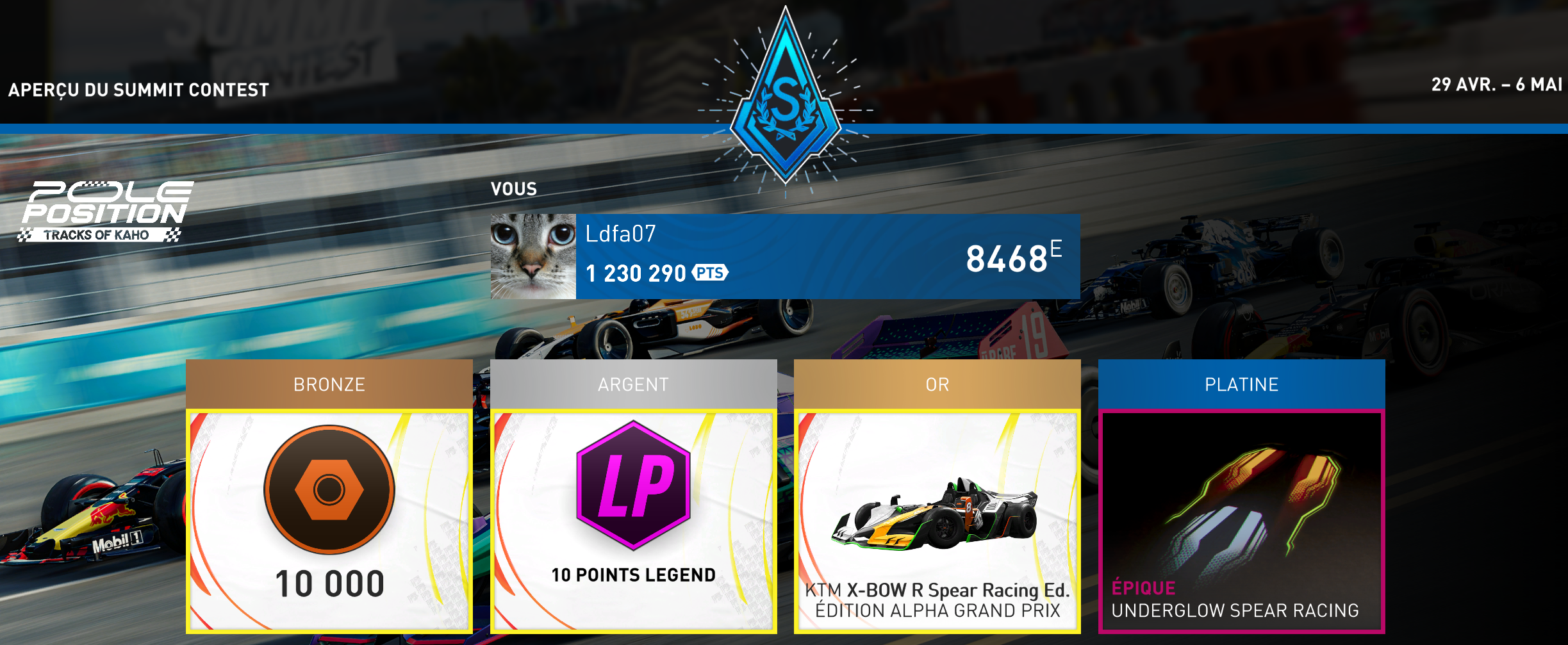
Je termine seulement en Or cette semaine, je n'ai pas réussi le Summit avec les nouveaux véhicules RC.
-
Je termine encore Platine cette semaine et je remporte la Bugatti Divo Magma Edition qui manquait à ma collection.
-
Un petit jeu dans le navigateur, qui se révèle énorme en fait, en zoomant ou dézoomant avec la molette de la souris, c'est très original ! Son nom est Vaskange World. Source : https://sebsauvage.net/links/?OMC8ng
-
 franz a réagi à un message dans un sujet :
Mon nouvel ami qui sait tout sur tout #chatGPT - Korben.info
franz a réagi à un message dans un sujet :
Mon nouvel ami qui sait tout sur tout #chatGPT - Korben.info
-
IA Mon nouvel ami qui sait tout sur tout #chatGPT - Korben.info
Ldfa a répondu à un(e) sujet de Ldfa dans Mon Wallabag
L'intelligence artificielle coûte désormais plus cher que les salariés : https://www.generation-nt.com/actualites/intelligence-artificielle-cout-superieur-travailleur-humain-2074828 - Avant
-
IT-Connect Publié le 6 mai 2026 Par Florian BURNEL it-connect.fr Environ 14 minutes de lecture Maîtriser le filtrage réseau de votre hyperviseur constitue la première ligne de défense de vos environnements virtualisés. Dans le contexte de Proxmox VE, les administrateurs peuvent compter sur un pare-feu intégré. Il présente l'avantage de permettre une gestion des flux à plusieurs niveaux : datacenter, nœud et ressources (machine virtuelle ou conteneur). Comment s'effectue la configuration du firewall Proxmox VE ? C'est ce que nous verrons dans la suite de cet article. Retrouvez les autres tutoriels Proxmox VE : Débuter avec Proxmox VE : installation et premiers pas La configuration du réseau avec Proxmox VE : le guide pour bien débuter Proxmox VE : bien débuter avec les conteneurs LXC Le fonctionnement du pare-feu Proxmox VE Le pare-feu intégré à Proxmox VE (nommé pve-firewall) est une solution de filtrage basée sur les fonctionnalités natives du noyau Linux, notamment iptables (le module pour nftables est en préversion). Ici, il n'est pas question de déployer une appliance virtuelle assumant la fonctionnalité de firewall. En effet, le pare-feu Proxmox s'exécute directement sur chaque nœud (serveur physique) de l'environnement virtualisé, que ce soit un hôte autonome ou un cluster. Le système de pare-feu de Proxmox VE est hiérarchique et se divise en trois zones distinctes : Le Datacenter (idéal pour un cluster) : définit les règles globales qui s'appliquent à l'ensemble des nœuds de l'infrastructure. C'est ici que l'on crée certains éléments comme les groupes de sécurité (appelés fréquemment Security Groups), les alias d'adresses IP et les listes (IPSets). Le nœud (hôte physique) : les règles spécifiques au serveur Proxmox lui-même, notamment pour protéger ses interfaces d'administration (WebUI, SSH). La machine virtuelle (VM) ou le conteneur (LXC) : les règles de filtrage spécifiques à une seule ressource et adaptées aux services hébergés par cette même ressource (serveur web, base de données, etc.). À ce niveau, les règles du nœud et du datacenter ne sont pas héritées. Grâce à ces différents niveaux, les règles peuvent être appliquées au plus près de la source et de la destination du trafic en fonction des besoins. Surtout, Proxmox VE est en mesure de bloquer les flux avant même qu'ils atteignent la ressource, ce qui est avantageux. Note : Proxmox VE applique les règles de pare-feu sur les nœuds dans un ordre hiérarchique logique, en allant du périmètre le plus éloigné à celui le plus proche. Ce qui donne : Datacenter > Nœud. Activer le pare-feu sur Proxmox VE L'activation du pare-feu dans Proxmox VE s'effectue en plusieurs étapes, et surtout, à tous les niveaux. Si le pare-feu n'est pas activé au plus haut niveau, les configurations inférieures ne seront pas appliquées. Autrement dit, pour appliquer des règles au niveau d'une machine virtuelle, vous devez activer le pare-feu au niveau du datacenter, du nœud, puis de la VM. Attention, si vous activez le pare-feu sans créer de règles en amont, vous perdrez la main sur votre serveur Proxmox VE ! En effet, la politique par défaut consiste à refuser tout le trafic entrant. Avant d'activer le firewall comme spécifié ci-dessous, vous devez donc commencer par le configurer. Activation globale (Datacenter) C'est le prérequis. Dans l'interface web, sélectionnez "Datacenter" dans le menu de gauche, puis naviguez vers "Firewall" > "Options". Modifiez l'option "Firewall" de "No" à "Yes", comme sur l'image ci-dessous. Sans cette action, le service associé au pare-feu reste inactif. Par défaut, la politique d'entrée (Input Policy) est définie sur "DROP", ce qui signifie que tout trafic entrant non explicitement autorisé par une règle est bloqué. La politique de sortie (Output Policy) est généralement sur "ACCEPT", ce qui veut dire que tous les flux sortants sont autorisés. Ce type de manipulation peut être effectué également en ligne de commandes : pvesh set /nodes/pve-01/firewall/options -enable 0 D'une manière générale, toute la configuration peut être effectuée via la ligne de commande et l'édition de fichiers. Activation sur un nœud (hôte) Même après l'activation au niveau Datacenter, chaque nœud dispose de son propre interrupteur. Sélectionnez votre nœud (par exemple "pve-01"), allez dans "Firewall" > "Options" et assurez-vous que le paramètre "Firewall" est bien activé, comme pour le niveau Datacenter. Activation sur une VM ou un conteneur Pour filtrer les flux entrants et sortants au niveau d'une machine virtuelle (ou d'un conteneur), deux conditions doivent être remplies : Dans la section "Firewall" > "Options" de la VM, le pare-feu doit être sur "Yes". Au niveau de la carte réseau virtuelle (Hardware > Network Device), la case "Firewall" doit être cochée dans les paramètres de l'interface réseau. Si cette case est décochée, la carte réseau ignore totalement les règles de filtrage, même si le pare-feu de la VM est activé. Voici l'option à laquelle je fais référence au niveau des paramètres de l'interface réseau de la VM : L'utilisation combinée des trois niveaux offre une grande flexibilité et s'inscrit dans le principe de défense en profondeur. Les règles définies au niveau du Datacenter sont évaluées avant celles du nœud. Cela permet de créer une règle globale (par exemple : bloquer une adresse IP malveillante sur l'ensemble du cluster) qui sera héritée et appliquée partout, tout en laissant la liberté à chaque nœud ou VM d'avoir ses propres règles locales. Mise en pratique avec un cas concret Afin de bien comprendre la mécanique de ce pare-feu, configurons deux scénarios fréquents. Scénario 1 : sécurisation de l'hôte Proxmox L'objectif est de protéger l'hyperviseur lui-même. Vous pourriez alors imaginer créer un ensemble de règles de pare-feu pour limiter l'accès à l'interface d'administration web (port 8006) et au SSH (port 22), uniquement depuis une ou plusieurs adresses IP de confiance. Allez sur le nœud ciblé, puis "Firewall" > "Add" pour créer une règle. Direction : in (flux entrant) Action : ACCEPT (accepter) Interface : ici je précise vmbr0, à savoir le bridge par défaut sur Proxmox VE. Selon votre infrastructure, il peut s'avérer utile de spécifier un autre nom d'interface. Source : si vous mettez rien, tout le monde sera autorisé, donc vous pouvez restreindre à un hôte ou à une machine si besoin. Macro : sélectionnez SSH. Les macros remplissent automatiquement le protocole et le port de destination, ce sont comme des règles prédéfinies pour les services les plus communs. La liste des macros est disponible sur cette page. Ajoutez un commentaire (important pour documenter). Activez la règle en cochant l'option "Enable". Ajoutez la règle avec le bouton "Add". Pour autoriser également l'accès sur l'interface Web, répétez l'opération en choisissant cette fois-ci le port de destination manuel 8006 (avec le protocole TCP). Voici un exemple : En définissant ces règles et en laissant la politique par défaut sur DROP, toute autre adresse IP tentant de se connecter à l'interface de gestion sera rejetée. D'ailleurs, tous les autres flux à destination de votre hôte seront rejetés d'une façon générale (mais pas à destination des VM). Je vous encourage à peaufiner cette liste de règles, notamment si vous êtes en cluster, car il y a d'autres ports à autoriser. La liste des différents services et des ports associés est disponible dans la documentation de Proxmox VE. Pour les règles spécifiques aux clusters, vous pouvez ajuster la source pour autoriser uniquement le trafic entre les nœuds. Interface Web : 8006 (TCP) Console Web VNC : 5900-5999 (TCP, WebSocket) SPICE proxy : 3128 (TCP) SSH: 22 (TCP) rpcbind : 111 (UDP) sendmail : 25 (TCP, outgoing) Trafic Corosync pour le cluster : 5405-5412 UDP Live Migration : 60000-60050 (TCP) Scénario 2 : sécurisation d'une machine virtuelle Prenons une VM (ID 100) hébergeant un serveur web Linux. Nous voulons rendre les sites accessibles en HTTP/HTTPS. Voici comment procéder. Allez sur la VM 100, "Firewall" > "Add". Créons la règle Web : Direction : in Action : ACCEPT Macro : Sélectionnez la macro Web. Elle permet d'autoriser les ports 80 et 443 en TCP, ce qui correspond à notre besoin. Source : laissez la source vide (ce qui équivaut à n'importe quelle adresse, soit 0.0.0.0/0). Créez la règle, mais pensez à l'activer et à ajouter un commentaire. Ce qui donne : Vous remarquerez que nous n'avons pas spécifié de nom d'interface : ce n'est pas nécessaire lorsque la règle s'applique à une machine virtuelle. Par contre, veillez à activer le pare-feu au niveau de la VM et de l'interface réseau de celle-ci. Désormais, cette machine est joignable sur deux ports : 80 et 443. Tous les autres flux sont bloqués (souvenez-vous de la politique par défaut appliquée aux flux entrants). Si vous souhaitez vous connecter en SSH à cette VM, créez une seconde règle. Dans ce cas, il est judicieux de limiter les sources (un sous-réseau bien spécifique, l'IP d'un poste d'administration, etc.). Voici un exemple : Voilà, vous savez désormais comment créer des règles de pare-feu sur votre serveur Proxmox VE. Mais, pour être efficace dans l'administration et la maintenance de ces règles de pare-feu, il me semble judicieux de s'intéresser à certaines fonctionnalités proposées par PVE. Note : appliquez le principe du moindre privilège lorsque vous réfléchirez à votre règle. Security Groups du firewall Proxmox VE Proxmox VE permet de créer des Security Groups au niveau du Datacenter. Un Security Group dans Proxmox VE fonctionne comme un modèle de règles de pare-feu centralisé et réutilisable. Imaginez que vous administrez une dizaine de serveurs web : au lieu de configurer manuellement l'ouverture des ports 80 (HTTP) et 443 (HTTPS) sur chaque machine virtuelle de façon isolée, vous créez un unique groupe nommé "Web_Rules" au niveau global (Datacenter). Ensuite, vous n'avez plus qu'à "insérer" ce groupe dans les paramètres de pare-feu de chaque machine concernée. L'avantage principal est la simplification de la maintenance : si vous devez un jour autoriser un nouveau port pour vos applications web, il vous suffit de modifier ce Security Group une seule fois pour que la mise à jour se déploie instantanément sur l'ensemble des serveurs virtuels qui y sont liés. Pour en créer un nouveau : Datacenter > Firewall > Security Group > Create. Donnez-lui un nom, par exemple "Web_Rules". Puis, sélectionnez-le sur la gauche pour ensuite ajouter une règle de pare-feu dans ce groupe. Ici, on crée une règle toute simple pour autoriser les flux entrants HTTP/HTTPS en sélectionnant la macro Web. Quand c'est fait, il ne reste plus qu'à appliquer ce Security Group à une ressource. Pour cela, vous n'avez qu'à sélectionner la VM, à cliquer sur l'onglet "Firewall" puis choisissez "Insert: Security Group". Ici, vous n'aurez qu'à le sélectionner pour créer une règle qui va reprendre toutes celles intégrées au Security Group. Pensez à cocher l'option "Enable" également. Si par la suite vous modifiez les règles de ce Security Group, les ressources qui l'utilisent hériteront de cette modification. Ainsi, vous pouvez rendre vos configurations plus facilement homogènes. Les alias avec le firewall Proxmox VE Dans le pare-feu de Proxmox VE, les Alias et les IPSets sont deux autres outils conçus pour simplifier la gestion de vos adresses réseau, mais ils répondent à des besoins différents. Un Alias fonctionne comme un contact dans votre répertoire téléphonique. Au lieu de saisir manuellement une adresse IP (comme 192.168.1.50) dans vos règles de pare-feu, vous lui donnez un nom user-friendly, par exemple "PC_Florian". Un Alias ne peut contenir qu'une seule adresse IP ou un seul sous-réseau. Vous pouvez donc aussi créer un alias pour disposer d'un objet faisant référence à un sous-réseau (un VLAN, par exemple). Son but premier est d'améliorer la lisibilité et la maintenance : si l'adresse IP de votre administrateur change un jour, il vous suffit de mettre à jour l'Alias à un seul endroit pour que toutes les règles qui l'utilisent soient automatiquement actualisées. Pour créer un alias : Datacenter > Firewall > Alias > Add. Vous devez nommer l'alias et spécifier l'adresse IP correspondantes (/32 pour un hôte unique). Par la suite, quand vous créez une règle de pare-feu, vous pouvez sélectionner cet alias en tant que source ou destination. Par exemple : Les IPSet avec le firewall Proxmox VE Un IPSet (ensemble d'IP), en revanche, s'apparente à une liste de diffusion ou un groupe de contacts. Il est conçu pour regrouper plusieurs adresses IP, de multiples sous-réseaux, ou même des Alias sous une étiquette unique (par exemple "Postes_administration" ou "Blacklist_IP"). Son atout : le pare-feu utilise une structure de données très optimisée dans le noyau Linux (table de hachage). Ainsi, vérifier si un trafic entrant correspond à l'une des 10 000 adresses IP contenues dans un IPSet se fait de manière quasi instantanée, ce qui serait impossible si vous deviez créer 10 000 règles de pare-feu individuelles. Vous pourrez ensuite associer l'IPSet à une règle de firewall, sur le même principe que l'affectation d'un alias. En résumé : Utilisez un Alias pour identifier une ressource unique dont l'IP pourrait changer à l'avenir (vous modifierez l'Alias et toutes les règles liées seront mises à jour). Utilisez un IPSet dès que vous devez appliquer une politique réseau identique à un groupe, une liste ou une plage hétérogène de plusieurs machines. La journalisation du firewall La journalisation (logging) est utile pour le débogage et l'audit de sécurité. Sur chaque règle, vous avez la possibilité de définir un niveau de log (info, warning, err, etc.). Il est judicieux d'activer les logs sur les règles de type "DROP" pour identifier d'éventuelles problèmes. Attention toutefois à ne pas journaliser l'intégralité du trafic valide au risque de saturer l'espace disque de vos nœuds. Le niveau de log par défaut est déterminé au niveau de chaque noeud et de chaque ressource (VM/CT). Vous pouvez définir un niveau de log différents pour les flux entrants et les flux sortants. Ensuite, au niveau de chaque règle, vous pouvez aussi faire un choix spécifique. Vous devez cocher la case "Advanced" pour faire apparaître l'option nommée "Log level". Pour consulter l'activité du pare-feu d'une ressource spécifique (ici, la machine virtuelle 100 (Debian-12)) : Sélectionnez la ressource concernée dans l'arborescence de gauche. Déroulez le menu "Firewall". Cliquez sur la sous-section "Log" En haut de l'écran, Proxmox propose deux boutons pour gérer l'affichage des logs : Live Mode : C'est le mode actif par défaut. Il affiche les flux en temps réel. Dès qu'un nouveau paquet est traité et journalisé par le pare-feu, la ligne apparaît instantanément à l'écran. Select Timespan : ce mode permet de filtrer les logs sur une période précise en utilisant les champs Since (Depuis) et Until (Jusqu'à). L'écran principal affiche les logs bruts générés par le composant du pare-feu (iptables ou nftables). Prenons le temps de décomposer les informations essentielles que contient une ligne : 100 6 tap100i0-IN 06/May/2026:10:56:25 +0200 ACCEPT: IN=fwbr100i0 [...] SRC=192.168.1.73 DST=192.168.110.12 Voici quelques explications : 100 : l'identifiant (ID) de la machine virtuelle concernée. tap100i0-IN : indique l'interface virtuelle impliquée (l'interface réseau 0 de la VM 100) et la direction du trafic. Ici IN signifie qu'il s'agit d'une règle de trafic "Entrant" (vers la VM). 06/May/2026:10:56:25 +0200 : l'horodatage exact de l'événement. ACCEPT : c'est l'action prise par le pare-feu. Ici, le trafic a été autorisé. (Vous pourriez y voir DROP pour un trafic bloqué silencieusement ou REJECT pour un trafic rejeté). IN=... OUT=... PHYSIN=... : ces champs décrivent le parcours complexe du paquet à travers les différents ponts (bridges) virtuels internes de Proxmox (fwbr, fwln) avant d'atteindre l'interface de la VM (tap). MAC=... : l'adresse MAC source et destination. SRC=192.168.1.73 : l'adresse IP source (l'ordinateur ou le serveur qui a initié la connexion). DST=192.168.110.12 : l'adresse IP de destination (en principe, vous verrez ici l'adresse IP de votre machine virtuelle). Forcer la désactivation du firewall Proxmox VE En cas de mauvaise manipulation vous bloquant l'accès à l'interface web (WebUI), il est nécessaire d'intervenir directement en ligne de commande depuis la console locale du serveur (via un KVM, un accès console physique...). Pour désactiver le pare-feu au niveau du Datacenter, éditez le fichier de configuration principal : nano /etc/pve/firewall/cluster.fw Au sein de ce fichier, localisez la section [OPTIONS] située au tout début. Modifiez la directive enable: 1 en remplaçant le 1 par un 0 (enable: 0), puis sauvegardez le fichier (avec Ctrl+O puis Ctrl+X sous nano). Proxmox détectera automatiquement ce changement et désactivera le pare-feu, vous rendant ainsi l'accès ! L'autre solution consiste à stopper temporairement le pare-feu via l'exécution de cette commande : pve-firewall stop Cette commande coupe le processus de pare-feu sur le nœud actif. C'est une solution de secours pratique pour récupérer la main le temps de corriger la règle fautive - ou manquante - dans l'interface graphique. Une fois votre configuration réparée, n'oubliez pas de relancer le service avec la commande pve-firewall start ou de réactiver le pare-feu depuis l'interface web. Conclusion Le pare-feu intégré de Proxmox VE est une solution complète, performante et distribuée, adaptée à la protection des environnements virtualisés. Sa gestion à trois niveaux (Datacenter, Nœud, VM) permet de créer des politiques de sécurité fines, granulaires et facilement maintenables (souvenez-vous des IPSet, Alias et Security Group), que vous gériez un serveur isolé ou un cluster. En appliquant une politique de blocage par défaut, en utilisant les groupes de sécurité et les macros, et en ciblant les flux nécessaires au bon fonctionnement de vos services, vous disposez d'un filtrage cohérent sans toucher au pare-feu de l'OS de vos VM ou conteneurs. Ingénieur système et réseau, cofondateur d'IT-Connect et Microsoft MVP "Cloud and Datacenter Management". Je souhaite partager mon expérience et mes découvertes au travers de mes articles. Généraliste avec une attirance particulière pour les solutions Microsoft et le scripting. Bonne lecture. Afficher l’article complet
-
Je termine encore Platine cette semaine ici aussi.
-
Je termine encore Platine cette semaine.
-
À mon avis, il reste encore beaucoup de Windows 7 en Chine et ce sont les premiers utilisateurs visés. D'ailleurs, l'annonce n'a été faite que sur le Forum Chinois... Je suis malheureusement d'accord avec toi concernant le pauvre niveau de sécurité des versions de Maxthon.
-
Franchement c'est du n'importe quoi Maxthon. Mettre à jour un programme pour un windows 7 c'est archi nul. Voilà la volonté des administrateurs pour faire évoluer le navigateur en 2026. C'est devenu très petit et niveau sécurité un zéro pointé. Je me demande encore qui se sertde windows 7 aujourd'hui !? Mis à part les pays sous développer..... Le constat est décevant vraiment.... J'ai été fan mais aujourd'hui mon choix est ailleurs. (Zen Browser, Libre Wolf, Brave et une petite pépite que je me passe plus etc...c'est bien meilleur)
-
franz a réagi à un message dans un sujet :
Maxthon 7.5.2.7200 Bêta pour Windows est sorti
-
Changements principaux : De nouveaux services d'abonnement Maxthon Media et Maxthon Professional ont été ajoutés. Le nouveau système intelligent de téléchargement automatique de vidéos multi-stratégies bascule automatiquement entre les lignes de téléchargement afin d'améliorer la vitesse et le taux de réussite. Un nouveau lecteur vidéo Maxthon a été ajouté, qui vous permet de lire les vidéos téléchargées directement dans votre navigateur. La nouvelle notification de téléchargement Maxthon peut être gérée dans « Paramètres → Téléchargements », où vous pouvez désactiver les notifications ou les effets sonores. Nouvelle fonctionnalité de barre latérale dynamique : vous pouvez ajouter des icônes d’outils à la barre latérale et l’ouvrir à l’aide du panneau de la barre latérale. Ajout de la fonction d'impression des notes Maxthon La page de gestion étendue inclut désormais une fonction « Tout fermer ». Les membres VIP de Maxthon bénéficient désormais d'un accès gratuit aux téléchargements multithread. Les membres non-VIP peuvent activer cette fonctionnalité en payant une petite somme de monnaie virtuelle. Optimiser la nouvelle interaction de téléchargement Optimiser l'interaction de l'interface utilisateur de la barre d'outils vidéo Optimiser la traduction des champs linguistiques localisés Correction des erreurs de navigateur et des plantages connus
-
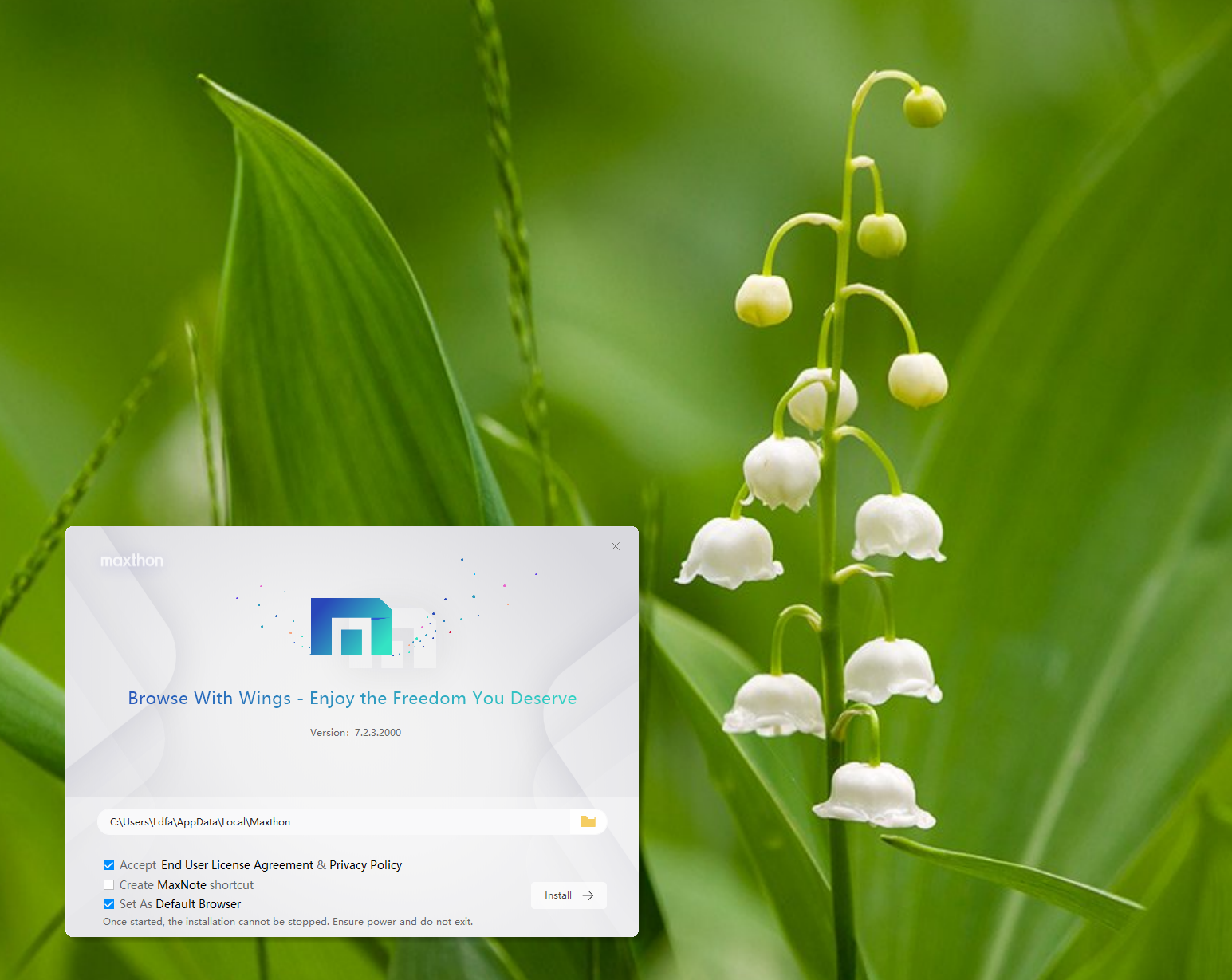
Maxthon 7.2.3.2000 stable pour Windows 7 est sorti le 28/04/2026, il apporte son lot de nouvelles fonctionnalités / améliorations et de corrections de bugs. Téléchargement : https://github.com/maxthon/Maxthon/releases/tag/7.2.3.2000 Attention : Cette version est compatible avec Windows 7, mais elle utilise une ancienne version 109 de Chromium. Les changements en français sont là. Vous pouvez également vous abonner au groupe Telegram NBdomain & MX6 pour faire remonter vos demandes d'améliorations et bugs rencontrés. Source : https://bbs.mxfast.com/d/1150-新版win-端-7232000-beta-版本发布适用于win78
-
Firefox Mozilla vient de cacher le bloqueur de pubs de Brave dans Firefox
Ldfa a répondu à un(e) sujet de Ldfa dans La famille Mozilla
Comment activer l'Adblock de Firefox : https://korben.info/adblock-rust-manager.html -
Je termine encore Platine cette semaine ici aussi.
-
Je termine encore Platine cette semaine.
-
Firefox Mozilla vient de cacher le bloqueur de pubs de Brave dans Firefox
Ldfa a répondu à un(e) sujet de Ldfa dans La famille Mozilla
Korben a aussi publié un article sur le sujet : https://korben.info/firefox-embarque-en-douce-le-moteur-dadblock-open-source-de-brave.html -
Firefox Mozilla vient de cacher le bloqueur de pubs de Brave dans Firefox
Ldfa a posté un sujet dans La famille Mozilla
Depuis la version 149 de Firefox, les développeurs sont en train de repenser le blocage des publicités. Et pour ce faire, ils s'appuient directement sur les travaux de Brave. En fait, il s'agit du même composant qui alimente Brave Shields. Il est développé en Rust, publié sous licence MPL-2.0 (la même que Firefox). Il est maintenu en open source sur GitHub avec plus de 1 100 commits. La fonctionnalité reste désactivée par défaut, sans interface graphique. Pour l'activer, il faut passer par about:config et basculer manuellement la préférence privacy.trackingprotection.content.protection.enabled. Les listes de filtres (EasyList, EasyPrivacy...) ne sont pas incluses, l'utilisateur doit les renseigner lui-même. Le moteur propose deux modes : "protection", qui bloque activement les requêtes correspondant aux filtres, et "annotation", qui se contente de les étiqueter pour la télémétrie. Source : https://www.clubic.com/actualite-610678-mozilla-vient-de-cacher-le-bloqueur-de-pubs-de-brave-dans-firefox-sans-rien-dire-et-ca-change-tout.html -
Corrections : - Correction d'un problème qui provoquait un défilement inattendu vers le bas dans le navigateur. - Correction d'un problème où les téléchargements vidéo terminés apparaissaient comme supprimés après un redémarrage. - Correction d'un problème où un écran noir s'affichait au démarrage sur certains appareils. - Correction d'un problème avec le paramètre d'ouverture de la page « Nouvel onglet ». - Correction d'un problème où les styles de thème ne suivaient pas le changement de système. - Correction d'un problème où la liste de sélection du microphone n'apparaissait pas dans les Paramètres. - Correction d'un problème où l'impression ne fonctionnait pas dans Minimalist Notes (QuickNote ?) et dans la barre latérale Notes. Mises à jour précédentes : * Téléchargements et vidéos : les dernières versions ont apporté un gestionnaire de téléchargement repensé, l'arrêt automatique après les téléchargements, des flux vidéo multithread et payants, l'option « ouvrir directement » une fois le téléchargement terminé, le téléchargement de vidéos avec plusieurs stratégies, le lecteur intégré au navigateur et des notifications de téléchargement configurables. * Abonnement : abonnements Maxthon Media Plus et Maxthon Pro ; les membres VIP bénéficient gratuitement des téléchargements multithread, avec une option Gold à petit prix pour les autres ; améliorations continues de la page des membres et des invites de paiement pour les téléchargements. * Lecture et interface utilisateur : barre d'outils vidéo hors cadre, masquage du titre en plein écran, lecture HDR en couleurs réelles ; améliorations apportées au fond d'écran du nouvel onglet et aux thèmes du menu principal. * Noyau et Maxnote : Chromium 140 (DevTools actualisés), barre latérale dynamique, Extensions V3 ; Maxnote avec un éditeur déplaçable, tri des résultats de recherche par heure/titre et impression.
-
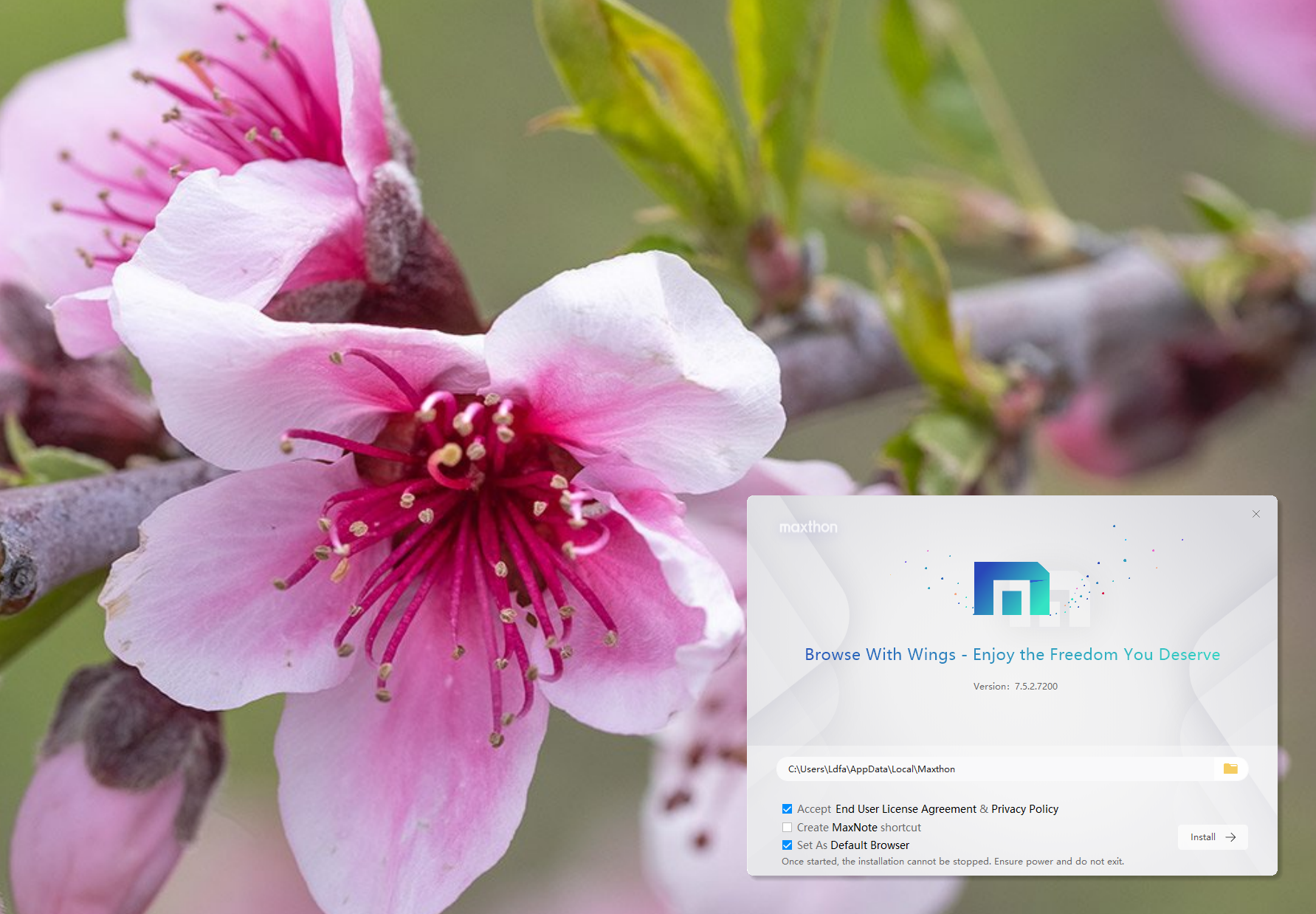
Maxthon 7.5.2.7200 Bêta pour Windows est sorti aujourd'hui, il apporte son lot de nouvelles fonctionnalités, d'améliorations et de corrections de bugs. Téléchargement : https://github.com/maxthon/Maxthon/releases/ Les changements en français sont là. Vous pouvez également vous abonner au groupe Telegram NBdomain & MX6 pour faire remonter vos demandes d'améliorations et bugs rencontrés. Source : https://forum.maxthon.com/d/4552-maxthon-7527200-beta-release
-
 ErnestR4 a modifié sa photo de profil
 -
Jeux vidéo Sunshine/Moonlight : Streamez vos jeux vidéo PC sur une TV Android
Ldfa a posté un sujet dans Jeux vidéo
Il y a quelques années, je m'étais amusé à streamer les jeux vidéo de mon PC sur ma TV en utilisant mon ancienne NVidia Shield avec GEForce Now. Depuis, j'ai passé mon NVidia Shield à un copain pour qu'il puisse regarder des Films en Streaming et GEForce Now a été remplacé par NVidia APP, plus possible de streamer donc... Ce WE, j'ai jeté un œil sur le couple Sunshine/Moonlight. J'en avais déjà entendu parler, mais je n'avais pas encore essayé. J'ai suivi cet article et j'ai pu jouer à The Crew Motorfest et Arc Raiders sur ma TV Sony dans le salon. J'ai branché une manette Xbox et un clavier Logitech K400+, tout est reconnu sans problème et je joue en 60 FPS sur ma TV en 4K, sans latence, un régal !!! Source : https://alexin.tech/fr/2025/02/25/faire-du-remote-gaming-facilement-grace-a-sunshine-et-moonlight/ -
La dernière MAL de GLF-OS est sortie !
-
Ce WE, j'ai MAJ mon installation de GLF-OS, je ne l'avais pas lancé depuis la fin de l'année dernière. La MAJ vers GLS-OS Pulsar s'est faite sans problème et j'ai pu jouer à Arc Raiders sous Linux sans aucun problème, il a juste fallu reparamétrer le bouton de la souris pour la roulade. Mon nouveau casque Corsair Void Wireless V2 Gaming a été reconnu automatiquement, un vrai régal.
-
Support Les BugSir remplacé par l'IA sur le FI
ErnestR4 a répondu à un(e) sujet de Ldfa dans Nouvelles du Forum International
Nous avons une réponse de Jeff (le 23/04/2026 sur telegram) : Yes. The bot will report directly to the dev. soit : Oui. Le bot rendra compte directement au développeur. Vous voilà informer : pour les bugs aller directement causer à l'IA! qui transmettra à l'humain développeur 😇