

Ldfa
-
Compteur de contenus
30 424 -
Inscription
-
Dernière visite
-
Jours gagnés
1 219
Type de contenu
Profils
Forums
Calendrier
Tout ce qui a été posté par Ldfa
-

IA Mon nouvel ami qui sait tout sur tout #chatGPT - Korben.info
Ldfa a répondu à un(e) sujet de Ldfa dans Mon Wallabag
Quelles sont les meilleures alternatives gratuites à ChatGPT : https://www.numerama.com/tech/1246474-voici-les-meilleures-alternatives-gratuites-a-chatgpt.html -
Linux BentoPDF : la boite à outils PDF dans votre navigateur Web - IT Connect
Ldfa a répondu à un(e) sujet de Ldfa dans Mon Wallabag
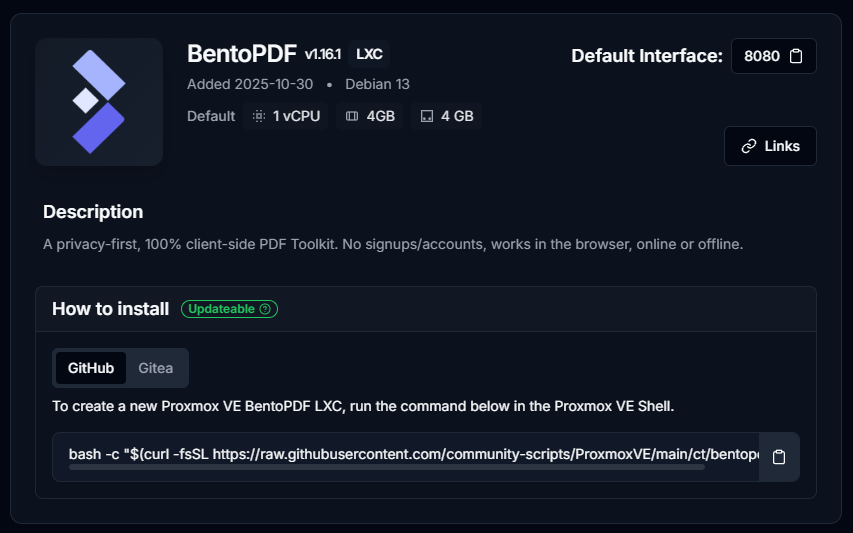
Pour installer BentoPDF sur Proxmox : https://community-scripts.github.io/ProxmoxVE/scripts?id=bentopdf
-
Linux BentoPDF : la boite à outils PDF dans votre navigateur Web - IT Connect
Ldfa a posté un sujet dans Mon Wallabag
IT-Connect Publié le 26 janvier 2026 Par Florian BURNEL it-connect.fr Environ 5 minutes de lecture BentoPDF se présente comme une alternative à Stirling, PDFgear voire même à Adobe Acrobat dans une moindre mesure. Cette boite à outils PDF accessible directement dans votre navigateur Web regroupe des dizaines d'outils pour manipuler vos documents. Au-delà d'être open source, elle se veut respectueuse de la vie privée. Cet article explique comment installer votre instance de BentoPDF à l'aide de Docker. BentoPDF n'est pas la seule boite à outils PDF accessible directement depuis un navigateur et auto-hébergeable : Stirling-PDF reste une référence dans ce domaine, avec en complément des applications pour les ordinateurs. Pour autant, BentoPDF suscite de l'intérêt, la preuve : son nombre d'étoiles sur GitHub est passé de 0 à plus de 10 000 en à peine 3 mois. Voici les avantages de la solution BentoPDF : Application 100% client-side : un gros plus pour la confidentialité, car le traitement s'effectue dans le navigateur de l'utilisateur. Cela signifie que votre fichier n'est pas chargé sur le serveur où est installé BentoPDF. Libre d'accès : l'application est accessible sans authentification, ni compte. Tous les outils du toolkit sont gratuits, sans limitation, que ce soit pour traiter 1 ou X documents. Mode hors ligne pour l'accès aux outils. Conformité RGPD, CCPA et HIPAA. Ce projet open source est distribué sous licence AGPL-3.0. Des licences commerciales abordables sont proposées à ceux qui veulent intégrer BentoPDF au sein d'outils propriétaires (ou en source fermée). Je vous recommande de consulter cette page pour bien comprendre les subtilités selon les cas d'usage. Pour utiliser les outils de BentoPDF, vous avez plusieurs options : l'utiliser directement en ligne depuis le site web de la solution ou l'auto-héberger sur un ordinateur, un serveur ou encore un NAS. Aujourd'hui, je vous propose d'installer BentoPDF à l'aide de Docker Compose. Site officiel - BentoPDF GitHub - bentopdf Les outils de BentoPDF Les nombreux outils de BentoPDF sont organisés au sein de plusieurs catégories. On retrouve notamment : Éditer et annoter Dans la catégorie "Edit & Annotate", BentoPDF met à votre disposition des outils pour retravailler vos documents en profondeur. L'outil central est le PDF Editor, qui transforme votre fichier en espace de travail : vous pouvez y annoter du texte, surligner des passages, ou encore insérer des images et des formes. Il est accompagné par d'autres outils pour générer une table des matières, compléter un formulaire, signer un PDF, supprimer les pages blanches ou encore ajouter un filigrane. Ci-dessous un aperçu de l'outil PDF Editor : Convertir au format PDF Que ce soit un document, une image ou encore certains formats exotiques, BentoPDF est capable de convertir de nombreux formats de fichiers au format PDF. Ci-dessous, un extrait partiel des outils de cette catégorie. Convertir un PDF dans un autre format L'opération inverse est également possible, à savoir convertir un PDF dans un autre format. Cette section contient aussi un outil plutôt cool pour extraire toutes les images d'un document PDF. Organiser et gérer Cette section contient des outils pour diviser, fusionner ou encore supprimer des pages dans un document PDF. Vous pouvez aussi réorganiser les pages, embarquer un fichier dans un document PDF ou simplement effectuer des rotations de page. Optimiser et réparer Cette section contient des outils pour compresser et optimiser un PDF, réparer un document corrompu ou encore supprimer les protections comme un mot de passe. Sécuriser un PDF Enfin, la dernière section concerne la sécurité des documents PDF. Elle contient des outils pour chiffrer et déchiffrer un document PDF (en AES-256 bits), supprimer toutes les métadonnées (voire même tous les éléments comme les annotations, etc.) ou encore verrouiller un document. Ci-dessous, un aperçu de l'outil "Encrypt PDF" permettant de chiffrer un document PDF via l'ajout d'un mot de passe. Toutes ces fonctionnalités sont accessibles directement dans votre navigateur Web, avec un traitement effectué en local. Installation de BentoPDF avec Docker Compose Désormais, passons à l'installation de BentoPDF avec Docker (via Docker Compose). Vous devez donc disposer de Docker sur votre machine, que ce soit sous Windows, Linux ou macOS (ou votre NAS). Tutoriel - Installation de Docker sur Linux Le fichier docker-compose.yml ci-dessous est créé dans le répertoire /opt/docker-compose/bentopdf. Il est à noter que cette application ne stocke aucune donnée, il n'est donc pas nécessaire de déclarer un volume. Cet exemple est basé sur celui mis à disposition sur le site GitHub de BentoPDF. Attention, deux images Docker distinctes sont distribuées : bentopdf qui reprend l'apparence complète du site web officiel et bentopdf-simple qui reprend uniquement la partie boite à outils (cette version me semble plus pertinente pour un déploiement en local). services: bentopdf: image: bentopdf/bentopdf-simple:latest container_name: bentopdf restart: unless-stopped ports: - '8080:8080' environment: - DISABLE_IPV6=true Quelques informations supplémentaires : L'application BentoPDF sera accessible sur le port 8080 ; si vous souhaitez utiliser un autre port, changez la valeur de gauche. La variable d'environnement DISABLE_IPV6=true sert à désactiver IPv6 pour utiliser uniquement IPv4. Elle est facultative (tout dépend de votre environnement). Enregistrez et fermez le fichier. À titre d'information, voici une configuration basique pour publier BentoPDF avec le reverse proxy Traefik : services: bentopdf: image: bentopdf/bentopdf-simple:latest container_name: bentopdf restart: unless-stopped environment: - DISABLE_IPV6=true networks: - frontend labels: - "traefik.enable=true" - "traefik.docker.network=frontend" - "traefik.http.routers.bentopdf-https.rule=Host(`bentopdf.it-connectlab.fr`)" - "traefik.http.routers.bentopdf-https.entrypoints=websecure" - "traefik.http.routers.bentopdf-https.tls=true" - "traefik.http.routers.bentopdf-https.tls.certresolver=ovhcloud" - "traefik.http.services.bentopdf-https.loadbalancer.server.port=8080" - "traefik.http.routers.bentopdf-https.middlewares=crowdsec@file,tinyauth" - "tinyauth.apps.bentopdf.config.domain=bentopdf.it-connectlab.fr" networks: frontend: external: true Cette configuration protège l'application avec Tinyauth (page d'authentification) et CrowdSec (détection des attaques) en tant que middlewares Traefik. Lancez la construction du projet : docker compose up -d Votre boite à outils PDF vous attend ! Elle est accessible sur l'adresse IP de votre hôte Docker sur le port 8080, ou sur un autre port selon la configuration définie. Ensuite, vous n'avez plus qu'à commencer à jouer avec les outils. Conclusion BentoPDF est une boite à outils PDF très complète et prometteuse. Directement accessible dans votre navigateur, elle met à votre disposition un ensemble d'outils pratiques : la manipulation de documents PDF est le quotidien de nombreux utilisateurs. Vous pouvez tout à fait héberger cette application sur votre serveur et la mettre à disposition de plusieurs utilisateurs, le tout en préservant la confidentialité grâce à un traitement effectué du côté client. C'est le gros plus de cette solution et cela vous évite de déployer des applications en local sur chaque machine. Qu'en pensez-vous ? Ingénieur système et réseau, cofondateur d'IT-Connect et Microsoft MVP "Cloud and Datacenter Management". Je souhaite partager mon expérience et mes découvertes au travers de mes articles. Généraliste avec une attirance particulière pour les solutions Microsoft et le scripting. Bonne lecture. Afficher l’article complet -
Win Traduction française de Mx7 pour Windows
Ldfa a répondu à un(e) sujet de Ldfa dans Traductions françaises de Maxthon sur Crowdin
J'ai approuvé la traduction de 2025 en 2026 ! fr.ini -
Win Traduction française de Mx7 pour Windows
Ldfa a répondu à un(e) sujet de Ldfa dans Traductions françaises de Maxthon sur Crowdin
There are new strings to translate in the Maxthon pour Windows project. You were a project participant previously so your help will be appreciated a lot. 1 new string for translation (7 words). -
Cachem Publié le 26 janvier 2026 Par Fx cachem.fr Environ 5 minutes de lecture Nous sommes en 2026 et les choses ont pas mal évolué ces derniers mois. À une certaine époque, les systèmes DIY pour NAS se comptaient sur les doigts d’une main : ce n’est plus le cas. Aujourd’hui, on trouve des solutions très abouties, avec un niveau de qualité proche du monde professionnel, comme TrueNAS Scale ou Unraid, des options intermédiaires comme OpenMediaVault (OMV), et d’autres plus accessibles et plus souples, comme CasaOS, ZimaOS ou UmbrelOS. Nous aborderons également le cas de Proxmox… Qu’est-ce que le DIY pour les NAS ? Le concept de NAS DIY (Do It Yourself) repose sur une idée simple : s’affranchir du verrouillage matériel des constructeurs (Synology, QNAP, Asustor…). Au lieu d’acheter un boîtier propriétaire, vous sélectionnez vos propres composants (boîtier, processeur, RAM, contrôleurs…) ou vous recyclez un ancien PC. Cette approche offre 2 avantages majeurs : Rapport performance/prix : pour le prix d’un NAS 4 baies du commerce équipé d’un processeur souvent limité, vous pouvez assembler une machine capable de gérer du transcodage 4K, des dizaines de conteneurs Docker, des machines virtuelles… Évolutivité : vous n’êtes plus limité par le nombre de ports, la mémoire soudée ou les choix matériels du constructeur. Votre NAS évolue avec vos besoins. À cela s’ajoute un point souvent sous-estimé : la possibilité de donner une seconde vie à un NAS qui ne reçoit plus de mises à jour… Qu’est-ce qu’un système DIY pour les NAS ? On me pose souvent la question : pourquoi parler de « système » et pas simplement de « système d’exploitation (OS) » pour NAS ? Parce qu’en 2026, un NAS moderne n’est plus seulement un serveur de partage de fichiers (SMB/NFS). C’est une plateforme qui combine trois couches complémentaires : OS : généralement Linux, il gère le matériel et le système de fichiers (ZFS, Btrfs, XFS…) ; Interface web : outil d’administration au quotidien, qui permet de gérer stockage, utilisateurs, services, mises à jour et supervision (sans passer par des lignes de commande) ; Applications : écosystème de services que vous hébergez qui était la force des fabricants historiques… mais maintenant Docker est devenu central. Les poids lourds : Performance et stockage massif Ces solutions visent d’abord la fiabilité et une gestion sérieuse du stockage. TrueNAS Scale : l’incontournable Avec ses évolutions récentes, TrueNAS Scale s’est imposé comme une référence du NAS DIY. Son point fort, c’est la protection des données grâce à ZFS (snapshots, auto-réparation, intégrité), avec une approche très “pro”. En contrepartie, ZFS reste relativement rigide : étendre un pool en ajoutant “juste un disque” n’est pas aussi souple que sur d’autres solutions. Pour exploiter ZFS dans de bonnes conditions, il est recommandé d’avoir beaucoup de mémoire vive/RAM (ECC de préférence). Si votre priorité est la pérennité et la sécurité des données, TrueNAS Scale est un excellent choix. Unraid : la flexibilité avant tout Toujours très populaire chez les particuliers, Unraid brille par sa capacité à gérer des disques hétérogènes (marques et tailles différentes) avec une grande simplicité. Son système de parité permet d’ajouter un disque facilement, au fil de l’eau. Son interface est aussi l’une des plus accessibles et sa gestion de la virtualisation (VM avec passthrough GPU) est une référence pour les configurations hybrides. Le point à intégrer dans l’équation : son modèle économique a évolué. Les mises à jour sont désormais liées à un abonnement, sauf licence à vie plus onéreuse. Cela le place face à une concurrence gratuite de plus en plus solide. Unraid reste un excellent choix pour le multimédia, l’hébergement d’applications et le recyclage de disques, à condition d’accepter le coût de la licence. L’intermédiaire OpenMediaVault est construit autour d’une base Debian, avec une philosophie simple : rester léger, stable et relativement proche de Linux. OMV tourne sur à peu près tout, y compris sur du matériel ancien. Il laisse plus de latitude pour personnaliser l’OS sous-jacent que certaines solutions plus “encadrées”. En revanche, l’interface est plus austère et demande souvent un peu plus de connaissances pour obtenir une configuration parfaitement propre (permissions, services, supervision, sauvegardes). C’est une solution cohérente pour les utilisateurs à l’aise avec Linux qui veulent un NAS sans fioritures, sur du matériel modeste. La nouvelle vague : simplicité et one-click Ici, l’objectif est clair : privilégier l’accessibilité, l’expérience utilisateur et une installation rapide. CasaOS, ZimaOS et UmbrelOS Ces systèmes (ou surcouches, selon les cas) cherchent à transformer un serveur en « cloud personnel » facile à prendre en main. Les interfaces sont modernes, visuelles et l’installation d’applications ressemble à un App Store… On déploie des services en quelques clics, ce qui les rend attractifs pour démarrer vite. La limite est structurelle : ce ne sont pas, à la base, des OS orientés « stockage avancé ». La gestion RAID, la stratégie de protection des données et les scénarios de migration/extension sont sommaires (rien à voir comparé à TrueNAS et Unraid). Ils sont donc très adaptés à un premier serveur multimédia/domotique, mais moins pertinent si vous cherchez une plateforme de stockage « sérieuse » pour des données réellement critiques. HexOS HexOS est très attendu (toujours en Bêta), car l’ambition est séduisante : proposer la puissance d’une base type TrueNAS avec une interface beaucoup plus simple. C’est une piste intéressante pour ceux qui veulent une expérience plus « grand public » sans renoncer à une base technique solide. Point important : c’est un produit payant. Son intérêt dépendra de son niveau de maturité et de la qualité de l’intégration au quotidien. L’alternative : virtualisation avec Proxmox Techniquement, Proxmox VE n’est pas un OS de NAS : c’est un hyperviseur. Mais en 2026, c’est la base de nombreuses installations homelab. Le principe est simple : vous installez Proxmox sur le matériel (bare metal), puis vous déployez votre NAS (TrueNAS, OMV…) dans une machine virtuelle et vos autres services dans d’autres VM ou conteneurs. L’intérêt ici, c’est que vous séparez les rôles. Vous facilitez les sauvegardes complètes (snapshots, export) et vous rendez l’infrastructure plus résiliente. Si un service tombe, le reste continue de tourner et vous pouvez restaurer proprement. Cependant, c’est une approche plutôt réservée aux utilisateurs avancés. Elle demande une bonne maîtrise des notions de stockage (pass-through, contrôleurs, performances, sécurité des données). Que choisir en 2026 ? Le choix ne dépend plus uniquement des fonctionnalités (Docker est devenu un standard), mais de votre priorité? Vous voulez : Protéger vos données avant tout : TrueNAS Scale Recycler des disques variés et évoluer facilement : Unraid Une solution simple, légère, proche de Linux : OMV Une belle interface et démarrage rapide : CasaOS ou ZimaOS Un homelab complet et une infra modulaire : Proxmox Certains diront que le NAS DIY est à son apogée. De mon côté, je le vois plutôt comme une étape : les outils se simplifient, les standards se consolident et le niveau de finition continue de monter. Reste à choisir l’approche qui correspond à vos contraintes… et à votre tolérance à la complexité. Afficher l’article complet
-
Changements principaux : * Traduction optimisée des champs linguistiques localisés. - Correction d'un problème empêchant le glissement de Maxnotes vers le menu « Plus » dans la barre des favoris pour les super signets. - Correction de plantages connus.
-
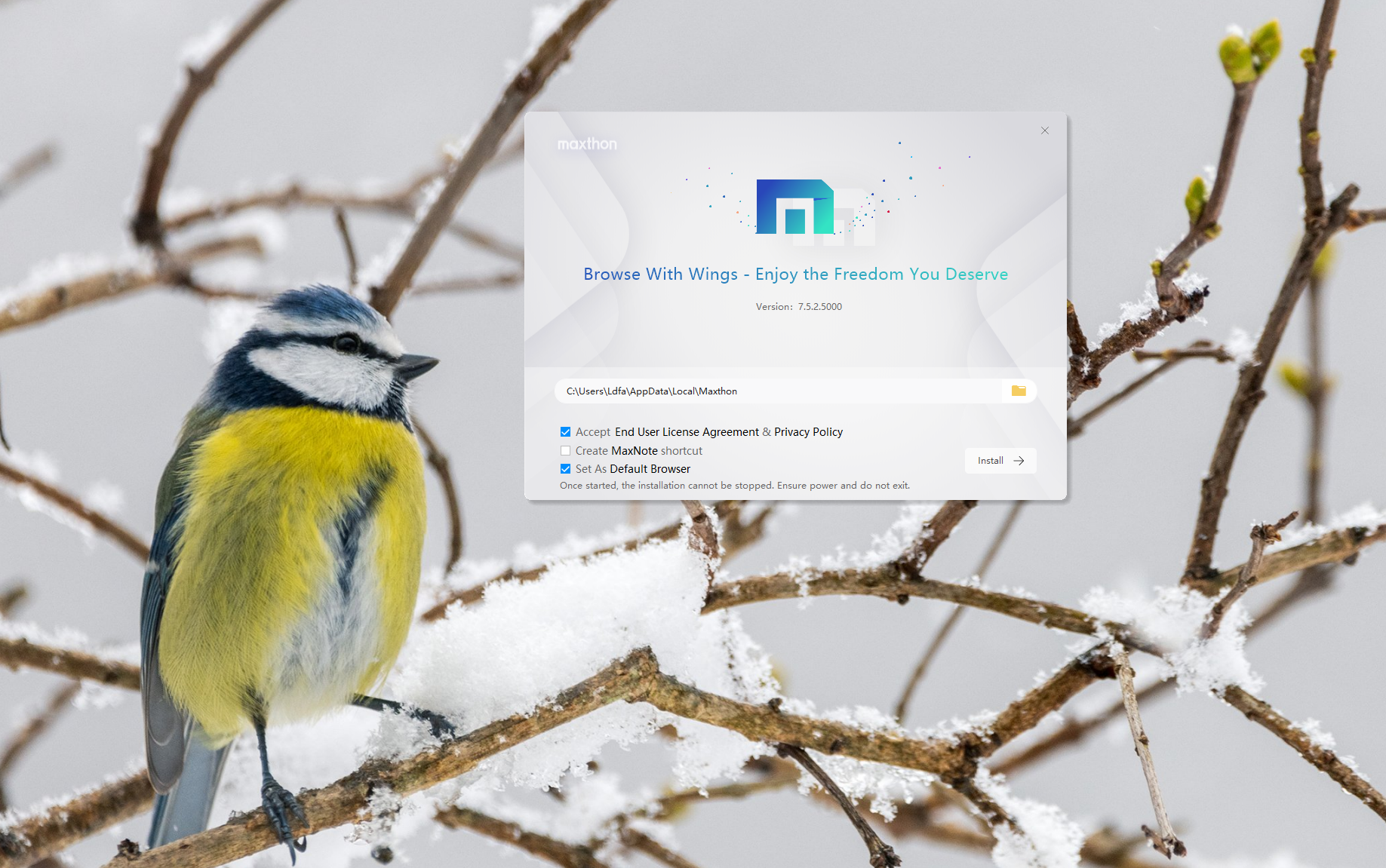
Maxthon 7.5.2.5000 Bêta pour Windows est sorti aujourd'hui, il apporte son lot de nouvelles fonctionnalités, d'améliorations et de corrections de bugs. Téléchargement : https://github.com/maxthon/Maxthon/releases/ Les changements en français sont là. Vous pouvez également vous abonner au groupe Telegram NBdomain & MX6 pour faire remonter vos demandes d'améliorations et bugs rencontrés. Source : https://forum.maxthon.com/d/3138-maxthon-7525000-beta
-
Le morceau original !!!
-
Je suis devenu accro à ce jeu et j'y passe énormément de temps, mais quel plaisir ! Les devs ont ajouté une guitare dernièrement dans Arc Raiders, c'est vraiment très cool de jouer un petit morceau en fin de partie avec les autres Raiders avant de s'extraire.
-
Linux ZimaOS : le grand frère de CasaOS pour serveurs et NAS DIY - Up and Clear | Reborn
Ldfa a répondu à un(e) sujet de Ldfa dans Mon Wallabag
Pour installer ZimaOS sur Proxmox : https://github.com/R0GGER/proxmox-zimaos -
Linux PatchMon : surveillez les mises à jour des machines Linux - IT Connect
Ldfa a répondu à un(e) sujet de Ldfa dans Mon Wallabag
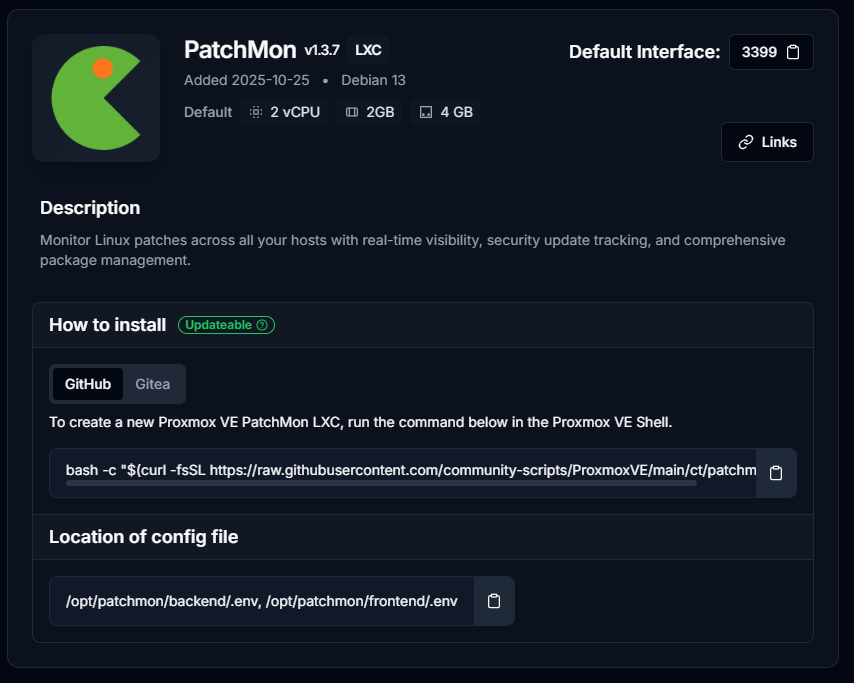
Pour installer Patchmon sur Proxmox : https://community-scripts.github.io/ProxmoxVE/scripts?id=patchmon
-
Linux PatchMon : surveillez les mises à jour des machines Linux - IT Connect
Ldfa a posté un sujet dans Mon Wallabag
IT-Connect Publié le 12 janvier 2026 Par Florian BURNEL it-connect.fr Environ 12 minutes de lecture PatchMon est une solution open source de Patch Monitoring pour les serveurs Linux, qu'ils soient sous Debian, Ubuntu, Alma Linux ou encore Red Hat Enterprise Linux (RHEL). L'objectif principal de PatchMon est le suivant : vous offrir une vue d'ensemble sur l'état des mises à jour sur vos machines Linux. Ainsi, vous pouvez identifier facilement les machines sur lesquelles des mises à jour de paquets sont en attente, avec une mise en évidence des mises à jour de sécurité. Les machines sous Linux, au même titre que celles sous Windows, reçoivent des mises à jour. D'une part, il y a les mises à jour du système et du noyau, et d'autre part, les mises à jour des paquets installés (du paquet de la simple bibliothèque à celui d'un service utilisé en production). Comment suivre la disponibilité des mises à jour ? Si l'on prend l'exemple de machines sous Debian, exécuter les commandes apt update et apt upgrade manuellement n'est pas une solution viable et efficace. C'est là qu'un outil comme PatchMon apporte une valeur ajoutée : son tableau de bord affiche l'état des mises à jour de l'ensemble de vos machines Linux. Son fonctionnement repose sur l'installation d'un agent sur les machines à monitorer. À la clé : Un inventaire de vos machines (avec la répartition par type d'OS) Un aperçu du niveau de mises à jour de vos machines (à jour, en attente de mise à jour, en attente d'un redémarrage) Une visibilité sur le type de mises à jour en attente (distinction entre mise à jour standard et correctif de sécurité) Une tendance globale dans le temps Des statistiques globales sur l'ensemble de votre SI L'état de la réception des données de la part des agents Au-delà d'offrir une vue par machine, PatchMon offre aussi une vue par paquet : pratique pour identifier les machines sur lesquelles est installé tel ou tel paquet. Il référence aussi la liste des dépôts (repos) configurés sur vos machines. Précision importante : la version actuelle de PatchMon ne permet pas de gérer la mise à jour des paquets. Nous sommes donc dans une approche de monitoring, sans qu'il soit possible d'appliquer les mises à jour en attente. Mais les choses vont évoluer à l'avenir : la feuille de route évoque des fonctionnalités croustillantes, dont celle-ci. PatchMon est un projet qui a énormément progressé en quelques mois. L'intégration avec Docker pour remonter les informations sur les conteneurs, les images, etc... est actuellement en bêta, tandis que d'autres intégrations sont en préparation (Proxmox VE, etc.). C'est un projet à suivre en 2026 ! GitHub - PatchMon Installation du serveur PatchMon L'installation de PatchMon sera réalisée sur un serveur où Docker a été installé au préalable. Nous utiliserons un fichier Docker Compose car la stack PatchMon repose sur plusieurs conteneurs : Base de données avec PostgreSQL, Cache objet avec Redis, Backend de PatchMon, Frontend de PatchMon Créer un dossier pour le projet Docker Comme à mon habitude, j'ai créé un dossier dédié à ce projet sur mon serveur afin d'isoler les données associées à PatchMon. Le dossier suivant a été créé : /opt/docker-compose/patchmon Par la suite, trois sous-dossiers seront créés dans ce dossier (vous pouvez les créer manuellement ou laisser Docker procéder) : /opt/docker-compose/patchmon | |___ agent_files |___ postgres_data |___ redis_data Note : un quatrième dossier nommé branding_assets peut être ajouté si vous souhaitez déposer des éléments spécifiques pour personnaliser l'apparence de l'interface. Par exemple : remplacer le logo PatchMon par celui de votre entreprise. Générer 3 mots de passe Avant de créer le fichier Docker Compose, je vous invite à générer trois mots de passe qu'il sera nécessaire d'insérer dans ce fichier. Ils seront utilisés pour personnaliser les mots de passe de PostgreSQL et Redis, et pour le secret JWT. Voici à titre d'information les trois valeurs utilisées pour ce tutoriel et obtenues via la même commande que vous pouvez lancer sur votre serveur. # Mot de passe de la base de données openssl rand -hex 64 eb2b687f514ddcd25226de40437a59a0f9fbac5ffe72fda2e5e6d11b31e2b9e99c4aeb6944f73c37f76ba175082821a69fb625d1b080dac7df66a7ff1ea967af # Mot de passe Redis openssl rand -hex 64 0ba2b3084b93fa7bfb49452c23bea7a50c2772a9c1e3e83437db283ea37874e59febd0e09d77e1579348d2fb10cf46e7a7de17656bc7312099622fada8f42f23 # Secret JWT openssl rand -hex 64 e0b7f1ad9bd73bd271b3d161fb013c6a90e5de48e8ed4b0cb80d9717f4cb1886470671f527565158c37a1c78db92614287844eb95135abaee50ac60a0539a2cb Créer le fichier Docker Compose Voici le fichier docker-compose.yml que vous devez créer à la racine de votre projet PatchMon. Vous devez le personnaliser de façon à insérer vos mots de passe. J'ai mis des couleurs distinctes sur les trois valeurs pour que vous puissiez vous y retrouver. Cette configuration s'appuie sur la version disponible sur le GitHub officiel du projet. name: patchmon services: database: image: postgres:17-alpine restart: unless-stopped environment: POSTGRES_DB: patchmon_db POSTGRES_USER: patchmon_user POSTGRES_PASSWORD: eb2b687f514ddcd25226de40437a59a0f9fbac5ffe72fda2e5e6d11b31e2b9e99c4aeb6944f73c37f76ba175082821a69fb625d1b080dac7df66a7ff1ea967af volumes: - ./postgres_data:/var/lib/postgresql/data networks: - patchmon-internal healthcheck: test: ["CMD-SHELL", "pg_isready -U patchmon_user -d patchmon_db"] interval: 3s timeout: 5s retries: 7 redis: image: redis:7-alpine restart: unless-stopped command: redis-server --requirepass 0ba2b3084b93fa7bfb49452c23bea7a50c2772a9c1e3e83437db283ea37874e59febd0e09d77e1579348d2fb10cf46e7a7de17656bc7312099622fada8f42f23 volumes: - ./redis_data:/data networks: - patchmon-internal healthcheck: test: ["CMD", "redis-cli", "--no-auth-warning", "-a", "0ba2b3084b93fa7bfb49452c23bea7a50c2772a9c1e3e83437db283ea37874e59febd0e09d77e1579348d2fb10cf46e7a7de17656bc7312099622fada8f42f23", "ping"] interval: 3s timeout: 5s retries: 7 backend: image: ghcr.io/patchmon/patchmon-backend:latest restart: unless-stopped # See PatchMon Docker README for additional environment variables and configuration instructions environment: LOG_LEVEL: info DATABASE_URL: postgresql://patchmon_user:eb2b687f514ddcd25226de40437a59a0f9fbac5ffe72fda2e5e6d11b31e2b9e99c4aeb6944f73c37f76ba175082821a69fb625d1b080dac7df66a7ff1ea967af@database:5432/patchmon_db JWT_SECRET: e0b7f1ad9bd73bd271b3d161fb013c6a90e5de48e8ed4b0cb80d9717f4cb1886470671f527565158c37a1c78db92614287844eb95135abaee50ac60a0539a2cb SERVER_PROTOCOL: http SERVER_HOST: 192.168.10.200 SERVER_PORT: 3000 CORS_ORIGIN: http://192.168.10.200:3000 # Database Connection Pool Configuration (Prisma) DB_CONNECTION_LIMIT: 30 DB_POOL_TIMEOUT: 20 DB_CONNECT_TIMEOUT: 10 DB_IDLE_TIMEOUT: 300 DB_MAX_LIFETIME: 1800 # Rate Limiting (times in milliseconds) RATE_LIMIT_WINDOW_MS: 900000 RATE_LIMIT_MAX: 5000 AUTH_RATE_LIMIT_WINDOW_MS: 600000 AUTH_RATE_LIMIT_MAX: 500 AGENT_RATE_LIMIT_WINDOW_MS: 60000 AGENT_RATE_LIMIT_MAX: 1000 # Redis Configuration REDIS_HOST: redis REDIS_PORT: 6379 REDIS_PASSWORD: 0ba2b3084b93fa7bfb49452c23bea7a50c2772a9c1e3e83437db283ea37874e59febd0e09d77e1579348d2fb10cf46e7a7de17656bc7312099622fada8f42f23 REDIS_DB: 0 volumes: - ./agent_files:/app/agents networks: - patchmon-internal depends_on: database: condition: service_healthy redis: condition: service_healthy frontend: image: ghcr.io/patchmon/patchmon-frontend:latest restart: unless-stopped ports: - "3000:3000" networks: - patchmon-internal depends_on: backend: condition: service_healthy volumes: postgres_data: redis_data: agent_files: networks: patchmon-internal: driver: bridge Dans ce fichier, vous pourrez constater que : Les conteneurs seront connectés sur le même réseau Docker intitulé patchmon-internal, L'application est exposée sur le port 3000 via le conteneur frontend, Des dépendances sont définies entre certains conteneurs via les instructions depends_on. Au-delà des mots de passe et secrets, vous devez ajuster plusieurs variables pour éviter d'avoir une erreur de sécurité lors de la première connexion : SERVER_PROTOCOL: http : http ou https, selon la méthode d'accès. SERVER_HOST: 192.168.10.200 : le nom public du serveur, mettez l'IP ou le nom. SERVER_PORT: 3000 : le port d'accès, doit être cohérent vis-à-vis du port exposé sur le frontend. CORS_ORIGIN: http://192.168.10.200:3000 : ajustez cette valeur pour qu'elle représente l'adresse publique sur laquelle sera joignable PatchMon. Autrement dit, n'indiquez pas localhost ou 127.0.0.1. Ici, je précise l'adresse IP de mon hôte Docker car les échanges seront uniquement sur le réseau local. Ici, nous effectuons un accès en HTTP à l'application PatchMon. Pour la production, il est bien entendu recommandé d'associer un reverse proxy pour publier l'application en HTTPS, avec un certificat TLS. Pour aller plus loin, il y a d'autres variables d'environnement disponibles : référez-vous à cette page de la documentation. Enregistrez et fermez le fichier. Initialiser le projet Docker Compose Désormais, vous pouvez initialiser le projet Docker. Les images seront téléchargées, le réseau créé, tout comme les différents conteneurs. Patientez un instant. docker compose up -d Si vous avez une erreur, consultez les journaux : docker compose logs Il est possible que le conteneur backend refuse de démarrer à cause d'une erreur de permissions sur le dossier agent_files. Vous pouvez corriger cette erreur via la commande suivante : sudo chown -R 1000:1000 /opt/docker-compose/patchmon/agent_files Première connexion à PatchMon Ouvrez votre navigateur web et tentez d'accéder à l'interface de PatchMon, en saisissant son adresse. Saisissez l'adresse associée au paramètre CORS_ORIGIN. Pour ma part, ce sera donc : http://192.168.10.200:3000. Vous devez commencer par créer un premier compte utilisateur correspondant à l'administrateur de la plateforme PatchMon. Voilà, bienvenue sur votre instance PatchMon ! Je vous encourage à prendre le temps de parcourir les paramètres, en cliquant sur le bouton "Settings" en bas à gauche. Il y a plusieurs sections, que ce soit pour gérer les comptes utilisateurs, les rôles, votre profil, ou encore les groupes d'hôtes. Par exemple, vous pouvez activer le MFA sur votre compte administrateur. Cliquez sur "URL Config" dans la liste pour vérifier que l'adresse du serveur est bien prise en charge. C'est important de le vérifier, même si ça doit déjà être correct grâce aux variables SERVER_* configurées précédemment. Cette page affiche l'adresse qui sera utilisée par les clients pour contacter le serveur PatchMon. Si c'est incorrect, vous allez rencontrer des problèmes par la suite... Une fois que vous avez terminé votre petit tour de l'interface PatchMon, passez à la suite : le déploiement d'un premier agent. Déployer un agent PatchMon sur Linux Pour ajouter manuellement un nouvel hôte à PatchMon, vous devez déployer un nouvel agent. À partir de la section "Hosts", cliquez sur le bouton "Add host" (ou directement sur le "+" dans le menu de gauche). Pour le moment, la liste des hôtes est vide. Donnez un nom à cette machine, en toute logique le nom du serveur cible. Il est aussi possible : d'ajouter l'hôte à un groupe d'hôtes, mais par défaut il n'y a pas de groupe. C'est modifiable par la suite. d'activer une intégration, soit pour le moment l'intégration avec Docker (d'autres sont en cours de développement). Cliquez sur le bouton "Create Host" pour valider. Une fenêtre va s'afficher à l'écran. Elle indique la commande à copier-coller pour automatiser l'installation de l'agent PatchMon et l'inscription auprès du serveur. Pour ma part, la commande à exécuter est la suivante : curl -s http://192.168.10.200:3000/api/v1/hosts/install -H "X-API-ID: patchmon_2a08e8a52f0ae9fb" -H "X-API-KEY: 5bbc4e017f9c4a0ca8e485d11fd911e85e4768a38f5e832be1826d68532714e1" | sh Si vous ne lancez pas la commande directement en tant que root, vous devez ajouter sudo juste devant sh dans la seconde partie de la commande. L'opération est effectuée en quelques secondes. Les informations dans la console permettent d'avoir un aperçu des actions effectuées. Vous devriez voir passer deux lignes indiquant que les identifiants sont valides et que la connexion au serveur a été effectuée avec succès. Quelques précisions : Les identifiants de connexion à l'API sont stockés dans le fichier /etc/patchmon/credentials.yml. Le fichier de configuration, comprenant notamment l'adresse vers le serveur, est le fichier suivant : /etc/patchmon/config.yml. Le fichier journal de l'agent PatchMon est le suivant : /etc/patchmon/logs/patchmon-agent.log Suite à l'installation, l'hôte apparait bien sur l'interface de PatchMon. Vous pouvez actualiser les données en cliquant sur le bouton en haut à droite. Sur cette machine, on voit bien qu'il y a un retard considérable au niveau des mises à jour ! Note : l'agent PatchMon est équipé d'une fonction de mise à jour automatique activée par défaut. PatchMon collecte des informations générales sur la machine, en particulier pour le réseau, le système et le stockage. Vous pouvez naviguer entre les différents onglets : Sur le même principe, vous pouvez ajouter d'autres hôtes. La vue globale offrira alors une vue synthétique sur les hôtes enregistrés. Les commandes pour gérer l'agent PatchMon Voici quelques commandes utiles pour administrer l'agent PatchMon sur un serveur. Tester la connexion : patchmon-agent ping --------------------------------- ✅ API credentials are valid ✅ Connectivity test successful Lancer une synchronisation depuis l'agent : patchmon-agent report Afficher l'état de l'agent : patchmon-agent diagnostics --------------------------------- ✅ API credentials are valid ✅ Connectivity test successful root@srv-haproxy:~# patchmon-agent diagnostics PatchMon Agent Diagnostics v1.3.7 System Information: OS: Debian GNU/Linux 12 (bookworm) Architecture: amd64 Kernel: 6.1.0-25-amd64 Hostname: srv-haproxy Machine ID: 7cf53fba-b483-4621-9d3a-461833b6c214 Agent Information: Version: 1.3.7 Config File: /etc/patchmon/config.yml Credentials File: /etc/patchmon/credentials.yml Log File: /etc/patchmon/logs/patchmon-agent.log Log Level: info Configuration Status: ✅ Config file exists ✅ Credentials file exists Network Connectivity & API Credentials: Server URL: http://192.168.10.200:3000 ✅ Server is reachable ✅ API is reachable and credentials are valid Last 10 log entries: time="2026-01-08T11:06:57" level=info msg="Reboot status check completed" installed_kernel=6.1.0-25-amd64 needs_reboot=false reason= running_kernel=6.1.0-25-amd64 time="2026-01-08T11:06:57" level=info msg="Collecting package information..." time="2026-01-08T11:07:01" level=info msg="Found packages" count=360 time="2026-01-08T11:07:01" level=info msg="Collecting repository information..." time="2026-01-08T11:07:01" level=info msg="Found repositories" count=6 time="2026-01-08T11:07:01" level=info msg="Sending report to PatchMon server..." time="2026-01-08T11:07:02" level=info msg="Report sent successfully" time="2026-01-08T11:07:02" level=info msg="Processed packages" count=360 time="2026-01-08T11:07:07" level=info msg="Checking for agent updates..." time="2026-01-08T11:07:07" level=info msg="Agent is up to date" version=1.3.7 Afficher l'état du service : systemctl status patchmon-agent Afficher les logs de l'agent PatchMon : journalctl -u patchmon-agent -f Redémarrer le service : systemctl restart patchmon-agent Le monitoring de Docker avec PatchMon Si vous installez l'agent PatchMon sur une machine équipée de Docker et que vous activez l'intégration Docker, vous pourrez alors suivre l'état de vos conteneurs depuis l'interface de PatchMon. Toujours dans l'esprit monitoring, l'interface affiche l'état des conteneurs, la liste des images, des réseaux et des volumes. Pour le cas des images, ce qui est cool, c'est que PatchMon indique s'il y a une mise à jour disponible ou non, ainsi que d'autres informations (nom, tag, source, etc.). J'ai constaté qu'au début les images remontent toutes en "Up to date" (à jour), mais que l'état réel apparaît un peu plus tard. Ci-dessous, un exemple. Au niveau de chaque hôte, vous pouvez activer ou désactiver des intégrations, que l'on peut considérer comme des modules, via l'onglet "Integrations". Le site de PatchMon laisse entendre que d'autres intégrations arriveront par la suite : WordPress, Apache, Ubiquiti, Proxmox, Azure ou encore Google (vous pouvez voter d'ailleurs). Conclusion Si vous gérez déjà vos mises à jour de façon automatisée (avec Ansible, par exemple), le fait d'utiliser PatchMon ajoute une couche de monitoring intéressante pour savoir quand il est nécessaire d'agir sur tel ou tel serveur. C'est vrai pour un Home Lab et pour une petite infrastructure où PatchMon peut se faire une place pour apporter une meilleure visibilité. La solution PatchMon est jeune, mais elle évolue vite, et j'ai le sentiment qu'elle va progresser dans la bonne direction. Une communauté d'une dizaine de personnes contribue déjà au développement de la solution et le projet semble bien reçu ! Maintenant, nous attendons avec impatience la gestion des mises à jour et, pourquoi pas, à terme, la prise en charge des machines sous Windows. FAQ PatchMon Qu'est-ce que PatchMon ? PatchMon est un outil open source de surveillance des correctifs (patch monitoring) pour les systèmes Linux. Il offre un tableau de bord centralisé permettant de visualiser l'état des mises à jour (paquets installés, mises à jour de sécurité manquantes, etc.) sur l'ensemble de vos serveurs, sans avoir à s'y connecter individuellement. Il supporte aussi la découverte des conteneurs Docker et des conteneurs LXC sur les hôtes Proxmox VE. Comment fonctionne la communication entre mes serveurs et PatchMon ? L'architecture de PatchMon repose sur un modèle "agent-serveur". Un agent codé en Go est installé sur chaque machine Linux à surveiller. Cet agent initie la connexion vers votre serveur PatchMon (il est donc question d'une communication sortante uniquement). Vous n'avez pas besoin d'ouvrir de ports entrants sur vos serveurs surveillés, ce qui est un bon point pour la sécurité. Comment déployer en masse l'agent PatchMon ? La façon la plus adaptée de déployer l'agent PatchMon en masse sur un ensemble de machines Linux me semble être l'utilisation d'un playbook Ansible. D'ailleurs, au sujet d'Ansible, sachez qu'il y a un plugin d'inventaire dynamique PatchMon pour Ansible (voir cette page). PatchMon peut-il découvrir les conteneurs LXC de Proxmox VE ? Oui, PatchMon dispose d'une fonction nommée "Proxmox Auto-Enrollment" pour découvrir et inscrire automatiquement les conteneurs LXC des hôtes Proxmox VE. Le script de découverte tourne directement sur l'hôte Proxmox VE. Cette fonctionnalité est décrite sur cette page de la documentation. Ingénieur système et réseau, cofondateur d'IT-Connect et Microsoft MVP "Cloud and Datacenter Management". Je souhaite partager mon expérience et mes découvertes au travers de mes articles. Généraliste avec une attirance particulière pour les solutions Microsoft et le scripting. Bonne lecture. Afficher l’article complet -
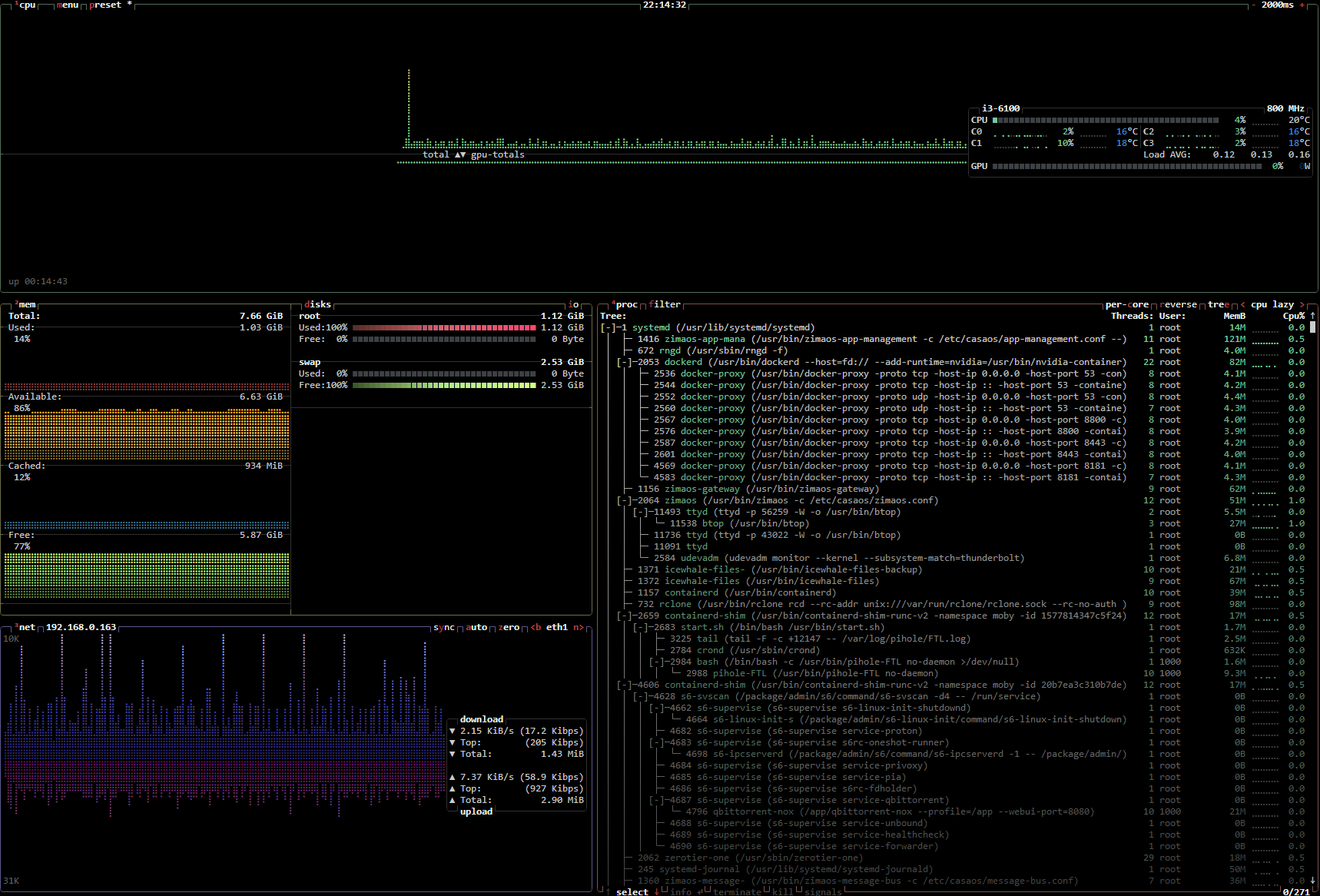
Up and Clear | Reborn upandclear.org Environ 5 minutes de lecture Après avoir mis de côté UNRAiD, dont je me suis lassé, j’ai passé le LincStation N1 sous TrueNAS. Cet OS ne m’apporte rien d’autre que la gestion simplifiée des RAIDs via une WebUI (parce que bon… mdadm… c’est chiant). Enfin je ne cherche pas à utiliser l’OS pour être précis, je ne peux donc pas dire qu’il est nul ou top. M’en tape. Les autres machines, tout aussi peu puissantes que le N1 sont sous Archlinux et Ubuntu. Arch parce que j’aime bien me demander chaque jour si une MàJ va plomber le serveur et comment je vais m’en dépatouiller (et c’est accessoirement mon desktop). Ubuntu, pour changer de Debian, parce que j’ai quand même besoin d’un truc stable dans ma vie de geek. N’utilisant quasi plus de VM/LXC depuis l’avènement de Docker, je n’ai plus de ProxMox. Du coup, je shunte Ubuntu au profit d’une distribution basée sur Debian : ZimaOS ! Jai passé hier l’ensemble de mes services « utiles » sur TrueNAS pour libérer cette machine pour ce test. Avertissement : c’est asiat’. Alors pour les complotistes américains peureux bas du front (rayez ou non les mentions inutiles), n’allez pas plus loin. Je n’ai absolument pas fait de RE pour savoir s’ils ont mis des backdoors. « Mais » CVE-2026-21891 (non encore relayée sur GitHub) / discussion Reddit et si j’ai pas sniffé le trafic, mon DNS ne fait rien ressortir d’extraordinaire. La machine ping même pas Baidu, contrairement à la majorité des objets IoT qui s’assurent d’être connectés à Internet en pingant le de Google chinoix (oui, eux aussi ont leur GAFAM BATX). J’ai découvert cet OS par hasard, quand je cherchais des infos sur des boards de serveurs. J’ai d’ailleurs commencé par découvrir CasaOS, dont j’étais pas fans. Ça faisait un peu Docker in Docker. Pour moi c’est plus à voir comme une alternative à YunoHost (très bon projet pour ceux qui sortent d’une grotte et ne connaissent pas). Même ressenti pour Cosmos d’ailleurs. ZimaOS est développé pour leurs NAS ZimaCube mais on peut l’installer partout. Ils font eux-mêmes la comparaison entre ZimaOS et CasaOS, en gros : C’est un UNRAiD like, avec une interface plus moderne (avis 100% subjectif), avec des clients à la Synology pour Windows, macOS, Linux (AUR), iOS et Android, avec une documentation bien faite sans tomber dans un Wikipedia comme on peut le voir chez certains concurrents, un GitHub et donc la possibilité d’ouvrir des issues (ce qui est bien plus pratique qu’un forum), Ça s’installe en 2-2 avec une clé USB (iso de 1.3Go) créée avec Balena et se gère uniquement via la WebUI. J’utilise la version gratuite. Et il faut activer le Mode Développeur notamment pour désactiver l’indexation du contenu avec leur « IA » (pour faciliter la recherche) et autoriser SSH. Première vraie configuration à faire, mon stockage. De mémoire j’ai que 2 disques dans ce PC mais la version gratuite permet d’en gérer 4 en RAID. Et la version payante coûte 29$ (« à vie »). Comme j’ai qu’un SSD en sus de celui de l’OS, je me contente de le formater et ça l’ajoute bien ensuite en stockage. Ce que je vois d’ailleurs avec le widget de la dashboard, qui passe à 718Go de stockage. Et donc, en standard, ZimaOS intègre un explorateur de fichiers, un outil de backup (depuis ou vers le NAS), un gestionnaire de VM et un PairDrop (je vois la machine sous Windows mais pas mon Arch, faudra que je trouve pourquoi). Depuis un client (Linux/iOS), on peut parcourir les fichiers du serveur et faire du backup. Notamment de photos depuis l’iPhone (arrière plan ou non). On peut ajouter des liens externes à la dashboard, ce qui est une très bonne idée et pourrait m’inciter à me passer de mon brave Heimdall qui m’accompagne depuis maintenant des années… Et nous terminons évidemment avec le fameux AppStore et ses 372 applications (Docker) « prêtes à installer » au moment de cet article. Rien de comparable avec UNRAiD, je vous l’accorde. Mais ici, ça s’installe en 1 clic. Et on peut ajouter des dépôts et doubler, au moins, le nombre d’applications du store. Tout comme il est possible d’installer une app via la WebUI si on elle n’est pas dans le Store et qu’on n’est vraiment pas à l’aise en console. On peut tout à fait utiliser Docker en console ou via Komodo, Arcane, Dockge, Portainer/what ever. Et ça marche « out of the box » dans ce cas, il n’y a rien à adapter pour l’OS. À noter que par défaut, les applications installées via l’AppStore sont dans /DATA, sur le disque système. root@ZimaOS:~ ➜ # tree /DATA/ /DATA/ ├── AppData │ └── pihole │ └── etc │ └── pihole │ ├── adlists.list │ ├── cli_pw │ ├── config_backups │ │ └── pihole.toml.1 │ ├── dhcp.leases │ ├── dnsmasq.conf │ ├── gravity.db │ ├── gravity_backups │ │ └── gravity.db.1 │ ├── gravity_old.db │ ├── hosts │ │ └── custom.list │ ├── listsCache │ │ ├── list.1.raw.githubusercontent.com.domains │ │ ├── list.1.raw.githubusercontent.com.domains.etag │ │ └── list.1.raw.githubusercontent.com.domains.sha1 │ ├── logrotate │ ├── migration_backup │ │ └── adlists.list │ ├── pihole-FTL.db │ ├── pihole-FTL.db-shm │ ├── pihole-FTL.db-wal │ ├── pihole.toml │ ├── tls.crt │ ├── tls.pem │ ├── tls_ca.crt │ └── versions ├── Backup ├── Documents ├── Downloads │ └── ISO ├── Gallery ├── Media │ ├── Movies │ ├── Music │ └── TV Shows └── lost+found Comme ça se voit au-dessus, j’ai installé Pi-Hole depuis l’AppStore pour tester. Faut juste cliquer pour installer. Pratique : en cas d’ajout de disques, on peut migrer les données facilement Même si ZimaOS est basé sur Debian, c’est propriétaire et on ne peut pas utiliser Apt pour y installer ce qu’on veut. C’est une sécurité également, histoire de ne pas mettre en vrac l’OS (ce qu’on est nombreux à avoir fait avec Proxmox hein… mentez pas !!). Ceci dit ils ont prévu le coup. Ceci dit, leur OS embarque déjà bon nombre d’utilitaires tels que ncdu, jq, rclone… Dans l’idéal, j’aimerais un dash qui permet de mieux intégrer quelques applications comme le font Heimdall, Homarr, Organizr etc. Aperçu du client iOS Avec le recul de cet article, je perçois ZimaOS comme un DSM de Synology, enfin plutôt un Xpenology vu qu’on peut l’installer où on veut, avec un peu de combo d’UNRAiD et cousins. Enfin tous ces OS se ressemblent mais ZimaOS serait un peu le « macOS » du groupe, à vouloir proposer une expérience très esthétique, complète (Docker natif ou magasin d’applications), pratique (outils intégrés, y compris pour périphériques) et répondant AMHA à la plupart des besoins. Bien que propriétaire, contrairement à CasaOS qui est open source mais n’est qu’une surcouche. Je pense le faire tourner quelques temps en parallèle de TrueNAS voir remplacer ce dernier. Et j’avais oublié, ça embarque aussi Btop++ pour afficher des stats temps réel. Afficher l’article complet
-
Je suis encore Platine cette semaine ici aussi.
-
Je suis encore Platine cette semaine.
-
-
Changements principaux : - Correction d'un problème où le bouton de tri des notes ne fonctionnait pas correctement. - Correction d'un problème où la vidéo en écran partagé ne pouvait pas passer en plein écran. - Correction d'un problème avec les paramètres d'autorisation des cookies. - Correction d'un problème où le bouton Retour de la page de connexion ne répondait pas. - Correction de plantages connus.
-
Maxthon 7.5.2.4800 Bêta pour Windows est sorti aujourd'hui, il apporte son lot de nouvelles fonctionnalités, d'améliorations et de corrections de bugs. Téléchargement : https://github.com/maxthon/Maxthon/releases/ Les changements en français sont là. Vous pouvez également vous abonner au groupe Telegram NBdomain & MX6 pour faire remonter vos demandes d'améliorations et bugs rencontrés. Source : https://forum.maxthon.com/d/3061-maxthon-pc-7524800-beta
-
Radio Intercept - Un dashboard SIGINT pour votre clé RTL-SDR
Ldfa a posté un sujet dans Mon Wallabag
Le site de Korben Publié le 2 janvier 2026 Par Korben korben.info Environ 2 minutes de lecture Si vous avez une clé USB RTL-SDR qui traîne dans un tiroir et que vous vous demandez ce que vous pourriez bien en faire, j'ai peut-être trouvé le projet qui va vous occuper pendant quelques soirées. Ça s'appelle Intercept , et c'est un dashboard web qui regroupe les outils de réception radio les plus courants dans une seule interface. Comme ça, au lieu de jongler entre multimon-ng pour décoder les pagers, rtl_433 pour les capteurs météo, dump1090 pour tracker les avions... vous avez tout ça dans une seule interface Flask accessible directement sur votre navigateur. L'installation se fait via pip après un clone du repo, et certaines fonctions nécessitent des privilèges élevés (sudo) pour accéder aux interfaces réseau : git clone https://github.com/smittix/intercept.git cd intercept pip install -r requirements.txt Et pour le lancer : sudo python3 intercept.py Le truc tourne en local sur le port 5050 et agrège les données de six modules différents. Côté signaux, on peut décoder les protocoles POCSAG et FLEX (les pagers qu'utilisent encore certains services d'urgence, notamment aux États-Unis et au Royaume-Uni), surveiller la bande 433MHz où communiquent les stations météo et divers capteurs IoT. Pour le tracking, y'a un module ADS-B qui affiche les avions sur une carte OpenStreetMap avec leur trace historique, et un autre pour les satellites qui prédit les prochains passages au-dessus de votre position. Là où ça devient plus... disons "sensible", c'est avec les modules WiFi et Bluetooth. Le premier peut passer votre carte en mode monitor pour analyser les réseaux environnants et, si un client se reconnecte au bon moment, capturer des handshakes WPA. Le second scanne les appareils Bluetooth à portée. Évidemment, selon les lois de votre pays, ce genre d'analyse peut être encadré voire interdit sur des équipements tiers donc renseignez vous bien avant d'aller en prison bêtement. Le projet affiche d'ailleurs un gros disclaimer au lancement. Techniquement, c'est du Python avec Flask pour le backend, Leaflet.js pour les cartes, et des Server-Sent Events pour le streaming en temps réel. L'interface propose un thème sombre ou clair, des alertes sonores configurables, et l'export des données en CSV ou JSON. Y'a même des raccourcis clavier pour les power users. Pour faire tourner le bazar, il vous faut un dongle RTL-SDR compatible (les modèles à base de RTL2832U font l'affaire), une carte WiFi supportant le mode monitor si vous voulez cette fonction, et les dépendances habituelles : rtl-sdr, multimon-ng, rtl_433, dump1090, aircrack-ng pour le WiFi et BlueZ pour le Bluetooth . Le projet est sous licence MIT, développé par smittix avec l'aide de quelques contributeurs. Ça me rappelle un peu l'époque où on bidouillait avec les femtocells pour intercepter les communications , sauf qu'ici c'est packagé proprement et ça ne nécessite pas de souder quoi que ce soit. Si vous cherchez un projet pour apprendre les bases de l'intelligence des signaux radio ou juste pour voir ce qui se passe dans les ondes autour de vous, c'est un excellent point de départ. Par contre, je vous recommande vraiment de lire les lois de votre pays sur l'interception des communications avant de brancher quoi que ce soit... Afficher l’article complet -
Linux Glances : superviser votre système Linux facilement - IT-Connect
Ldfa a posté un sujet dans Mon Wallabag
www.it-connect.fr Publié le 11 décembre 2025 it-connect.fr Environ 8 minutes de lecture La supervision d'un système Linux directement depuis le Terminal, c'est possible avec Glances. Un outil open source qui va vous faire oublier les commandes top et htop, bien qu'elles restent classiques pour tout administrateur système. Glances propose une approche modernisée avec des options supplémentaires pour visualiser l'état de santé de vos machines en un clin d'œil. Glances est particulièrement pertinent pour : Consulter rapidement l'état général d'un système avec une seule et unique commande, Diagnostiquer un goulot d'étranglement (CPU, I/O disque ou RAM) sur un serveur de production, Mettre en place une surveillance légère via une interface web sur une machine dépourvue d'interface graphique. <iframe class="iframe_youtube" src="https://www.youtube.com/embed/-jg9wvVqBHk" title="Glances : la supervision système facile dans le Terminal" frameborder="0" referrerpolicy="strict-origin-when-cross-origin" allowfullscreen="allowfullscreen">[embedded content]</iframe> Glances est un outil de supervision système libre développé en langage Python. Il a été créé il y a plus de 10 ans par un Français : Nicolas Hennion, connu sous le pseudo de Nicolargo. Sa particularité : il affiche un état complet d'un système directement dans le terminal, ce qui est particulièrement intéressant sur les serveurs où les interactions s'effectuent uniquement en ligne de commande. Site officiel de Glances GitHub de Glances Même si je le présente ici dans le contexte de Linux, Glances présente la particularité de fonctionner sur de multiples plateformes : GNU/Linux, macOS, Windows et FreeBSD. Il prend en charge trois modes d'exécution différents : Standalone : exécution locale classique dans le terminal. Client/Serveur : surveillance à distance. Web Server : affichage des métriques directement via votre navigateur web. L'objectif de Glances n'est pas de remplacer un outil de supervision complet, où vous aurez des alertes et un historique, mais d'offrir un tableau de bord complet et immédiat. Pour autant, Glances peut communiquer avec d'autres applications grâce à son API. Il prend aussi l'export des données via InfluxDB ou vers un simple fichier CSV. On peut aussi nommer la possibilité d'exporter vers Prometheus pour ensuite afficher les informations avec Grafana. Puisque Glances est développé en Python, il a besoin de Python. Pour l'installer, il y a plusieurs méthodes envisageables : installer directement le paquet glances (et ses dépendances) via apt sur Debian / Ubuntu, ou encore directement avec pipx. Il est dans la majorité des dépôts officiels des distributions Linux. C'est la méthode la plus simple pour une intégration rapide, bien que la version distribuée ne soit pas nécessairement la dernière. Par exemple, actuellement, Debian 13 distribue la version 4.3.1 alors que la plus récente est la 4.4.1. Pour installer Glances sur Debian ou Ubuntu : sudo apt update sudo apt install glances Comme le montre l'image ci-dessous, de nombreuses dépendances Python seront aussi installées. Une fois tous les paquets installés, vous pouvez profiter de Glances ! Pour bénéficier des dernières fonctionnalités, l'installation avec Pipx directement via Python est recommandée. Vous devez, au préalable, installer Python sur votre machine et préparer votre environnement. # Installation de Glances avec pipx (toutes les fonctionnalités activées) pipx install 'glances[all]' # Installation de Glances avec pip (toutes les fonctionnalités activées) pip install --user glances[all] # Installation de base de Glances + interface web pipx install --user 'glances[web]' Vous pouvez retrouver le détail des fonctionnalités sur cette page du site PyPi. Des images Docker de Glances sont disponibles sur le Docker Hub. C'est plutôt intéressant car cela évite d'installer Glances et toutes ses dépendances sur la machine si vous disposez de Docker. Sachez que Glances est aussi compatible avec LXC. Ci-dessous un exemple de fichier Docker Compose (docker-compose.yml) pour déployer Glances avec Docker : services: glances: container_name: glances image: nicolargo/glances:latest ports: - 61208:61208 environment: - TZ=Europe/Paris - GLANCES_OPT=-w pid: host restart: unless-stopped volumes: - /var/run/docker.sock:/var/run/docker.sock:ro L'application Glances sera accessible via un navigateur web sur l'adresse de l'hôte Docker, via le port 61208 : http://<IP Docker>:61208. Cela est possible grâce à l'activation de l'interface web de Glances via GLANCES_OPT=-w. Pour aller plus loin, voici un autre exemple où Glances est publié via Traefik et l'accès à son interface est protégé par une page d'authentification Tinyauth. services: glances: container_name: glances image: nicolargo/glances:latest environment: - TZ=Europe/Paris - GLANCES_OPT=-w pid: host restart: unless-stopped volumes: - /var/run/docker.sock:/var/run/docker.sock:ro networks: - frontend labels: - traefik.enable=true - traefik.http.routers.glances-https.rule=Host(`glances.domaine.fr`) - traefik.http.routers.glances-https.entrypoints=websecure - traefik.http.routers.glances-https.tls=true - traefik.http.routers.glances-https.tls.certresolver=ovhcloud - traefik.http.routers.glances-https.middlewares=crowdsec@file,tinyauth - traefik.http.services.glances-https.loadbalancer.server.port=61208 - tinyauth.apps.glances.config.domain=glances.domaine.fr - tinyauth.apps.glances.users.allow=adm_fb networks: frontend: external: true Remarque : si vous envisagez de personnaliser la configuration de Glances, vous devez ajouter un volume pour le fichier glances.conf. Par exemple : - "./glances.conf:/glances/conf/glances.conf". D'autres exemples sont disponibles sur GitHub du projet Glances : Docker Compose Glances. Pour lancer l'outil, ouvrez simplement votre terminal et tapez cette commande : glances L'interface de Glances apparaît immédiatement à l'écran. Elle se divise en plusieurs zones dynamiques où les informations sont actualisées en permanence (avec un délai d'actualisation de 2 secondes par défaut). Sur les versions récentes, il y a aussi un mode plus synthétique pour obtenir un résumé de votre machine. Ce mode s'exécute de cette façon : glances --fetch C'est probablement l'une des fonctionnalités les plus appréciées. Glances peut lancer un petit serveur web intégré, vous permettant de consulter vos métriques depuis n'importe quel navigateur, y compris sur mobile. Pour lancer ce mode, rajoutez simplement cette option : glances -w Glances Web User Interface started on http://0.0.0.0:61208/ Glances RESTful API Server started on http://0.0.0.0:61208/api/4 Announce the Glances server on the LAN (using 0.0.0.0 IP address) INFO: Started server process [5087] INFO: Waiting for application startup. INFO: Application startup complete. INFO: Uvicorn running on http://0.0.0.0:61208 (Press CTRL+C to quit) Le terminal affiche un message précisant que Glances écoute sur http://0.0.0.0:61208. Vous pouvez donc y accéder en local ou à distance en précisant l'adresse IP de votre machine. Note : par défaut, le mode web est ouvert à tous. Il est conseillé de définir un mot de passe avec l'option --password. Ce qui donne : glances -w --password. Il conviendra alors de définir un mot de passe associé au compte utilisateur glances (pour changer, utilisez --username). Ce mode permet de centraliser la surveillance. Vous lancez Glances en mode "serveur" sur la machine à surveiller, et vous vous y connectez depuis votre poste de travail (le client). Sur le serveur (la machine à surveiller) : glances -s Sur la machine de supervision (client) : glances -c <IP_SERVEUR_GLANCES> L'interface de Glances, qu'elle s'affiche dans le Terminal ou via la page Web, affiche un ensemble de métriques sur votre système. Ces informations sont réparties dans un ensemble de zones. La zone principale se situe en bas à droite et donne un aperçu sur tous les processus en cours d'exécution sur la machine. Il y a plusieurs métriques, dont : usage du CPU, usage de la RAM, PID, temps d'exécution, le compte associé, ou encore la commande complète ou le service associé au processus. Juste au-dessus, vous avez la liste des conteneurs en cours d'exécution sur la machine locale. Avec là encore, des métriques spécifiques : le nom du conteneur, le statut, l'uptime, la consommation en RAM et CPU, et les ports exposés. Glances supporte Docker et Podman. En complément, il y a d'autres zones permettant d'avoir des informations sur l'état du stockage, l'état du réseau, la charge globale du système sur 1, 5 et 15 minutes, et la charge de la RAM et du CPU à l'échelle du système. Glances utilise un système de seuils colorés pour attirer votre attention, ce qui facilite la lecture rapide : Vert (OK) : tout est normal. Bleu (Careful) : une vigilance est requise (exemple : CPU > 50%). Violet (Warning) : la charge est élevée (exemple : CPU > 70%). Rouge (Critical) : le système est en situation critique (exemple : CPU > 90%). Ces seuils sont entièrement configurables via le fichier de configuration glances.conf. Bien qu'il y ait quelques zones cliquables, la navigation sur l'interface de Glances s'effectue majoritairement au clavier. Au-delà de la navigation avec les flèches directionnelles, voici quelques raccourcis pratiques : c : trier les processus par utilisation CPU. m : trier les processus par utilisation mémoire. p : trier les processus par nom. q : quitter l’application. L'aide, accessible via la touche h du clavier, permet d'obtenir la liste complète des raccourcis clavier : Glances dispose d'un fichier de configuration en mode texte que vous pouvez utiliser pour affiner le comportement de la solution. Ce n'est pas obligatoire d'éditer la configuration, car Glances est prêt à l'emploi dès sa sortie de boite. Sur Linux (Debian/Ubuntu), le fichier de configuration est le suivant : /etc/glances/glances.conf. Si vous utilisez Glances sur Windows, ce sera bien entendu différent : %APPDATA%\glances\glances.conf. Vous pouvez notamment utiliser ce fichier de configuration pour personnaliser les seuils d'alerte de Glances et la fréquence à laquelle les données doivent être rafraichies. Le fichier de configuration commence par la section [global] : [global] # Temps d'actualisation global, personnalisable au niveau de chaque module # Par exemple, un temps d'actualisation plus rapide pour le CPU. refresh=2 # Vérifier la présence de mises à jour check_update=true # Taille de l'historique, en nombre de valeurs # 1200 valeurs = 1 heure avec le refresh à 2 secondes history_size=1200 Il y a ensuite des sections par module, par exemple [system] (première ligne de l'interface Glances), [cpu] pour les informations globales sur le processeur ou encore [mem] pour la RAM. Vous avez à chaque fois des paramètres communs, comme disable=False si un module est activé, et des paramètres pour la personnalisation des seuils (careful, warning, critical). Par ailleurs, vous pouvez configurer l'exporter Prometheus pour ensuite afficher les informations avec Grafana. Cette configuration s'effectue dans le même fichier de configuration, via la section [prometheus]. Voici la configuration suggérée (et par défaut) : [prometheus] host=localhost port=9091 prefix=glances labels=src:glance Pour activer l'export, vous devez lancer Glances de cette façon : glances --export prometheus Pour en savoir plus et obtenir des précisions sur les paramètres, consultez cette page : Documentation Glances - Configuration. Glances se positionne comme un outil de monitoring "tout-en-un" très pertinent pour l'administration système quotidienne. Sa capacité à s'exécuter en mode web ou client/serveur lui confère une polyvalence que les outils standards n'ont pas toujours. Bien qu'il ne remplace pas une solution de supervision complète comme Centreon ou Zabbix pour l'historisation à long terme, il est un allié de choix pour l'analyse en temps réel. Afficher l’article complet -
Google uBlacklist - Reprenez le contrôle de Google | Le site de Korben
Ldfa a posté un sujet dans Mon Wallabag
korben.info Publié le 24 septembre 2025 korben.info Environ 3 minutes de lecture Vous connaissez sans doute ce petit moment de haine, quand Google vous balance pour la 50ème fois ce même site de merde qui diffuse la doc Python mal traduite avec ChatGPT ? Ou alors quand vous cherchez une recette de cuisine tout simple et que Pinterest squatte la moitié des résultats avec ses images floues et ses popups de connexion obligatoire ? Bon bah aujourd’hui, ça c’est fini, car on va faire le ménage là-dedans. Et comment on va faire ? Et bien je vous le donne en mille Emile, on va utiliser pour cela uBlacklist , une extension créée par un certain Iorate qui permet de faire le ménage dans les résultats de recherche. uBlacklist, c’est la Marie Kondo du web. L’objectif c’est de garder uniquement les sites qui nous procurent de la joie ? Vous allez pouvoir virer les sites qui pourrissent vos recherches Google et croyez-moi, ça fait un bien fou !! Ce truc fonctionne sur Chrome, Firefox et même Safari. Pour l’installer, direction le Chrome Web Store ou les add-ons Firefox et une fois en place, vous allez voir apparaître des petites icones “Bloquer ce site” directement dans vos résultats Google. Un clic et pouf, le site disparaît à jamais de vos recherches. C’est le kiff non ? Mais là où ça devient vraiment intéressant, c’est avec les listes publiques. Parce que oui, des gens ont déjà fait le boulot pour vous. Il existe en effet des listes pour bloquer les sites générés par IA , des listes anti-Pinterest, des listes contre les fermes de contenu SEO… C’est un peu comme les listes de blocage pour uBlock Origin, mais pour les résultats de recherche. Bref, la communauté s’organise pour nettoyer collectivement le web de ses parasites. Et cette extension ne se contente pas de Google. Elle fonctionne aussi avec Bing, DuckDuckGo, Brave, Ecosia, et même Yandex pour nos amis de l’Est. Et cerise sur le gâteau, vous pouvez aussi synchroniser vos listes de blocage entre tous vos appareils via Google Drive ou autres service de stockage dans le cloud. Comme ça, le ménage que vous faites sur votre PC, vous le retrouvez automatiquement sur votre téléphone. Pour les power users, uBlacklist permet même d’utiliser des patterns avancés et même des expressions régulières. Vous pouvez ainsi bloquer *://*.pinterest.*/* d’un coup pour dire adieu à toutes les variantes de Pinterest. Ou créer des règles complexes qui bloquent seulement certaines sections de sites. Faire du sur-mesure, quoi… Google, l’entreprise qui était censée “organiser” l’information mondiale, est de toute façon devenue tellement polluée par le spam SEO, les sites IA et les fermes de contenu, qu’on ne peut plus s’en sortir sans cette extension… Tu m’étonnes que les gens lui préfèrent de plus en plus Perplexity… L’arrivée de cette extension me rappelle un peu cette époque où les gens ont commencé à bloquer massivement les pubs… ça a forcé tout l’écosystème publicitaire à évoluer et aujourd’hui avec uBlacklist et ses copains, on fait passer un peu le même message en disant aux moteurs de recherche : “non, on ne veut plus de ces sites de merde dans nos recherches”. C’est triste d’en arriver là, mais au moins, on n’est plus obligés de subir les algos Google ou d’autres moteurs… Bref, si vous en avez marre de tomber sur les mêmes sites pourris à chaque recherche, foncez installer uBlacklist et n’hésitez pas à partager vos listes de blocage sur le Discord . Et pour ceux qui veulent aller plus loin, il y a aussi le Super-SEO-Spam-Suppressor sur GitHub qui propose une approche très “Anticapitaliste” du blocage de spam. Hé oui, même le blocage de sites devient politique maintenant. On vit vraiment une époque formidable ! Afficher l’article complet -
Jeux vidéo Patch pour WeMod (Pro) : mods & trainers pour jeux PC - UpAndClear.org
Ldfa a posté un sujet dans Mon Wallabag
upandclear.org upandclear.org Environ 1 minute de lecture Je fais partie de ceux qui trichent de temps en temps sur les jeux solo/offline. Très souvent pour des munitions illimitées du moins, plus que de la santé illimitée qui fait complètement perdre son intérêt au jeu de mon point de vue. Utilisateur du célèbre gamecopyworld des années, je suis passé depuis un bout de temps sur WeMod qui rend ça plus simple puisque cette application regroupe les mods et cheats de très nombreux jeux PC (3600+) et permet de les utiliser simplement (en ajoutant le .exe du jeu par exemple). Ce n’est pas le seul outil pour ça mais eux ont débuté avec des mods pour Xbox360, ça remonte. Il ne permet PAS de tricher sur les jeux en ligne. Bien entendu, certains jeux en ligne ne se lancent pas quand ils détectent WeMod de lancé (anti-cheats), il faudra donc le couper quand on ne veut pas chiller solo. Certaines fonctionnalités sont cependant derrière un paywall. J’ai déjà payé un an par le passé et estime jouer vraiment trop peu en utilisant WeMod pour repayer. J’ai trouvé un patcher pour WeMod sur GitHub, qui simule un abonnement pro sur l’outil et débloque donc toutes les fonctionnalités. Ça peut dépanner… Au cas où, je le stocke également sur le blog. J’ai laissé la sélection du patch par défaut Il a foiré et c’est passé à la seconde méthode automatiquement, avec ssucès Afficher l’article complet -
www.cachem.fr Publié le 24 octobre 2025 cachem.fr Environ 2 minutes de lecture Après une année de développement et de tests intensifs, Jellyfin 10.11.0 marque l’une des évolutions les plus importantes du projet open source. Cette nouvelle version met l’accent sur la performance, la fiabilité et la préparation du futur, avec une refonte du système de gestion des métadonnées, de nouveaux outils d’administration et plusieurs améliorations côté utilisateur. Regardons de plus près cette nouvelle version… Jellyfin 10.11.0 : le changement, c’est maintenant Visuellement, Jellyfin 10.11.0 n’apporte que peu de modifications. Les véritables avancées se situent à l’intérieur du moteur : la base de données de la bibliothèque a été entièrement migrée vers EF Core. Concrètement, Jellyfin abandonne les requêtes SQLite dispersées au profit d’une gestion centralisée des données. Résultat : des requêtes plus rapides, des migrations plus sûres, et une base bien plus facile à faire évoluer. Cette refonte ouvre également la voie à la prise en charge future d’autres moteurs de base de données, comme PostgreSQL, pour plus de flexibilité et de robustesse. Maintenance simplifiée La migration des bibliothèques s’accompagne d’un processus de déduplication et de nettoyage des données (suppression d’entrées orphelines ou doublons). Selon la taille et l’ancienneté de la base, cette étape peut durer de quelques minutes à plusieurs heures. Avant toute mise à jour, il est impératif de : sauvegarder manuellement les dossiers de données et de configuration, être déjà sur la version 10.10.7, et ne jamais interrompre la migration en cours. Autre nouveauté appréciable : la fonction de sauvegarde et restauration intégrée. Elle permet de créer des instantanés (snapshots) de la base de métadonnées et de les restaurer facilement, un vrai plus pour la maintenance et la sécurité des données. Performances et consommation mémoire Le moteur de base de données tire désormais parti d’un cache en mémoire plus agressif, ce qui réduit les accès disque et améliore nettement la réactivité, notamment sur les grandes bibliothèques. En contrepartie, Jellyfin utilise davantage de RAM, mais cette mémoire est libérée automatiquement si d’autres processus en ont besoin. De nouveaux modes de verrouillage (locking) viennent aussi améliorer la stabilité dans les environnements sollicités. Compatibilité et évolutions techniques Jellyfin abandonne définitivement le support des systèmes ARM 32 bits (armhf). Pour continuer à bénéficier des mises à jour, il faut désormais utiliser un système d’exploitation ARM64. Autre changement annoncé : la suppression prochaine du support TLS/SSL interne (prévue pour la version 10.12.0). Les développeurs recommandent désormais d’utiliser un reverse proxy (comme Nginx ou Caddy) pour la gestion des certificats, plus fiable et plus simple à maintenir. Nouvelles fonctionnalités et améliorations clés Parmi les nouveautés les plus notables de Jellyfin 10.11.0 : Recherche plus rapide et gestion enrichie des favoris (Live TV, clips, albums photo, saisons, etc.) ; Support HEVC dans Firefox 134+ et option pour désactiver le style natif des sous-titres ; Affichage en collections des séries et ajout d’un splash screen personnalisable sur la page de connexion ; Tableau de bord enrichi, avec statistiques médias et suivi de l’espace disque ; Support AV1 via VideoToolbox et passage à FFmpeg 7.1, pour de meilleures performances en décodage et transcodage ; Amélioration du rendu HDR et Dolby Vision sur certains matériels compatibles ; Nouvelle API de sauvegarde (BackupApi) et migration complète des plugins vers EF Core. Cette version corrige également plusieurs failles de sécurité, y compris des correctifs issus de projets externes. En synthèse Jellyfin 10.11.0 pose des fondations solides pour l’avenir du projet. Plus rapide, plus stable et mieux structurée, cette version facilite la maintenance tout en préparant de futures innovations. Une mise à jour vivement conseillée, à condition de la planifier avec soin…. pensez aux sauvegardes. source Afficher l’article complet
-
hardware.developpez.com Publié le 26 novembre 2025 developpez.com Afficher l’article complet