
- 0 réponse
- 2 361 vues
- Ajouter une réponse
- 16 réponses
- 7 475 vues
- Ajouter une réponse
- 22 réponses
- 7 027 vues
- Ajouter une réponse
- 14 réponses
- 6 794 vues
- Ajouter une réponse
- 13 réponses
- 5 073 vues
- Ajouter une réponse
Test Mag Officiel Windows : Maxthon v2 rate le podium


Opera, Chrome, Safari, Firefox.... [...] Et les autres ? N'attendez pas de miracles, aucun d'eux ne peut prétendre au podium, à l'exception peut-être de SlimBrowser, finalement plutôt riche et convivial, et de Flock, une sorte de Firefox orienté réseaux sociaux.
D'après le Magazine Officiel Windows, Maxthon ne peut monter sur le podium. Son test, bien que très succinct, n'est pourtant pas si exécrable... je vous laisse juger :
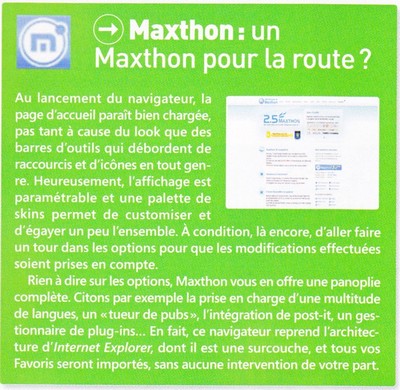
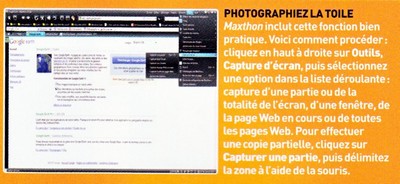
Autant je fais relativement confiance à SVM (qui disparait dès Septembre, avalé par l'Ordinateur Individuel que j'affectionne moyennement), autant les test du Magazine Officiel Windows sont souvent bien creux et superficiels (étant abonné aux 3 magazines depuis leur début, c'est un avis personnel !!).
Néanmoins, pour lire le test complet (6 pages), courrez acheter Le Magazine Officiel Windows de Juillet-Août 2010 
Maxthon 3.0.12.8 Beta 4

 Maxthon 3.0.12.8 Beta 4 est sorti.
Dans cette version, la recherche multiple, les outils de développement et l'anti-phishing ont été ajoutés. Les moteurs de recherche et la navigation à la souris peuvent maintenant être configurés. Il y a beaucoup d'autres améliorations et de bugs résolus.

Téléchargement :
http://dl.maxthon.cn/mx3/mx3.0.12.8.exe
MD5 = dcaea48eb4922068da76d9531c116c9a
Les changements en anglais sont ICI et en français LA. 
Le fichier de traduction française à jour se trouve ICI.
Maxthon v2.5.14 Bêta 2 est sorti.

 Maxthon v2.5.14 Bêta 2 est sorti.
Dans cette version, un nouveau Skin officiel est proposé et plusieurs problèmes ont été corrigé.

Notez S.V.P. que c'est encore une version Bêta, pensez à faire des sauvegardes ou une installation dans un dossier différent.
Téléchargement :
http://dl.maxthon.com/mx2/mx_2.5.14.224.exe
md5 = 5c47365b6e580e2c65c8fdad04d6bd35
Les changements en anglais sont ICI et LA en français.
Le fichier de langue française est disponible :
- au format .zip :  french2.zip
- au format .m2l :  french.m2l
Flash Player 10.1 r53 à installer d'urgence
Adobe vient de publier à l'instant une mise à jour de Flash Player.
Il est important et urgent de l'installer car elle corrige une faille de sécurité extrêmement grave.
Pour rappel, afin d'installer au mieux Flash Player, il est recommandé de procéder comme suit :
- Télécharger la dernière version de Flash Player à cette adresse.
- Il est recommandé de fermer ensuite votre navigateur (Internet Explorer, Maxthon....) pour entamer l'installation.
- Une fois le fichier sur votre bureau, faites un clic-droit dessus et choisissez "Exécuter en tant qu'administrateur".
- Laissez vous guider pour l'installation.
- Lancez votre navigateur et vérifiez que l'installation s'est bien effectuée en vous rendant à cette page. Vous devriez voir apparaitre dans un petit cadre le texte suivant :
You have version
10,1,53,64 installed
Voilà, vous êtes à jour et protégés. Bon surf avec Maxthon 
Maxthon v2.5.14 beta est sorti.
Maxthon v2.5.14 beta est sorti.
Dans cette version la fenêtre classique est revenue, et certains problèmes sont résolus. La structure antigel des fenêtres est désactivée par défaut, mais peut être activée depuis le Centre de configuration.
Notez S.V.P. que certains plugins ne fonctionnent pas avec la structure antigel des fenêtres activée, restez à l'écoute des mises à jour des plugins.
 Ldfa pour les traductions
Téléchargement :
http://dl.maxthon.com/mx2/mx_2.5.14.198.exe
MD5 : 294a58ebad548db968c95cb8adcc9c57
Les changements en anglais sont ICI et LA en français.
Le fichier de langue française est disponible :
- au format .zip : french2.zip
- au format .m2l : french.m2l
-
Heure HTML5
-
Qui est en ligne (Afficher la liste complète)
- Il n’y a aucun utilisateur enregistré actuellement en ligne
-
Messages
-
Changements principaux : * Amélioration des interactions au sein de l'interface de recommandation d'applications et de la liste des extensions, qui s'affiche désormais par région. - Correction d'un problème pouvant entraîner la suppression par erreur d'extensions locales. - Correction d'un problème empêchant certains dossiers de notes de sortir de l'état « en cours de chargement » après leur ouverture. - Correction d'un problème empêchant l'affichage d'AI Gateway, ce qui rendait impossible sa désactivation.
-
Arc Browser, c'est fini : https://www.clubic.com/actualite-635575-c-est-officiel-arc-browser-a-une-date-de-fin-et-elle-approche.html
-
Maxthon 7.5.3.3200 Stable pour Windows est sorti aujourd'hui, il apporte son lot de nouvelles fonctionnalités, d'améliorations et de corrections de bugs. Téléchargement : https://github.com/maxthon/Maxthon/releases Les changements en français sont là. Vous pouvez également vous abonner au groupe Telegram NBdomain & MX6 pour faire remonter vos demandes d'améliorations et bugs rencontrés. Source : https://forum.maxthon.com/d/6984-maxthon-pc-7533200
-
IT-Connect Published on 22 Oct 2026 By Florian BURNEL it-connect.fr About 5 minutes read Vous avez déjà généré une ISO Tiny11 en lançant les scripts PowerShell à la main ? Cette étape n'est plus obligatoire : Tiny11 Builder dispose désormais d'une vraie application de bureau. Pour rappel, Tiny11 Builder est le projet open source du développeur NTDEV qui permet de fabriquer une image allégée de Windows 11 à partir d'une ISO officielle de Microsoft. Jusqu'ici, il fallait monter l'ISO, ouvrir PowerShell en administrateur (et assouplir la stratégie d'exécution), pour ensuite lancer le script tiny11maker.ps1 ou tiny11Coremaker.ps1. Efficace, mais pas accessible à ceux effrayés à l'idée d'ouvrir la ligne de commande. NTDEV travaille sur le projet Tiny11 depuis plusieurs années et il cherche toujours des combines pour alléger Windows 11. D'ailleurs, il y a un peu plus d'un an, j'avais publié un article à propos de nano11, une version de Windows 11 qui occupe à peine 3 Go sur le disque. Et avant cela, il avait réussi à faire tourner Windows 11 24H2 avec seulement 184 Mo de RAM. À la mi-octobre 2026, il a publié sur GitHub les premières versions de Tiny11 Builder WinUI. Il s'agit d'une application WinUI 3 qui permet de construire facilement une image allégée et personnalisée de Windows 11. Avant de commencer, vous devez télécharger les sources de Tiny11 Builder sur GitHub. Vous obtiendrez alors une archive ZIP avec de nombreux fichiers, dont l'exécutable à lancer : Tiny11Builder.exe. L'application est portable, même si elle aura besoin d'écrire sur votre disque au moment de créer l'image ISO. Pour faciliter la création d'une image ISO personnalisée, Tiny11 Builder propose un assistant en six étapes. Tout commence par le choix du mode de construction : Tiny11 : retire les applications fournies avec Windows ainsi que les binaires d'Edge, de WebView2 et de OneDrive. À l'inverse, Windows Update, Defender, WinRE et le Store sont conservés, ce qui permet notamment de recevoir les mises à jour. Tiny11 Core : supprime en plus la majorité des dossiers WinSxS et WinRE, et désactive Windows Update et Defender. Ces changements sont irréversibles. Custom : part d'une sélection vide et vous laisse choisir les applications, fonctionnalités, services ou pilotes à retirer, sans aucun contrôle des dépendances. Ici, je pars sur l'option Tiny11 de base. Ensuite, vous avez le choix entre télécharger en un clic la dernière ISO de Windows 11 publiée par Microsoft (depuis les sources officielles) ou utiliser une image ISO déjà en votre possession comme point de départ. Si vous n'avez rien, cliquez simplement sur le bloc Download latest Windows 11. Vous devez ensuite choisir de nouveau le mode de façon définitive. En prenant l'option Custom, c'est là que vous pourrez déterminer les éléments que vous souhaitez supprimer. Voici quelques exemples : applications Copilot, le nouvel Outlook, Microsoft Teams, les applications type Météo et Xbox, ou encore Clipchamp et Mobile Connecté. Ici, je reste sur le choix de départ : Tiny11. Il y a plusieurs options pour personnaliser la construction de l'image. Par exemple, il y a le mode Turbo qui permet de gagner du temps sur les tâches de nettoyage opérées par le builder lors de la construction de l'image. Le format par défaut basé sur l'ESD permet d'obtenir l'image la plus compacte possible, mais c'est aussi plus long grâce à ce travail d'optimisation. Ensuite, continuez et lancez la construction de votre image Tiny11. Une fois que c'est fait, un résumé complet des étapes est consultable. Mais surtout, l'image ISO de Tiny11 est prête et disponible sur votre PC : tiny11-20261020-105340.iso. C'est elle que vous devez utiliser pour installer une machine virtuelle ou pour installer Tiny11 sur un PC. Créer la clé USB bootable Tiny11 Pour créer une clé USB bootable Tiny11, c'est comme pour Windows 11 classique, vous pouvez utiliser Rufus. Vous n'avez qu'à télécharger l'outil Rufus, vous sélectionnez votre clé USB et l'image ISO Tiny11 et vous lancez l'opération. Votre clé USB sera formatée, alors veillez à sauvegarder vos données en amont si besoin. Quand la clé USB bootable est prête, vous n'avez plus qu'à démarrer dessus sur votre ordinateur pour lancer l’installation ! Lancer l'installation de Tiny11 Dans une grande majorité des cas, ceci implique de modifier la séquence de démarrage de votre machine. La séquence de démarrage (ou "boot order") désigne l’ordre dans lequel l’ordinateur cherche un support pour démarrer un système d’exploitation, comme le disque dur, une clé USB ou un DVD. Vous devez modifier la séquence de démarrage pour que l’ordinateur utilise la clé USB bootable Tiny11 comme source principale au démarrage, au lieu du disque dur interne. Par défaut, la plupart des machines démarrent sur le système d’exploitation déjà installé, ce qui est logique. En ajustant l’ordre de démarrage dans le BIOS ou l’UEFI, vous indiquez à l’ordinateur de vérifier d’abord la clé USB : cela permet de lancer l'installation de Windows 11 depuis ce support externe. Voici comment procéder : 1. Connectez la clé USB sur le PC 2. Démarrez la machine en accédant au menu de démarrage BIOS/UEFI (touche F2, F8, Suppr., Esc, ou autre selon le fabricant) 3. Sélectionnez la clé USB comme périphérique de démarrage Dans l'exemple ci-dessous, la configuration s'effectue via l'onglet "Boot". Il est nécessaire de définir l'option "USB CD/DVD" en position numéro 1. Avec certains BIOS, l'intitulé peut être différent et le nom de la clé USB peut s'afficher directement. Pensez à sauvegarder avant de quitter (touche F10 bien souvent). Vous verrez surement le message "Appuyez sur une touche pour démarrer sur le CD ou DVD...", vous devez alors appuyer sur une touche de votre clavier. Le processus d'installation de Windows va démarrer, et donc à partir de là, c'est du classique. Procédez à l'installation de Windows 11 version Tiny11 : c'est du classique, laissez-vous guider. Vous pouvez aussi choisir un compte local par la suite. Une fois l'installation terminée, vous pourrez profiter de votre version allégée de Windows 11 ! Peu de choses sont préinstallées, mais vous avez tout de même le Microsoft Store pour installer vos premières applications. Cela peut notamment s'avérer utile pour installer un navigateur, Microsoft Edge étant absent. Ici, on peut voir que sur une machine avec 2 Go de RAM, Windows 11 consomme entre 1,1 et 1,3 Go de RAM au repos, ce qui est bien inférieur à ce que l'on obtient avec l'image officielle non allégée. Tiny11 est bien une version allégée et plus adaptée pour les machines vieillissantes et peu puissantes. L'application graphique Tiny11 Builder rend Tiny11 plus accessible, car il n'y a pas besoin de manipuler la ligne de commande. C'est un bon point pour ceux qui veulent utiliser cette version et qui ne sont pas trop à l'aise avec les manipulations techniques ! Qu'en pensez-vous ? Si vous avez une question, n'hésitez pas à commenter cet article. Cofondateur d'IT-Connect et Microsoft MVP "Cloud and Datacenter Management". Mon obsession depuis près de 15 ans ? Rendre l'administration système et la cybersécurité accessibles, que vous soyez junior ou confirmé. Plus qu'un métier, l'IT est pour moi une véritable passion. J’accompagne au quotidien les sysadmins et les professionnels de l’IT dans leur montée en compétences et leur veille technique. Afficher l’article complet
-
libellules.net Published on 20 Oct 2026 By Kappa libellules.net About 1 minute read Patchy est une alternative gratuite à Photoshop pour Windows (11/10), MacOS et Linux, offrant une édition des documents PSD en couches, une retouche de photos, des filtres et des plug-ins de filtres compatibles Photoshop sous Windows. Une version navigateur est également disponible. Patchy dispose d'une interface assez complète pour tous vos travaux. Et de nombreuses options de Préférences : Les menus sont explicites ainsi que les options ponctuelles : Patchy couvre les tâches quotidiennes, notamment le recadrage, le redimensionnement, les sélections, la peinture, le clonage. Il propose également des calques de réglage, des masques, du texte modifiable, des formes vectorielles et des objets intelligents. Ces fonctionnalités vous permettent de créer et de réviser une image sans intégrer définitivement chaque modification dans ses pixels. La liste des fonctionnalités va également au-delà de la retouche photo. La peinture basée sur des palettes, les textures homogènes, les feuilles de sprites et la prise en charge de l'animation donnent aux artistes et aux développeurs de jeux des raisons d'approfondir ces options. L'ouverture des fichiers d'origine PSD s'effectue correctement : Sous Windows (11/10), Patchy prend en charge les plug-ins de filtre Photoshop .8bf classiques 32 bits et 64 bits. Si vous possédez une ancienne collection cela pourrait être intéressant. Cela dit, si vous voulez un éditeur d'images gratuit qui convient à un ancien utilisateur de Photoshop, Patchy mérite un examen très sérieux. Note by Kappa : Téléchargement : Patchy (versions Windows 11/10, MacOS et Linux) Afficher l’article complet
-
Je termine seulement en Or cette semaine, j'avais pourtant fait un bon score.
-
-
Changements principaux : * Amélioration des interactions au sein de l'interface de recommandation d'applications et de la liste des extensions, qui s'affiche désormais par région. - Correction d'un problème pouvant entraîner la suppression par erreur d'extensions locales. - Correction d'un problème empêchant certains dossiers de notes de sortir de l'état « en cours de chargement » après leur ouverture. - Correction d'un problème empêchant l'affichage d'AI Gateway, ce qui rendait impossible sa désactivation.
-
Maxthon 7.5.3.3000 Stable pour Windows est sorti aujourd'hui, il apporte son lot de nouvelles fonctionnalités, d'améliorations et de corrections de bugs. Téléchargement : https://github.com/maxthon/Maxthon/releases Les changements en français sont là. Vous pouvez également vous abonner au groupe Telegram NBdomain & MX6 pour faire remonter vos demandes d'améliorations et bugs rencontrés. Source : https://forum.maxthon.com/d/6940-maxthon-pc-7533000
-
Voyagez de l’infiniment petit à l’infiniment grand simplement à l'aide de la molette de votre souris... https://scaleofuniverse.com/fr Source : https://sebsauvage.net/links/?_KxDIA
-
-
Joyeux anniversaire
-
Les liens de Maxthon
-
Faire un don
Faites un don pour aider le Site de Support Francophone de Maxthon.
La location du serveur dédié et des noms de domaine coûtent 300 €/an.
Nous apprécions tous les dons !
20% de l'objectif de don atteint.Donate Sidebar by DevFuse -
Maxthon Cloud en vidéo
-
Recherche améliorée
 Recherche personnalisée
 -
Statistiques générales
-
Total des sujets11 291
-
Total des messages103 469
-
Total des membres6 182
-
Maximum en ligne6 941
18/09/2022 07:40

-
-
Qui était en ligne aujourd'hui

 Traduction pour Windows
 Traduction pour Android
 Téléchargez Maxthon
 Twitter de Maxthon France
 Portail de Maxthon France
 Forum de Maxthon France
 NBdomain & Maxthon
 Maxthon International
 Chaîne de Maxthon
 Site de Maxthon