Rechercher dans la communauté
Affichage des résultats pour les étiquettes 'NAS'.
5 résultats trouvés
-

Proxmox Installer LanguageTool sur un NAS (Synology) - Cachem
Ldfa a posté un sujet dans Mon Wallabag
Cachem Publié le 4 février 2026 Par Fx cachem.fr Environ 1 minute de lecture LanguageTool est un outil gratuit de correction d’orthographe et de grammaire. Il dépanne au quotidien pour rédiger un e-mail, un commentaire ou un document plus long. Mais une question revient souvent : où partent les données ? Quel est le niveau de confidentialité ? Que se passe-t-il si je n’ai plus de connexion Internet ? J’ai une bonne nouvelle pour vous, il est possible d’installer LanguageTool sur un NAS. Vous allez voir, c’est assez simple 🙂 LanguageTool sur son NAS LanguageTool peut fonctionner en mode serveur via une API HTTP. Cette configuration permet aux extensions de navigateur par exemple de s’y connecter sans jamais envoyer de données vers Internet. Si vous souhaitez l’installer sur votre NAS, il faut que ce dernier soit capable d’executer des conteneurs Docker. Aussi, LanguageTool est relativement gourmand… il consomme rapidement environ 765 Mo de RAM. Si votre NAS ne dispose que de 1 Go de RAM, ce n’est clairement pas recommandé. Installer sur un NAS Synology Pour cette installation, j’ai choisi l’image Docker erikvl87/languagetool, qui est recommandée par l’éditeur de LanguageTool. Préparation des dossiers Ouvrez File Station Allez dans le dossier docker Créez un sous-dossier nommé languagetool À l’intérieur de celui-ci, créez un dossier nommé ngrams Ce dossier ngrams servira à stocker vos modèles linguistiques personnalisés. Création du conteneur Docker Ouvrez Container Manager Allez dans Projet → Créer Renseignez les informations suivantes : Nom du projet : languagetool Chemin : docker/languagetool Source : Créer un fichier docker-compose.yml Collez ensuite le contenu suivant : services: languagetool: image: erikvl87/languagetool container_name: languagetool restart: unless-stopped volumes: - ./ngrams:/ngrams environment: - Java_Xms=512m - Java_Xmx=1g - langtool_languageModel=/ngrams ports: - 8010:8010 Voici ce que vous devriez avoir : Le port 8010 exposera l’API LanguageTool sur le NAS et langtool_languageModel=/ngrams indique l’emplacement des données linguistiques. Cliquez sur Suivant, puis sur Effectué… et patientez quelques minutes le temps que le conteneur démarre. Configuration de LanguageTool dans le navigateur Côté navigateur : Installez l’extension LanguageTool Cliquez sur l’icône de l’extension Ouvrez les paramètres via la roue crantée Descendez jusqu’à « Paramètres avancés (uniquement pour les professionnels) » Dans Serveur LanguageTool, sélectionnez : Autre serveur — le serveur LanguageTool doit fonctionner ici Saisissez l’adresse suivante : http://AdresseIPduNAS:8010/v2/ C’est terminé ! En synthèse Vous utilisez désormais LanguageTool en local, sans aucune connexion à Internet. Toutes les analyses restent strictement sur votre NAS : vos données restent chez vous… vraiment. Afficher l’article complet -
Cachem Publié le 26 janvier 2026 Par Fx cachem.fr Environ 5 minutes de lecture Nous sommes en 2026 et les choses ont pas mal évolué ces derniers mois. À une certaine époque, les systèmes DIY pour NAS se comptaient sur les doigts d’une main : ce n’est plus le cas. Aujourd’hui, on trouve des solutions très abouties, avec un niveau de qualité proche du monde professionnel, comme TrueNAS Scale ou Unraid, des options intermédiaires comme OpenMediaVault (OMV), et d’autres plus accessibles et plus souples, comme CasaOS, ZimaOS ou UmbrelOS. Nous aborderons également le cas de Proxmox… Qu’est-ce que le DIY pour les NAS ? Le concept de NAS DIY (Do It Yourself) repose sur une idée simple : s’affranchir du verrouillage matériel des constructeurs (Synology, QNAP, Asustor…). Au lieu d’acheter un boîtier propriétaire, vous sélectionnez vos propres composants (boîtier, processeur, RAM, contrôleurs…) ou vous recyclez un ancien PC. Cette approche offre 2 avantages majeurs : Rapport performance/prix : pour le prix d’un NAS 4 baies du commerce équipé d’un processeur souvent limité, vous pouvez assembler une machine capable de gérer du transcodage 4K, des dizaines de conteneurs Docker, des machines virtuelles… Évolutivité : vous n’êtes plus limité par le nombre de ports, la mémoire soudée ou les choix matériels du constructeur. Votre NAS évolue avec vos besoins. À cela s’ajoute un point souvent sous-estimé : la possibilité de donner une seconde vie à un NAS qui ne reçoit plus de mises à jour… Qu’est-ce qu’un système DIY pour les NAS ? On me pose souvent la question : pourquoi parler de « système » et pas simplement de « système d’exploitation (OS) » pour NAS ? Parce qu’en 2026, un NAS moderne n’est plus seulement un serveur de partage de fichiers (SMB/NFS). C’est une plateforme qui combine trois couches complémentaires : OS : généralement Linux, il gère le matériel et le système de fichiers (ZFS, Btrfs, XFS…) ; Interface web : outil d’administration au quotidien, qui permet de gérer stockage, utilisateurs, services, mises à jour et supervision (sans passer par des lignes de commande) ; Applications : écosystème de services que vous hébergez qui était la force des fabricants historiques… mais maintenant Docker est devenu central. Les poids lourds : Performance et stockage massif Ces solutions visent d’abord la fiabilité et une gestion sérieuse du stockage. TrueNAS Scale : l’incontournable Avec ses évolutions récentes, TrueNAS Scale s’est imposé comme une référence du NAS DIY. Son point fort, c’est la protection des données grâce à ZFS (snapshots, auto-réparation, intégrité), avec une approche très “pro”. En contrepartie, ZFS reste relativement rigide : étendre un pool en ajoutant “juste un disque” n’est pas aussi souple que sur d’autres solutions. Pour exploiter ZFS dans de bonnes conditions, il est recommandé d’avoir beaucoup de mémoire vive/RAM (ECC de préférence). Si votre priorité est la pérennité et la sécurité des données, TrueNAS Scale est un excellent choix. Unraid : la flexibilité avant tout Toujours très populaire chez les particuliers, Unraid brille par sa capacité à gérer des disques hétérogènes (marques et tailles différentes) avec une grande simplicité. Son système de parité permet d’ajouter un disque facilement, au fil de l’eau. Son interface est aussi l’une des plus accessibles et sa gestion de la virtualisation (VM avec passthrough GPU) est une référence pour les configurations hybrides. Le point à intégrer dans l’équation : son modèle économique a évolué. Les mises à jour sont désormais liées à un abonnement, sauf licence à vie plus onéreuse. Cela le place face à une concurrence gratuite de plus en plus solide. Unraid reste un excellent choix pour le multimédia, l’hébergement d’applications et le recyclage de disques, à condition d’accepter le coût de la licence. L’intermédiaire OpenMediaVault est construit autour d’une base Debian, avec une philosophie simple : rester léger, stable et relativement proche de Linux. OMV tourne sur à peu près tout, y compris sur du matériel ancien. Il laisse plus de latitude pour personnaliser l’OS sous-jacent que certaines solutions plus “encadrées”. En revanche, l’interface est plus austère et demande souvent un peu plus de connaissances pour obtenir une configuration parfaitement propre (permissions, services, supervision, sauvegardes). C’est une solution cohérente pour les utilisateurs à l’aise avec Linux qui veulent un NAS sans fioritures, sur du matériel modeste. La nouvelle vague : simplicité et one-click Ici, l’objectif est clair : privilégier l’accessibilité, l’expérience utilisateur et une installation rapide. CasaOS, ZimaOS et UmbrelOS Ces systèmes (ou surcouches, selon les cas) cherchent à transformer un serveur en « cloud personnel » facile à prendre en main. Les interfaces sont modernes, visuelles et l’installation d’applications ressemble à un App Store… On déploie des services en quelques clics, ce qui les rend attractifs pour démarrer vite. La limite est structurelle : ce ne sont pas, à la base, des OS orientés « stockage avancé ». La gestion RAID, la stratégie de protection des données et les scénarios de migration/extension sont sommaires (rien à voir comparé à TrueNAS et Unraid). Ils sont donc très adaptés à un premier serveur multimédia/domotique, mais moins pertinent si vous cherchez une plateforme de stockage « sérieuse » pour des données réellement critiques. HexOS HexOS est très attendu (toujours en Bêta), car l’ambition est séduisante : proposer la puissance d’une base type TrueNAS avec une interface beaucoup plus simple. C’est une piste intéressante pour ceux qui veulent une expérience plus « grand public » sans renoncer à une base technique solide. Point important : c’est un produit payant. Son intérêt dépendra de son niveau de maturité et de la qualité de l’intégration au quotidien. L’alternative : virtualisation avec Proxmox Techniquement, Proxmox VE n’est pas un OS de NAS : c’est un hyperviseur. Mais en 2026, c’est la base de nombreuses installations homelab. Le principe est simple : vous installez Proxmox sur le matériel (bare metal), puis vous déployez votre NAS (TrueNAS, OMV…) dans une machine virtuelle et vos autres services dans d’autres VM ou conteneurs. L’intérêt ici, c’est que vous séparez les rôles. Vous facilitez les sauvegardes complètes (snapshots, export) et vous rendez l’infrastructure plus résiliente. Si un service tombe, le reste continue de tourner et vous pouvez restaurer proprement. Cependant, c’est une approche plutôt réservée aux utilisateurs avancés. Elle demande une bonne maîtrise des notions de stockage (pass-through, contrôleurs, performances, sécurité des données). Que choisir en 2026 ? Le choix ne dépend plus uniquement des fonctionnalités (Docker est devenu un standard), mais de votre priorité? Vous voulez : Protéger vos données avant tout : TrueNAS Scale Recycler des disques variés et évoluer facilement : Unraid Une solution simple, légère, proche de Linux : OMV Une belle interface et démarrage rapide : CasaOS ou ZimaOS Un homelab complet et une infra modulaire : Proxmox Certains diront que le NAS DIY est à son apogée. De mon côté, je le vois plutôt comme une étape : les outils se simplifient, les standards se consolident et le niveau de finition continue de monter. Reste à choisir l’approche qui correspond à vos contraintes… et à votre tolérance à la complexité. Afficher l’article complet
-
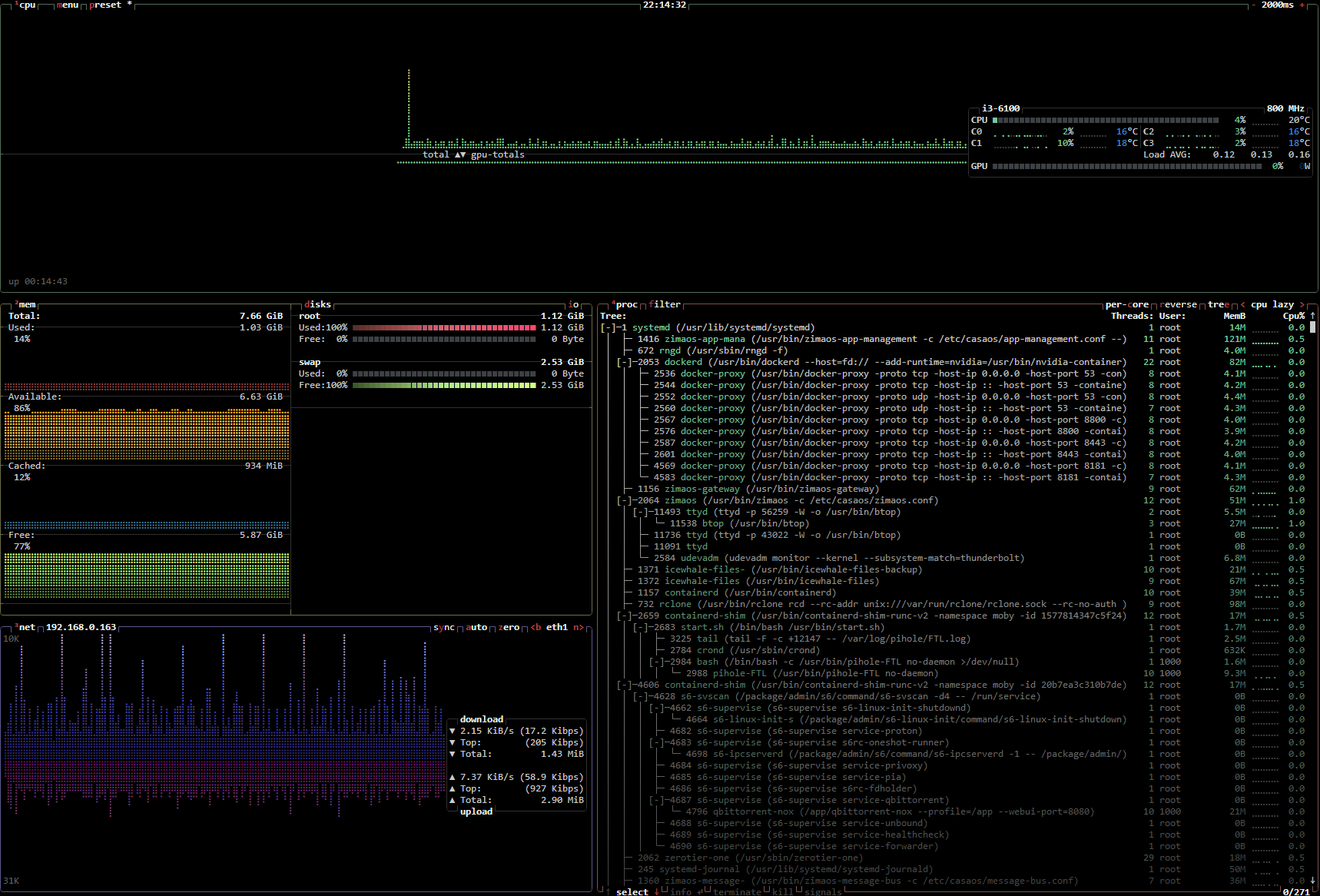
Up and Clear | Reborn upandclear.org Environ 5 minutes de lecture Après avoir mis de côté UNRAiD, dont je me suis lassé, j’ai passé le LincStation N1 sous TrueNAS. Cet OS ne m’apporte rien d’autre que la gestion simplifiée des RAIDs via une WebUI (parce que bon… mdadm… c’est chiant). Enfin je ne cherche pas à utiliser l’OS pour être précis, je ne peux donc pas dire qu’il est nul ou top. M’en tape. Les autres machines, tout aussi peu puissantes que le N1 sont sous Archlinux et Ubuntu. Arch parce que j’aime bien me demander chaque jour si une MàJ va plomber le serveur et comment je vais m’en dépatouiller (et c’est accessoirement mon desktop). Ubuntu, pour changer de Debian, parce que j’ai quand même besoin d’un truc stable dans ma vie de geek. N’utilisant quasi plus de VM/LXC depuis l’avènement de Docker, je n’ai plus de ProxMox. Du coup, je shunte Ubuntu au profit d’une distribution basée sur Debian : ZimaOS ! Jai passé hier l’ensemble de mes services « utiles » sur TrueNAS pour libérer cette machine pour ce test. Avertissement : c’est asiat’. Alors pour les complotistes américains peureux bas du front (rayez ou non les mentions inutiles), n’allez pas plus loin. Je n’ai absolument pas fait de RE pour savoir s’ils ont mis des backdoors. « Mais » CVE-2026-21891 (non encore relayée sur GitHub) / discussion Reddit et si j’ai pas sniffé le trafic, mon DNS ne fait rien ressortir d’extraordinaire. La machine ping même pas Baidu, contrairement à la majorité des objets IoT qui s’assurent d’être connectés à Internet en pingant le de Google chinoix (oui, eux aussi ont leur GAFAM BATX). J’ai découvert cet OS par hasard, quand je cherchais des infos sur des boards de serveurs. J’ai d’ailleurs commencé par découvrir CasaOS, dont j’étais pas fans. Ça faisait un peu Docker in Docker. Pour moi c’est plus à voir comme une alternative à YunoHost (très bon projet pour ceux qui sortent d’une grotte et ne connaissent pas). Même ressenti pour Cosmos d’ailleurs. ZimaOS est développé pour leurs NAS ZimaCube mais on peut l’installer partout. Ils font eux-mêmes la comparaison entre ZimaOS et CasaOS, en gros : C’est un UNRAiD like, avec une interface plus moderne (avis 100% subjectif), avec des clients à la Synology pour Windows, macOS, Linux (AUR), iOS et Android, avec une documentation bien faite sans tomber dans un Wikipedia comme on peut le voir chez certains concurrents, un GitHub et donc la possibilité d’ouvrir des issues (ce qui est bien plus pratique qu’un forum), Ça s’installe en 2-2 avec une clé USB (iso de 1.3Go) créée avec Balena et se gère uniquement via la WebUI. J’utilise la version gratuite. Et il faut activer le Mode Développeur notamment pour désactiver l’indexation du contenu avec leur « IA » (pour faciliter la recherche) et autoriser SSH. Première vraie configuration à faire, mon stockage. De mémoire j’ai que 2 disques dans ce PC mais la version gratuite permet d’en gérer 4 en RAID. Et la version payante coûte 29$ (« à vie »). Comme j’ai qu’un SSD en sus de celui de l’OS, je me contente de le formater et ça l’ajoute bien ensuite en stockage. Ce que je vois d’ailleurs avec le widget de la dashboard, qui passe à 718Go de stockage. Et donc, en standard, ZimaOS intègre un explorateur de fichiers, un outil de backup (depuis ou vers le NAS), un gestionnaire de VM et un PairDrop (je vois la machine sous Windows mais pas mon Arch, faudra que je trouve pourquoi). Depuis un client (Linux/iOS), on peut parcourir les fichiers du serveur et faire du backup. Notamment de photos depuis l’iPhone (arrière plan ou non). On peut ajouter des liens externes à la dashboard, ce qui est une très bonne idée et pourrait m’inciter à me passer de mon brave Heimdall qui m’accompagne depuis maintenant des années… Et nous terminons évidemment avec le fameux AppStore et ses 372 applications (Docker) « prêtes à installer » au moment de cet article. Rien de comparable avec UNRAiD, je vous l’accorde. Mais ici, ça s’installe en 1 clic. Et on peut ajouter des dépôts et doubler, au moins, le nombre d’applications du store. Tout comme il est possible d’installer une app via la WebUI si on elle n’est pas dans le Store et qu’on n’est vraiment pas à l’aise en console. On peut tout à fait utiliser Docker en console ou via Komodo, Arcane, Dockge, Portainer/what ever. Et ça marche « out of the box » dans ce cas, il n’y a rien à adapter pour l’OS. À noter que par défaut, les applications installées via l’AppStore sont dans /DATA, sur le disque système. root@ZimaOS:~ ➜ # tree /DATA/ /DATA/ ├── AppData │ └── pihole │ └── etc │ └── pihole │ ├── adlists.list │ ├── cli_pw │ ├── config_backups │ │ └── pihole.toml.1 │ ├── dhcp.leases │ ├── dnsmasq.conf │ ├── gravity.db │ ├── gravity_backups │ │ └── gravity.db.1 │ ├── gravity_old.db │ ├── hosts │ │ └── custom.list │ ├── listsCache │ │ ├── list.1.raw.githubusercontent.com.domains │ │ ├── list.1.raw.githubusercontent.com.domains.etag │ │ └── list.1.raw.githubusercontent.com.domains.sha1 │ ├── logrotate │ ├── migration_backup │ │ └── adlists.list │ ├── pihole-FTL.db │ ├── pihole-FTL.db-shm │ ├── pihole-FTL.db-wal │ ├── pihole.toml │ ├── tls.crt │ ├── tls.pem │ ├── tls_ca.crt │ └── versions ├── Backup ├── Documents ├── Downloads │ └── ISO ├── Gallery ├── Media │ ├── Movies │ ├── Music │ └── TV Shows └── lost+found Comme ça se voit au-dessus, j’ai installé Pi-Hole depuis l’AppStore pour tester. Faut juste cliquer pour installer. Pratique : en cas d’ajout de disques, on peut migrer les données facilement Même si ZimaOS est basé sur Debian, c’est propriétaire et on ne peut pas utiliser Apt pour y installer ce qu’on veut. C’est une sécurité également, histoire de ne pas mettre en vrac l’OS (ce qu’on est nombreux à avoir fait avec Proxmox hein… mentez pas !!). Ceci dit ils ont prévu le coup. Ceci dit, leur OS embarque déjà bon nombre d’utilitaires tels que ncdu, jq, rclone… Dans l’idéal, j’aimerais un dash qui permet de mieux intégrer quelques applications comme le font Heimdall, Homarr, Organizr etc. Aperçu du client iOS Avec le recul de cet article, je perçois ZimaOS comme un DSM de Synology, enfin plutôt un Xpenology vu qu’on peut l’installer où on veut, avec un peu de combo d’UNRAiD et cousins. Enfin tous ces OS se ressemblent mais ZimaOS serait un peu le « macOS » du groupe, à vouloir proposer une expérience très esthétique, complète (Docker natif ou magasin d’applications), pratique (outils intégrés, y compris pour périphériques) et répondant AMHA à la plupart des besoins. Bien que propriétaire, contrairement à CasaOS qui est open source mais n’est qu’une surcouche. Je pense le faire tourner quelques temps en parallèle de TrueNAS voir remplacer ce dernier. Et j’avais oublié, ça embarque aussi Btop++ pour afficher des stats temps réel. Afficher l’article complet

-
Linux TrueNAS CE : le gestionnaire de stockage basique et simple - UpAndClear
Ldfa a posté un sujet dans Mon Wallabag
upandclear.org upandclear.org Environ 5 minutes de lecture J’ai migré mon LincStation N1 d’UNRAiD à TrueNAS CE (ex TrueNAS Scale, ex FreeNAS), que je redécouvre avec grand plaisir. EDIT : on peut passer l’interface en français dans les options, tout comme on peut choisir son shell (zsh de base, je suis repassé en Bash) EDIT2 : oui, mon titre est réducteur. Très longtemps utilisateur de ProxMox, depuis l’avènement de Docker je me servais de moins en moins les VM/CT. Après l’avoir utilisé avec Docker (directement sur l’hôte), j’ai ensuite bifurqué sur du 100% Linux sans interface chez moi avec Debian, Ubuntu et ArchLinux. Ce dernier n’étant pas le plus stable pour un serveur, vu le principe de rolling release, il faut être à l’aise avec Arch dans ce contexte. Trouvant OpenMediaVault inadapté à mes besoins, Xpenology (comme un hackintosh mais pour DSM de Synology) encore moins pour un serveur de prod, j’avais fait un passage par TrueNAS Scale à l’époque mais le trouvais là encore trop peu pratique dans mon cas (manquant de simplicité). En me rapprochant de SuperBoki, je m’étais acheté une licence Pro à vie d’UNRAiD puis un LincStation N1 à l’occasion de sa promotion sur le site d’UNRAiD. Petit serveur, aussi bien physiquement qu’en terme de ressources, ce petit NAS basse consommation répond toujours très bien à mes besoins (hors post sur Usenet, le pauvre CPU ayant morflé quelques fois…). Au fil du temps, j’allais surtout sur UNRAiD pour parcourir le magasin d’applications et faire quelques découvertes, UNRAiD étant très populaire chez les hoarders et dans l’univers de l’auto-hébergement lié au P2P and co. Mais je n’y allais que pour ça. Au final, UNRAiD ne me servait qu’à avoir une gestion simplifiée et très user-friendly du stockage. Je gérais, quasi depuis le début, mes Dockers comme j’aime, donc pas via UNRAiD : en console, via Dockge voire Portainer ou plus récemment Arcane. Des outils qui, à mon sens, ne dépendant pas de l’OS, permettent une plus grande liberté d’actions, manipulations et migrations entre machines (j’en ai actuellement 3 au garage). Et en plus quand un truc tourne rond, je suis de ceux qui ne sont pas contents, je pense que c’est le lot des bidouilleurs. J’ai récemment remisé dans un tiroir ma clé USB UNRAiD et décidé passer ce petit NAS sous TrueNAS CE, l’évolution de Scale (donc la version gratuite). Mon but cette fois-ci était précis : trouver un gestionnaire de stockage simple et efficace, qui me laisse beaucoup de liberté de gestion tout en me permettant de gérer mon stockage de manière très intuitive (autrement qu’en console via mdadm). Je ne vais pas présenter l’OS vu que je ne m’y suis pas vraiment attardé autrement que pour la gestion des disques et partages. Il permet de créer VM, CT et mettre en place des Dockers. Il propose, comme UNRAiD mais bien moins fourni, un magasin d’applications (environ 300 pour l’instant, rien de comparable à UNRAiD donc et logiquement orientées pro/services plus que P2P etc). J’utilise ZFS pour créer mes pools (des VDEVs) de stockage. Docker, RAID1 de 2 NVMe de 250Go. Ne remplace pas une sauvegarde régulière mais me permet la perte d’un disque pour reconstruire le RAID sans perdre les données. Fichiers, en stripped (RAID0) de 2 SSD de 2To. Si un disque meurt, tout le pool est irrécupérable. Dédié à BitTorrent etc, que des données que je peux perdre. Usenet, composé d’un seul disque NVMe d’1To. Parce que je ne savais vraiment pas quoi en faire… Il pourrait me servir à faire un peu de DL/Post pour Usenet. Il me reste encore un disque d’inutilisé. Si je décide de remettre Plex/Jellyfin, il pourrait servir de cache. J’ai pas utilisé de chiffrement, il n’y a aucun service confidentiel dessus et en plus c’est stocké chez moi. Je fais des backups de mes Dockers à l’ancienne via un script Bash pour l’instant (oui je sais, on arrive en 2026). Il va falloir que je me penche sur les options intégrées à TruenAS ! J’aime la gestion simplifiée des services Idem pour les partages. On voit d’ailleurs que j’ai fait en sorte de pouvoir monter Fichiers sur mon Windows de jeu, vu que j’ai le temps de jouer en ce moment (…) pour récupérer mes jeux téléchargés. Là encore, la gestion des utilisateurs est étonnante de simplicité et pourtant très complète Je redécouvre cet OS avec grand plaisir, notamment avec le recul que j’ai pris à écrire cet article. Je le trouve bluffant de simplicité sans pour autant faire de concession sur la sécurité ou les options. Même si j’ai conscience de ne pas l’exploiter, j’ai enfin trouvé un OS qui répond à mes besoins du moment, se configure en 8 minutes et me laisse libre de l’utiliser comme bon me semble. On peut gérer cron et systemd via ses options également. Ravi d’avoir retenté l’expérience TrueNAS 🙂 Afficher l’article complet -
NAS Guide pratique : Changer de NAS Synology et le booster - BHMag.fr
Ldfa a posté un sujet dans Mon Wallabag
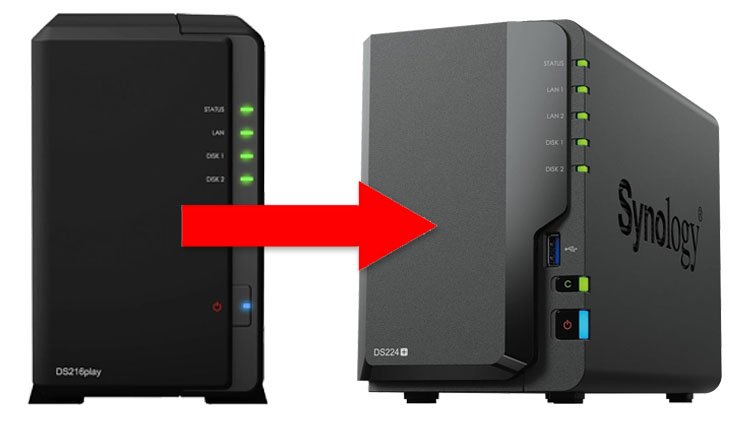
durée de lecture : 11 min Depuis plusieurs années maintenant, je posséde un NAS Synology, le DS216play. J’ai acheté ce NAS lors d’une promotion que j’avais relayé sur Bhmag dans ce bon plan paru en 2017, à savoir : le DS216play + 2 disque durs Seagate Ironwolf 2 To pour 299€. A l’époque c’était un super prix pour un NAS avec deux baies de stockage et surtout avec les disques durs inclus. Je sais que plusieurs lecteurs ont profité de cette promo. Moi même j’ai sauté sur cette offre. Durant huit ans, ce NAS m’a donné entière satisfaction. Certes, les disques durs de 2 To ont été changés par la suite par des modèles de plus grandes capacités (10 To puis 18 To) mais j’ai toujours été très content de cet achat. Et franchement pour moins de 300 balles c’est un investissement qui a été très rentable. Avant toute chose, à quoi me sert ce NAS ? Ce NAS me permet de sauvegarder mes fichiers de façon automatique. J’utilise pour cela le logiciel Drive Client de Synology qui synchronise automatiquement les données des différents PC de la maison (mes PC et celui de mon femme) et le NAS. Je sauvegarde aussi dessus les photos et vidéos des smartphones de la famille. L’avantage c’est que tout ça est ensuite accessible par internet où que l’on soit. Ca permet de libérer de la place sur les téléphones et d’avoir tout accessible en ligne. Tous mes fichiers sont archivés et classés. Si je veux montrer à quelqu’un les photos de mes vacances 2022 ou les vidéos de mes travaux réalisés en 2018, pas de soucis ! Il me suffit d’utiliser l’app DS File sur mon iPhone pour que j’accède aussitôt à tous les fichiers stockés sur le NAS. Facile, pratique, très sympa ! Bref.. rien de sorcier là dedans. A vrai dire, j’ai une utilisation plutôt classique voire basique d’un NAS. En gros ça se résume à du backup pur et dur ! Rien d’extraordinaire là dedans. En parallèle j’ai également un disque dur externe WD Elements 18 To qui me permet de faire une sauvegarde du NAS. C’est une sécurité en plus en cas de panne du NAS ou de ransomware. C’est également couplé à un backup dans le cloud. Le NAS me sert aussi à gérer la vidéo surveillance de la maison. C’est l’application Surveillance Station qui s’occupe de gérer les caméras et les enregistrements vidéo. L’avantage de cette app c’est qu’elle est très facile d’utilisation et très complète. Une fois que la vidéo surveillance est configurée, il n’y a plus rien à faire. C’est très « user friendly ». Et donc, pourquoi changer de NAS ? Bien qu’il fonctionne encore très bien, je me suis rendu compte qu’au fil du temps le DS216play commence à ramer. J’ai plutôt un usage modéré du NAS mais petit à petit l’accès aux données prend de plus en plus de temps, ça rame. C’est long à charger. Encore plus quand on essaye de se connecter à distance…. Le fait que l’appareil date de 2016 ne semble pas étranger à cette situation. J’ai comme l’impression qu’au fil des années le système d’exploitation DSM s’est alourdi et/ou encrassé. En 2025 j’ai donc décidé qu’il était temps de mettre un peu d’huile dans les rouages et d’en changer pour un modèle plus récent. Par quoi remplacer ce bon vieux NAS ? Pour remplacer mon DS216play, j’ai d’abord été tenté de changer de crèmerie. En effet, plusieurs marques concurrentes à Synology proposent maintenant des NAS bien mieux équipés et pour un tarif vachement plus abordable. Parmi elles : UGREEN qui proposent plusieurs modèles à des tarifs vraiment intéressants. J’ai d’ailleurs publié plusieurs bons plans à leurs sujets. UGREEN ? Pendant cet été, j’ai eu l’occasion d’utiliser un NAS UGREEN durant quelques jours. Et force est de constater que leur NAS 2 baies, le DXP2800, est vraiment très performant et beaucoup plus moderne que ce bon vieux DS216play. Ca ne fait aucun doute ! Et c’est normal car franchement les deux appareils ne jouent pas du tout dans la même catégorie. J’ai trouvé le DXP2800 très bien. Il est vraiment très véloce et bien équipé (processeur Intel N100, 8 Go de RAM extensible à 16 Go, port Ethernet 2,5 Gbps, etc..). Et en plus il n’est pas très cher puisqu’on le trouve régulièrement en promo à moins de 300€. Par contre un truc qui me chagrine c’est que le système d’exploitation UGOS Pro semble encore très jeune. Sur le plan esthétique, il ressemble beaucoup à DSM, l’OS de Synology. Mais à l’usage je trouve que UGOS Pro est beaucoup moins complet et « user friendly » que DSM. Par ailleurs, il faut savoir qu’à l’heure actuelle UGREEN ne propose pas (encore) d’application native pour gérer la vidéo surveillance sur ses NAS. Et ce détail a eu beaucoup d’importance pour moi vu que j’ai besoin que le NAS prenne en charge toute ma vidéo surveillance. Dans ces conditions, vous comprendrez pourquoi je n’ai finalement pas opté pour un NAS UGREEN pour le moment. Cela dit, je ne suis pas fermé définitivement et c’est une solution que je pourrais très bien envisagé dans le futur quand UGOS Pro sera plus mûr, ou alors en temps que NAS secondaire pour faire un backup du premier, pourquoi pas… SYNOLOGY ? Du coup, étant plutôt content de mon NAS Synology depuis toutes ces années j’ai décidé de continuer l’aventure avec cette marque qui me donne entière satisfaction. Alors certes leur NAS ne sont pas des bêtes de course, loin de là, ils sont même carrément à la traîne technologiquement parlant comparés à ce que propose UGREEN (les NAS Synology utilisent encore des vieux CPU, ils embarquent peu de RAM et seuls les modèles 2025 sont enfin passés au port réseau 2,5 Gbps) mais le système d’exploitation DSM est quand même un cran au dessus de tout ce que propose la concurrence. Et c’est pour cette raison que j’ai décidé de (re)prendre un NAS Synology. Par contre, je n’approuve pas du tout leur nouvelle stratégie commercial qui consiste à imposer à leurs clients l’usage exclusif de disques durs dûment certifiés sur leur gamme x25 et empêcher l’utulisation de disques tiers. Personnellement, étant donné que je suis équipé de disques durs Seagate IronWolf Pro 18 To et vu que je ne cautionne pas leur décision, j’ai décidé d’opter pour un NAS Synology mais pas un modèle 2025 mais un modèle 2024, qui n’a pas ces limitations techniques (MAJ : les limitations n’existent plus depuis la sortie de DSM 7.3) Mon choix s’est donc porté sur le DS224+ qui offre de toute façon exactement les memes caractéristiques techniques que le DS225+ exception faite du port réseau 2,5 Gbps qui est manquant sur le DS224+ (mais on y reviendra). C’est décidé ! je passe au DS224+ ! Au cours de cet été, j’ai donc pris un Synology DS224+ pour remplacer mon vieillissant DS216play. Et au niveau des performances et de la réactivité c’est franchement le jour et la nuit. Le DS224+ répond du tac au tac, c’est hyper fluide, y compris lorsque je me connecte sur le NAS depuis une application distante. Et je pense avoir fait une bonne affaire puisque plutôt que d’acheter un DS224+ neuf qui vaut encore plus de 360€ sur Amazon.fr (ce qui est d’ailleurs franchement abusé sachant que le DS225+ s’affiche de son côté à 348€) j’ai préféré le prendre d’occasion. J’ai dégoté une annonce sur Leboncoin qui m’a permis d’avoir le DS224+ et 2 WD Red 4 To pour seulement 250€, ce qui est vraiment cool. Du coup, j’ai permuté les disques durs : les deux WD Red 4 To ont pris place dans mon vieux DS216play qui me servira désormais de backup. Et mes deux IronWolf Pro 18 To ont été installés dans le DS224+. Aussitôt installés et configurés, les deux NAS ont immédiatement été opérationnels. Un DS224+ certes, mais un DS224+ boosté !!!! Vu les économies réalisées en achetant le NAS d’occasion, j’ai décidé de faire un peu de tuning sur le DS224+. Rassurez-vous ! Non je ne lui ai pas ajouté un aileron arrière, ni des jantes en alu et encore moins un éclairage RGB pour le transformer en boîte de nuit… En fait j’ai décidé de le booster en lui offrant beaucoup plus de mémoire vive et en lui greffant un port réseau RJ45 à 2,5 Gbps. un DS224+ avec 18 Go de RAM (au lieu de 2 Go) D’origine le DS224+ dispose de 2 Go de mémoire vive DDR4 (non ECC), mais il est possible d’upgrader cette mémoire en achant une barrette supplémentaire. En principe le DS224+ peut officiellement supporter un maximum de 6 Go de RAM en achetant une barrette officielle de 4 Go supplémentaire : Synology 4G-D4NESO-2666-4G (qui coûte la bagatelle de 109€). Mais dans la pratique de nombreux utilisateurs sont parvenus à installer des barettes mémoire de plus grande capacité (8 ou 16 Go) provenant d’autres marques. Attention toutefois toutes les marques ne sont pas compatibles mais certaines références de chez Crucial fonctionnent correctement comme par exemple les Crucial CT8G4SFS8266 (8 Go) à 43€ et les Crucial CT16G4SFRA266 (16 Go) à 52€. Personnellement j’ai opté pour une marque moins chère : Timetec 16 Go DDR4 2666MHz PC4-21300 Non ECC (dont le prix fluctue entre 32€ et 37€) et depuis le mois de juillet tout fonctionne comme un charme. La barrette SODIMM de 16 Go de DDR4 a été installée sans souci dans l’emplacement prévu à cet effet sur le NAS DS224+. Le DS224+ dispose à présent de 18 Go de RAM (2 Go d’origine + 16 Go supplémentaire) et il a gagné encore plus en réactivité. Je vais maintenant pouvoir profiter pleinement de cette jolie quantité de mémoire en ouvrant mon NAS à d’autres fonctionnalités que je n’avais pas encore abordé sur mes NAS pour l’instant : Plex, Docker, etc.. un DS224+ avec port Ethernet 2,5 Gbps Histoire de booster encore un peu le DS224+, j’ai décidé de l’équiper d’un port réseau à 2,5 Gbps. Par défaut, le DS224+ dispose de ports Ethernet à 1 Gbps mais pour lui donner un coup de jeune et profiter de débits plus élevés, je lui ai ajouté un adaptateur USB vers RJ45 à 2,5 Gbps. Une fois encore ce n’est pas officiellement supporté par Synology et il faut utiliser un driver non officiel que l’on peut trouver sur cette page Github. Le driver prend en charge de nombreux modèles d’adaptateurs usb/rj45 pourvu qu’il soient équipés d’un contrôleur Realtek RTL8152, RTL8153, RTL8156, RTL8157 ou RTL8159. L’un des adaptateurs usb / rj45 à 2,5 Gbps le plus plébiscité par les utilisateurs de NAS Synology est l’adaptateur UGREEN 2,5G que l’on trouve pour environ 30€ sur Amazon.fr. Il est équipé d’un contrôleur Realtek RTL8156BG et apparemment les retours sont très bons concernant ce matériel. Personnnement j’ai dégoté un autre adaptateur, le LLANO 100/1000/2500 Mbps (RTL8156B) pour une dizaine d’euros sur Aliexpress. Il est équipé d’un contrôleur Realtek RTL8156B et fonctionne très bien sur mon NAS depuis plus de deux mois. L’adaptateur LLANO dispose d’un port USB C mais il est fourni avec un mini adaptateur USB A / USB C histoire de pouvoir se brancher au DS224+ qui dispose pour sa part uniquement de ports USB A. Une fois les drivrers installés, le port 2,5 Gbps est bien reconnu par DSM et par le NAS : Grâce à son port RJ45 à 2,5 Gbps, le DS224+ est maintenant capable de supporter des traux de transferts plus élevés. Lors de la copie de fichiers sur le NAS, il n’est pas rare d’atteindre des débits compris entre 270 et 290 Mo/s, ce qui est toujours plus intéressant que les 100 Mo/s environ atteignables via un port Gigabit. Désormais mes backups se transférent à vitesse grand V. La prochaine étape sera prnoablement de remplacer l’adaptateur USB vers RJ45 2,5 Gbps par un modèle 5 Gbps histoire d’augmenter encore les vitesses de transfert. Mais avant cela il va falloir investir un peu… et remplacer mon actuel switch 2,5 Gbps par un switch qui supporte, lui aussi, des débits plus élevés. Dernière minute : A noter qu’au moment de publier ce guide que je prépare depuis plusieurs semaines, Synology vient de publier DSM 7.3. Et la bonne nouvelle c’est que Synology apporte dans DSM 7.3 le support des disques durs tiers à ses NAS 2025. Désormais, les possesseurs d’un NAS Synology 2025 fonctionnant sous DSM 7.3 peuvent utiliser les disques durs de leur choix et plus uniquement les disques durs certifiés du fabricant. Afficher l’article complet